
Tối ưu hóa laptop cũ: bắt đầu từ phần mềm, không phải mainboard
Tối ưu hóa laptop cũ là quá trình thay thế ứng dụng nặng bằng giải pháp nhẹ, chỉnh lại phần mềm như trình duyệt, bộ công cụ văn phòng và phần mềm chỉnh ảnh để giảm tiêu thụ RAM, tăng tốc độ máy tính và giúp hệ thống phản hồi nhanh hơn mà không cần nâng cấp phần cứng. Mục tiêu là tìm các thay thế ứng dụng hiệu quả, cấu hình lại chương trình bạn dùng hàng ngày để mỗi lần mở 10 tab, xử lý vài chục ảnh hay viết tài liệu đều không làm quạt hú và máy khựng lại. Nếu bạn làm công việc văn phòng, chỉnh sửa ảnh cơ bản hoặc hay duyệt web trên một chiếc laptop vài năm tuổi, những bước này sẽ thực tế hơn là lao ngay vào mua máy mới.
Bốn ứng dụng nên thay để máy đỡ ì ạch
Trước khi nghĩ đến RAM hay SSD, hãy nhìn vào những ứng dụng bạn dùng hàng ngày. Trong một ví dụ điển hình, một chiếc laptop ra mắt cách đây bảy năm vẫn có thể làm việc hiệu quả nhờ thay một loạt phần mềm nặng bằng lựa chọn nhẹ hơn. Đây là cách tối ưu hóa laptop cũ bằng những thay đổi nhỏ nhưng có ảnh hưởng lớn: giảm tiêu thụ RAM, giảm số tiến trình chạy nền và bớt dịch vụ đồng bộ không cần thiết. Theo trải nghiệm người dùng, “những ứng dụng này giúp tôi vẫn làm việc được trên một hệ thống cũ và chậm hơn”. Dưới đây là bốn thay thế ứng dụng hiệu quả bạn nên cân nhắc nếu hay thấy máy khựng khi mở nhiều tab hoặc tài liệu:
| Nhu cầu | Ứng dụng nặng thường dùng | Thay thế ứng dụng hiệu quả |
|---|---|---|
| Duyệt web nhiều tab | Chrome với nhiều tiện ích mở rộng | Trình duyệt Brave dựa trên Chromium, dùng ít tiện ích hơn nhờ tính năng chặn theo dõi tích hợp |
| Soạn thảo tài liệu | Bộ Microsoft 365 đầy đủ | OnlyOffice Desktop Editors để mở và chỉnh sửa tài liệu nhanh hơn trên máy yếu |
| Đọc PDF | Trình đọc PDF tích hợp trong bộ office | Sumatra PDF, mở file gần như tức thì và nhẹ hơn nhiều |
| Khởi động hệ thống | Đống ứng dụng tự chạy lúc bật máy | Loại bớt, dùng các bản nhẹ hơn để giảm tải danh sách startup |
Điểm dễ mắc sai lầm ở đây là giữ lại quá nhiều ứng dụng nặng lẫn lộn với bản nhẹ: ví dụ dùng Brave nhưng vẫn để Chrome chạy nền, hay cài OnlyOffice nhưng không bỏ thói quen mở cả bộ office đầy đủ. Hãy nhớ mục tiêu chính là giảm tiêu thụ RAM và số tiến trình nền, nên nếu không bỏ bớt “ông lớn” khỏi máy, hiệu quả sẽ giảm đáng kể.
Trình duyệt: thủ phạm ăn RAM và cách chọn đúng
Trong các cách tăng tốc độ máy tính bằng phần mềm, việc chọn đúng trình duyệt là yếu tố quan trọng nhất. Trình duyệt hiện đại tách mỗi tab, tiện ích, phần giao diện và đồng bộ thành các tiến trình riêng, nên mức tiêu thụ RAM và CPU tăng rất nhanh khi bạn mở cả chục trang cùng lúc. Chrome thường bị “meme” là ngốn RAM, một phần vì nó giữ nhiều tiến trình, tiện ích mở rộng và dịch vụ đồng bộ. Trên một laptop 8GB RAM, mở hơn mười tab Chrome có thể khiến quạt quay liên tục, nhạc bị giật, gõ chữ lag và chuyển cửa sổ chậm hẳn.
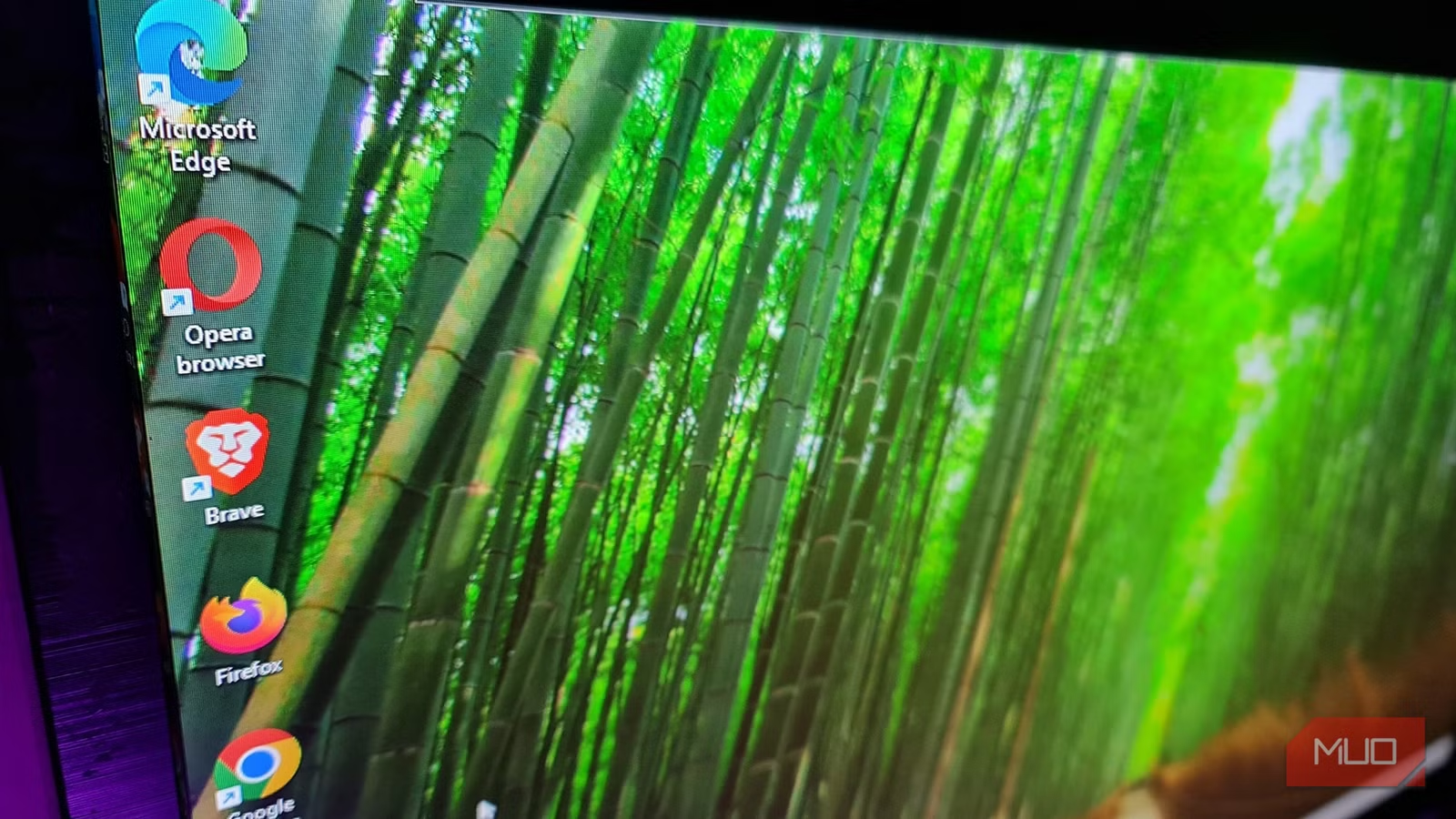
Một người dùng đã gỡ Chrome và chuyển sang Brave, một trình duyệt cũng dựa trên Chromium nhưng có bộ máy bảo mật và chặn theo dõi tích hợp. Nhờ đó, họ bỏ được nhiều tiện ích như uBlock Origin, ClearURLs, Consent-O-Matic và Canvas Defender, đồng thời máy phản hồi nhanh hơn thấy rõ. Những thay đổi này giúp giảm tiêu thụ RAM vì ít tiến trình tiện ích chạy kèm và cũng giảm tải cho CPU. Sai lầm phổ biến ở bước này là cài trình duyệt mới nhưng vẫn để trình duyệt cũ đồng bộ nền và giữ lại nguyên bộ tiện ích cồng kềnh. Hãy kiểm tra Task Manager sau khi cài bất cứ trình duyệt nào, xem nó có “ăn” tài nguyên ngoài mong đợi không, rồi tắt hoặc gỡ những tiện ích bạn không còn cần nữa.
- Gỡ hoặc tắt trình duyệt nặng bạn đang dùng và xuất dữ liệu cần thiết (bookmark, mật khẩu).
- Cài một trình duyệt nhẹ hơn dựa trên Chromium như Brave, sau đó đăng nhập tài khoản nếu cần.
- Cài lại tối đa vài tiện ích mở rộng cốt lõi, ưu tiên các tính năng đã có sẵn trong trình duyệt mới để không trùng lặp.
- Mở khoảng 10 tab trang web bạn thường dùng và quan sát độ mượt khi chuyển tab, gõ văn bản, nghe nhạc nền.
- Mở Task Manager và kiểm tra tổng lượng RAM, số tiến trình của trình duyệt, từ đó quyết định bỏ thêm tiện ích hoặc đổi thói quen duyệt web.
Tăng tốc Lightroom trên laptop cũ bằng cấu hình thông minh
Nếu bạn dùng laptop cũ để chỉnh sửa ảnh, khả năng cao Lightroom là ứng dụng khiến máy ì ạch nhất. Thay vì vội vàng nâng cấp RAM hoặc mua máy mới, một bộ mẹo cấu hình lại Lightroom có thể giảm lag đáng kể khi duyệt và chỉnh sửa ảnh, giúp workflow mượt hơn trên cả hệ thống dùng CPU Intel hoặc PC phổ thông. Những mẹo này gần như không liên quan đến phần cứng mà tập trung vào sử dụng GPU đúng cách, bố trí catalog và ảnh trên ổ phù hợp, tận dụng Smart Preview khi chỉnh sửa, cùng một số tùy chọn cache. Theo hướng dẫn, “10 bí quyết này giúp tăng tốc hiệu năng Lightroom và lập tức tăng hiệu quả khi chỉnh sửa”.
Hai sai lầm rất hay gặp trước khi tối ưu Lightroom là: không cập nhật lên bản mới nhất và để phần mềm tự tắt tính năng tăng tốc GPU. Bạn nên đảm bảo mình dùng phiên bản Lightroom mới rồi mới thay đổi thiết lập. Sau đó, vào Preferences (CTRL+, trên Windows hoặc CMD+, trên macOS), từ tab General chuyển sang tab Performance. Tại mục “Use Graphics Processor”, đổi từ Auto sang Custom, rồi tích vào “Use GPU for image processing” đến khi phần mềm báo “Full graphics acceleration is enabled”. Trước khi bật, hãy cập nhật driver GPU để tránh crash. Tiếp theo, đặt Camera Raw Cache trên cùng ổ với ảnh, tắt “Enable hover preview of presets” nếu hay chuyển qua lại preset, và bật “Use Smart Previews instead of Originals for editing” để giảm tải việc đọc file gốc độ phân giải cao.
Quy trình tổng thể: từng bước hồi sinh laptop cũ bằng phần mềm
Để những mẹo trên không bị rời rạc, bạn có thể biến chúng thành một quy trình duy nhất cho việc tối ưu hóa laptop cũ. Mục tiêu cuối cùng là khiến máy “có cảm giác phản hồi nhanh hơn rõ rệt” mà không đụng đến linh kiện hay ví tiền. Điều đáng nhớ là kết quả sẽ phụ thuộc vào thói quen dùng máy: người mở 50 tab sẽ cần quản lý trình duyệt kỹ hơn, người chỉnh nhiều ảnh phải đầu tư cấu hình Lightroom đúng cách, còn dân văn phòng nên tập trung vào bộ ứng dụng nhẹ, ít tính năng thừa.
- Xác định ứng dụng gây chậm máy bằng Task Manager sau mỗi lần cài hoặc mở phần mềm mới, xem tiến trình nào chiếm nhiều RAM và CPU.
- Thay thế ứng dụng nặng bằng lựa chọn nhẹ hơn: dùng Brave thay cho Chrome, OnlyOffice thay cho bộ office nặng, Sumatra PDF thay cho trình đọc PDF tích hợp.
- Giảm số ứng dụng khởi động cùng Windows bằng cách tắt bớt mục startup, ưu tiên giữ lại bản nhẹ và thiết yếu.
- Cập nhật Lightroom lên bản mới nhất rồi cấu hình lại: bật Custom GPU acceleration, chỉnh Camera Raw Cache, dùng Smart Previews theo gợi ý.
- Sau mỗi đợt chỉnh sửa, thử mở khoảng 10 tab web, vài tài liệu và thư viện ảnh để kiểm tra máy còn giật, rồi tinh chỉnh thêm hoặc thay ứng dụng khác nếu cần.
Quy trình này đáng công vì nó giúp bạn kéo dài tuổi thọ laptop cũ, giảm hẳn cảm giác bực bội khi quạt hú và cửa sổ phản hồi chậm, đồng thời tiết kiệm chi phí so với nâng cấp phần cứng hoặc mua máy mới. Điều cần lưu ý là mọi thay đổi phần mềm đều có thể gây lỗi nhỏ: nên thao tác từng bước, kiểm tra lại bằng Task Manager và workflow thực tế của bạn, và sẵn sàng quay về thiết lập cũ nếu thấy hiệu năng giảm thay vì tăng.