
Glow slider là gì và vì sao dân chụp chân dung nên quan tâm?
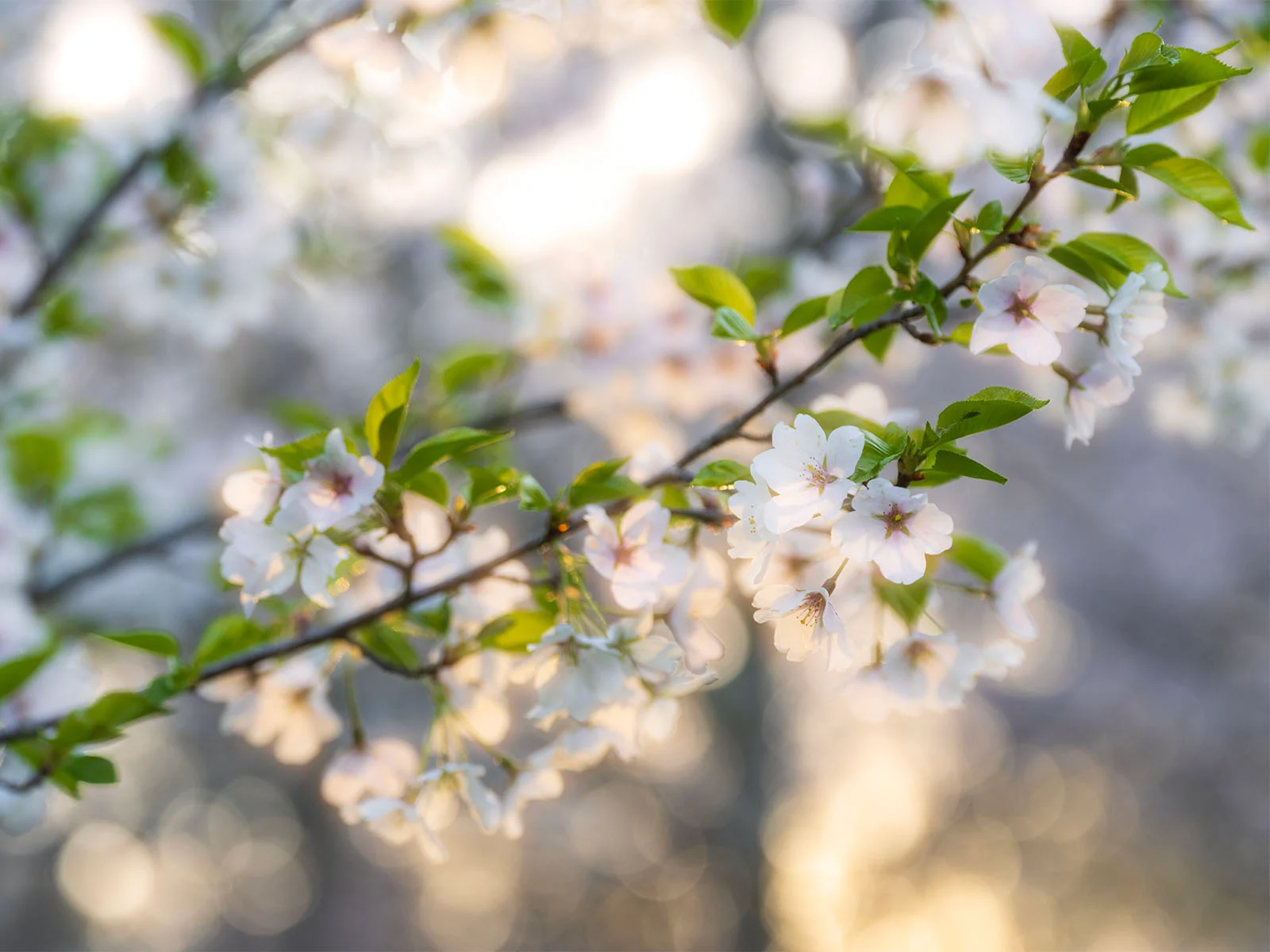
Glow slider trong Adobe Camera Raw là một công cụ mới giúp lan tỏa ánh sáng từ vùng sáng nhất trong ảnh sang các vùng xung quanh để tạo từ lớp sương mờ nhẹ đến hiệu ứng bloom điện ảnh mạnh, kết hợp các kiểu diffusion, bloom và halation trong một điều khiển duy nhất để mô phỏng cảm giác ống kính phim retro với ánh sáng mềm và mơ màng.
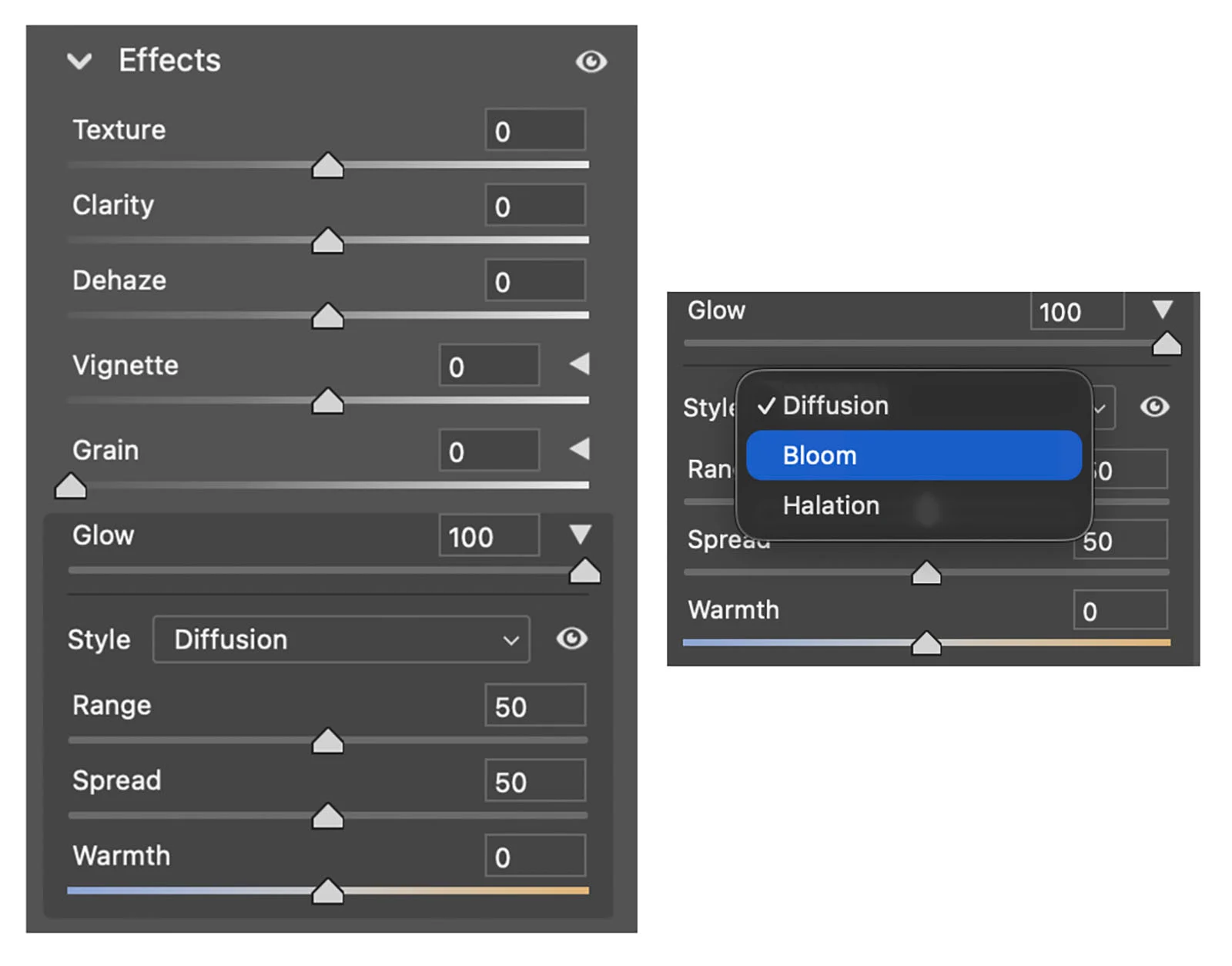
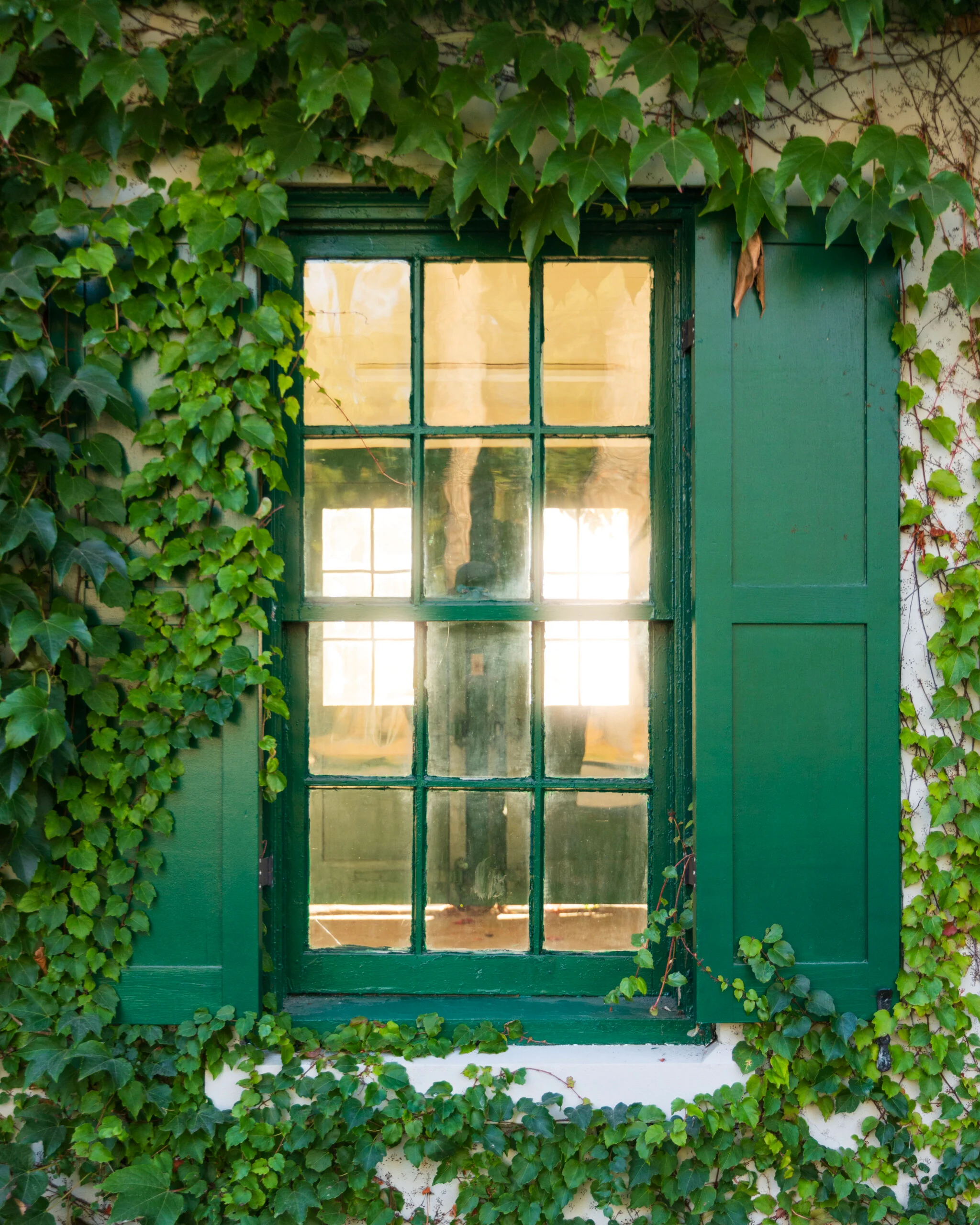
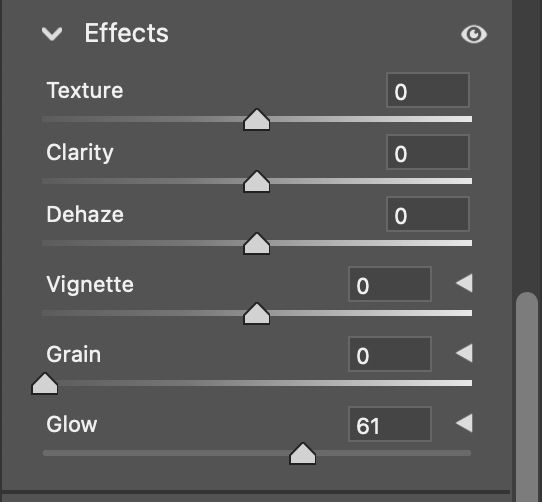
Nếu bạn thích chân dung ánh sáng ngược, flare mặt trời, hay những khung cảnh đêm nhiều nguồn sáng, Glow slider là công cụ rất đáng thử. Camera Raw 18.6 giới thiệu Glow như một slider riêng nằm trong bảng Effects, cạnh Texture, Clarity, Dehaze, Vignette và Grain. Về cơ bản, đây là phiên bản số của filter diffusion hay dùng trên ống kính để tạo hiệu ứng ánh sáng chuyên nghiệp, mềm, có cảm giác film. Thay vì phải masking, giảm Dehaze, kéo Blacks nhiều bước, Glow gói toàn bộ quy trình chỉnh sửa ảnh diffusion vào một nơi. Điều kiện duy nhất: bạn chụp file RAW và đã quen thao tác cơ bản trong Camera Raw.
Hiểu ba chế độ Glow: Diffusion, Bloom và Halation
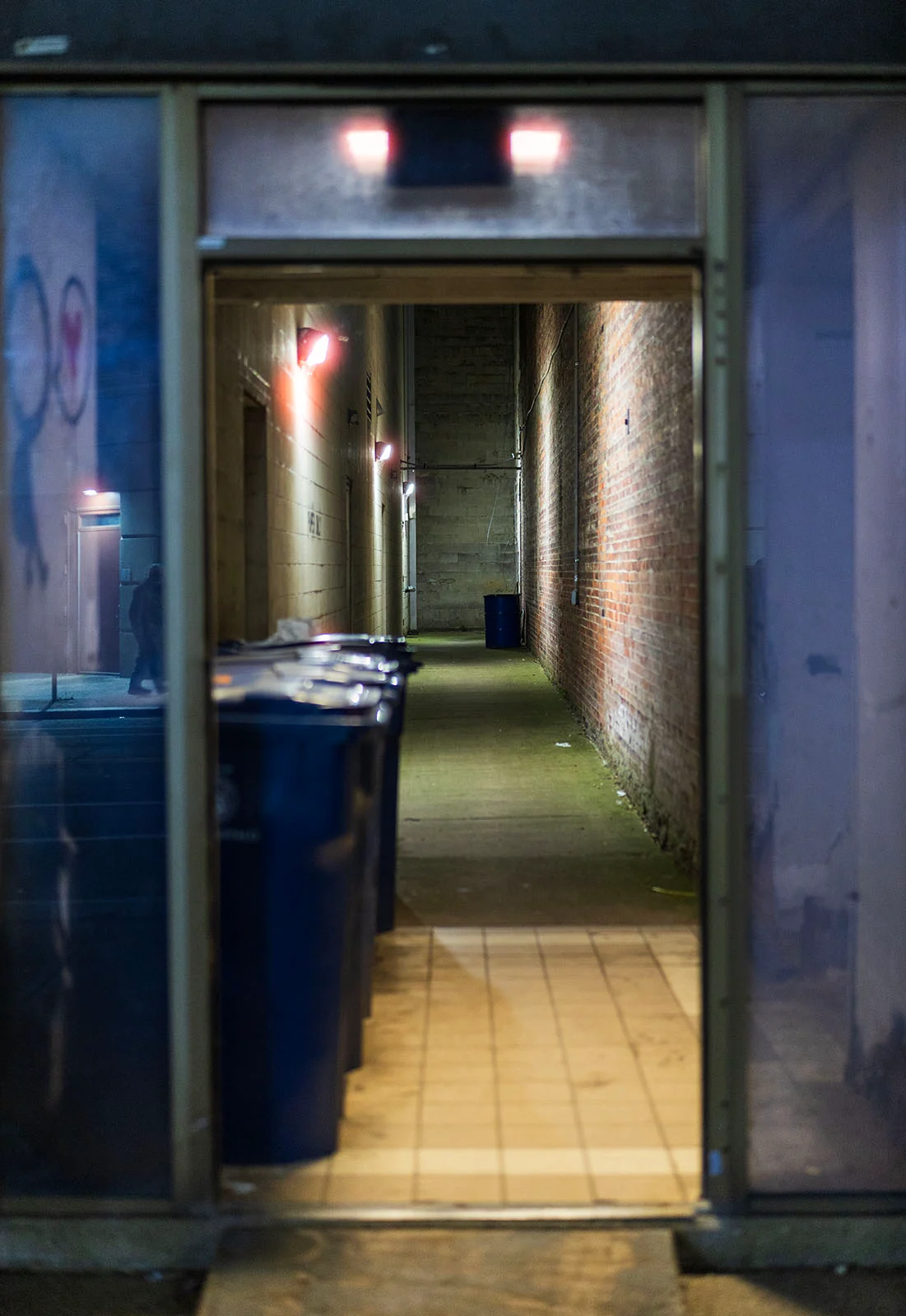
Trước khi lao vào kéo các thanh, bạn cần nắm Glow slider có ba “tính cách” khác nhau: Diffusion, Bloom và Halation. Diffusion là kiểu chung nhất, giống Orton effect: màu sắc được tăng nhẹ, vùng sáng được làm mềm, toàn khung hình hơi phủ một lớp sương, rất hợp cho chân dung ngoài trời hoặc phong cảnh muốn thêm cảm giác mơ. Bloom thì tập trung hơn vào những vùng sáng mạnh, để ánh sáng tràn sang các vùng tối xung quanh nhưng với độ bão hòa thấp hơn, tạo hiệu ứng ánh sáng chuyên nghiệp kiểu điện ảnh, nhiều người đánh giá đây là chế độ “mơ” nhất. Halation lại mô phỏng hiện tượng halation trên phim: những nguồn sáng nhân tạo sẽ được bao quanh bởi quầng sáng ấm, đỏ, vàng, nhìn rất giống khung cảnh đêm với đèn neon hoặc cityscape nhiều cửa sổ sáng.
Điểm thú vị là Warmth trong chế độ Halation chỉ còn tông ấm, vàng và cam, vì hiệu ứng halation trên phim hầu như luôn nghiêng về màu ấm. Đây là lựa chọn tuyệt vời cho chụp chân dung đêm hoặc ảnh sáng tạo với đèn LED. Ngược lại, nếu bạn muốn tạo bokeh mềm mại, mịn màng mà không làm ảnh quá rực, Bloom và Diffusion là hai chế độ dễ kiểm soát hơn cho khuôn mặt và hậu cảnh.
Các tham số Range, Spread, Warmth: chìa khóa ánh sáng mềm mà không cần masking
Bên cạnh slider Glow tổng, việc hiểu ba tham số Range, Spread và Warmth sẽ giúp bạn kiểm soát hiệu ứng ánh sáng chuyên nghiệp mà không cần masking thủ công. Range quyết định Glow tác động lên vùng sáng nào trong ảnh: bạn kéo càng cao thì càng nhiều tông được xem là “sáng” và bị ảnh hưởng. Đây là tham số dễ gây hỏng ảnh nếu dùng quá tay, vì khi Range cao, Glow tràn vào cả những vùng bạn không muốn, khiến bức ảnh bị “cháy” và thiếu tự nhiên. Spread lại cho biết Glow lan ra xa đến mức nào từ vùng được chọn; về cảm giác, nó thay thế cả một quy trình nhiều bước gồm masking, giảm Dehaze, tăng Blacks mà trước đây phải làm thủ công.
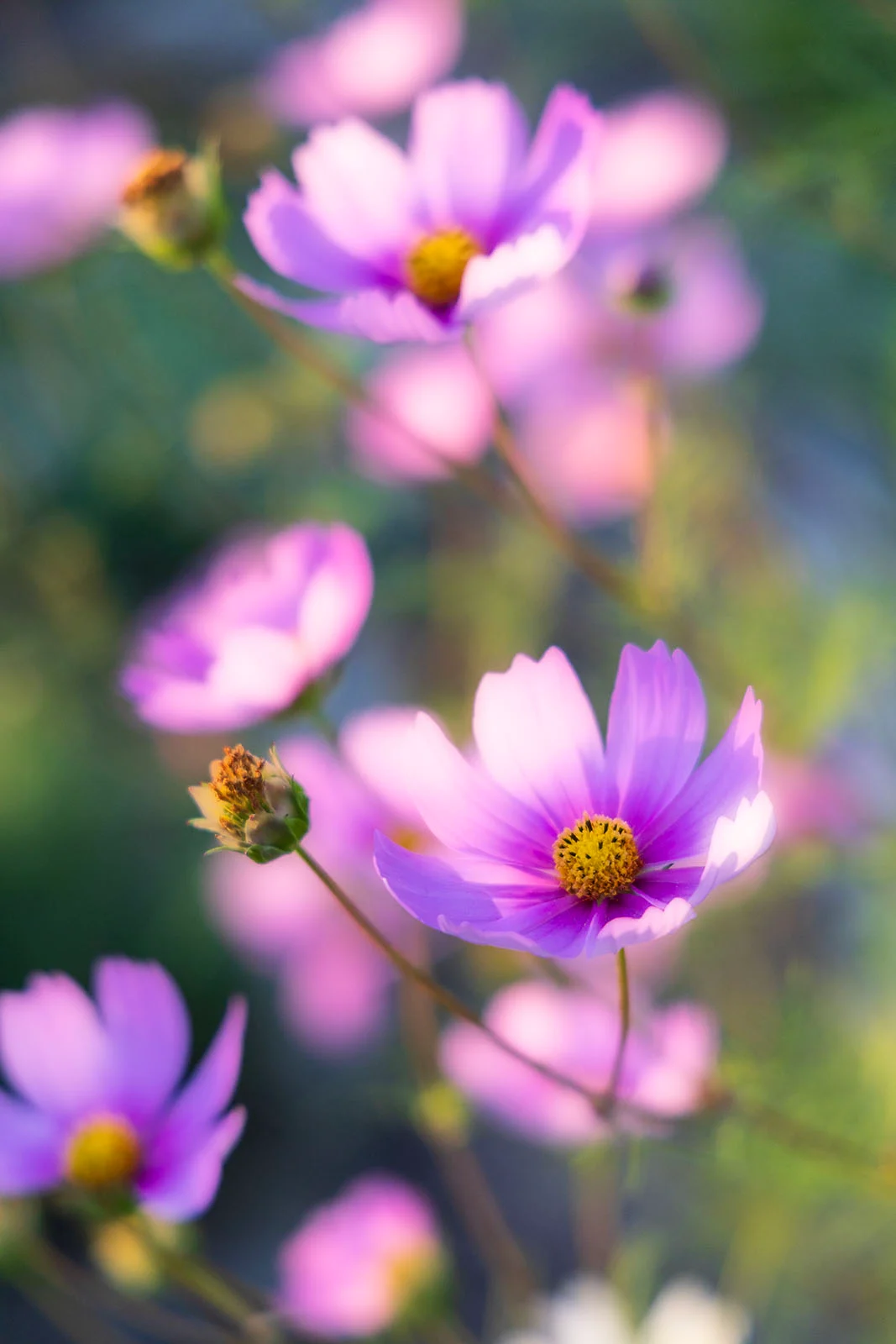
Warmth điều chỉnh màu của ánh sáng: về phía lạnh là xanh dương, về phía ấm là cam, vàng. Khi dùng Diffusion và Bloom, bạn có toàn dải lạnh–ấm; còn với Halation, dải lạnh bị loại bỏ để giữ đúng chất film halation. Theo một nhiếp ảnh gia chuyên chỉnh Photoshop, Range nên giữ thấp để tránh hiệu ứng quá gắt, trong khi Spread là slider bạn có thể mạnh tay hơn để đẩy Glow ra xa nhưng vẫn mềm. Với chân dung và chụp ảnh sáng tạo, việc kết hợp Range thấp, Spread khá cao và Warmth hơi ấm là công thức nhanh để tạo bokeh mềm mại và hậu cảnh mơ màng mà không phải vẽ mask quanh nhân vật.
Các bước dùng Glow slider để tạo ánh sáng mềm cho chân dung và ảnh sáng tạo
Dưới đây là quy trình tuần tự mà mình hay dùng khi muốn ảnh chân dung hoặc ảnh flare sáng tạo có ánh sáng mềm kiểu retro mà không vẽ mask phức tạp. Làm lần đầu hơi mất thời gian, nhưng sau vài tấm bạn sẽ cảm được cách Glow phản ứng với từng kiểu ánh sáng.
- Mở file RAW trong Adobe Camera Raw, vào bảng Effects và kéo Glow lên khoảng 10–30 để xem tổng thể hiệu ứng lan sáng nhẹ trên ảnh.
- Nhấn vào mũi tên cạnh Glow để mở các tùy chọn chi tiết, chọn style Diffusion cho chân dung dịu, Bloom nếu muốn nhấn mạnh nguồn sáng, Halation khi chụp đèn hoặc cityscape.
- Giữ Range ở mức thấp và tăng dần để chọn đúng vùng sáng cần tác động; dừng lại khi thấy Glow bắt đầu ăn sang vùng da mặt hoặc chi tiết bạn không muốn làm mờ.
- Dùng Spread để quyết định Glow lan xa đến đâu; đây là slider bạn có thể kéo cao hơn để ánh sáng tràn dịu vào hậu cảnh, tạo cảm giác bokeh mềm mại quanh chủ thể.
- Điều chỉnh Warmth để chọn tông màu ánh sáng: hơi lạnh cho cảm giác mờ sương, ấm cho chất film retro; với Halation, thử các tông vàng–cam quanh nguồn sáng nhân tạo.
- Kiểm tra lại ở mức zoom 100% và giảm lượng Glow tổng nếu thấy cạnh cửa sổ, đèn hoặc vùng highlight bị viền gắt, vì đó là dấu hiệu bạn đã kéo quá mạnh.
Hai lỗi phổ biến nhất với Glow là kéo lượng hiệu ứng lên quá cao khiến toàn ảnh trông rất giả và cạnh nguồn sáng bị cứng, thiếu tự nhiên, cùng với việc lạm dụng Range, làm Glow ăn hết vào chi tiết mặt và quần áo. Để tránh, luôn bắt đầu bằng mức Glow thấp rồi tăng chậm, tập trung tinh chỉnh Spread, giữ Range tiết chế. Khi đã quen tay, bạn có thể dùng Glow trong mask tròn quanh chủ thể để tạo vùng ánh sáng mềm, tách họ khỏi nền một cách tinh tế.
Khi nào nên dùng Glow, và khi nào nên tiết chế?
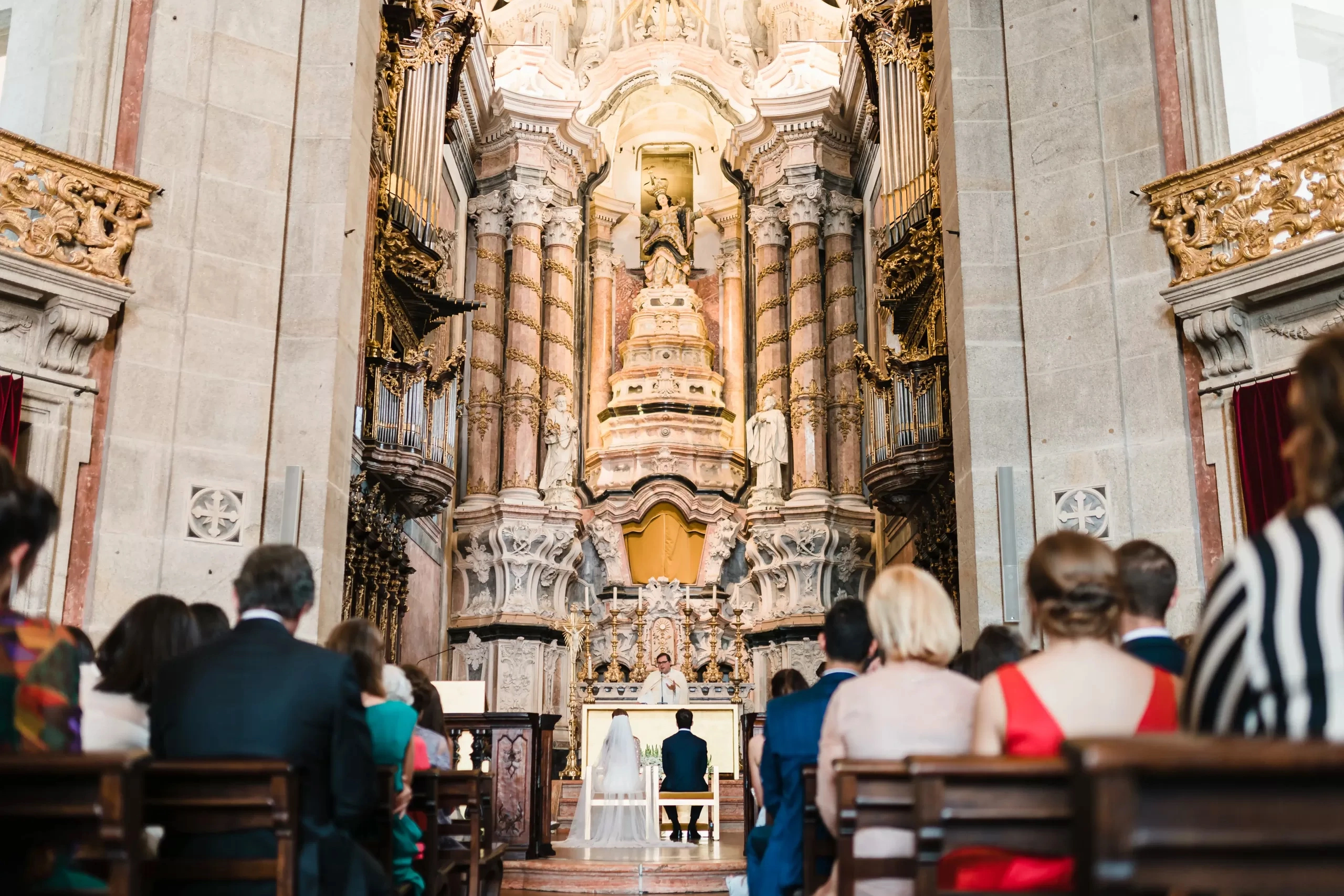
Glow slider trong Adobe Camera Raw có thể thêm nét mơ mộng cho rất nhiều thể loại ảnh, từ phong cảnh cho đến chân dung. Nhưng giống mọi hiệu ứng đặc biệt, nó không phù hợp với mọi bức ảnh, và nguy cơ lạm dụng là rất rõ: người dùng thường có xu hướng kéo rất cao để thấy sự khác biệt, dẫn đến ảnh bị “quá lửa” và thiếu tự nhiên. Theo trải nghiệm chỉnh sửa của mình, Glow hoạt động tốt nhất khi ảnh có nguồn sáng rõ ràng — mặt trời, cửa sổ sáng, đèn đường, bảng hiệu. Khi ánh sáng vốn đã phẳng và đều, thêm Glow đôi khi chỉ làm ảnh bị mờ, mất chi tiết vùng highlight quan trọng.
Ý nghĩa lớn nhất của Glow là rút gọn một chuỗi thao tác phức tạp thành vài slider đơn giản: bạn vẫn có thể đạt hiệu ứng tương tự bằng masking, Dehaze, Blacks, Temperature, nhưng sẽ mất nhiều thời gian hơn. Một câu nhắc mình hay nhớ là: "Những hiệu ứng bạn ngưỡng mộ thường được tạo từ hàng loạt chỉnh nhỏ, chứ không phải một nút thần kỳ". Glow là nút tắt hữu ích, nhưng giữ sự tinh tế vẫn là do người dùng. Dùng nó để bổ sung cho ánh sáng vốn đã đẹp sẵn, đừng cố dùng Glow để cứu một bức ảnh ánh sáng quá tệ. Nếu bạn để ý Range và lượng Glow tổng, hiệu ứng ánh sáng mềm mại, bokeh nhẹ nhàng kiểu retro hoàn toàn đáng công bỏ ra.