
Video không gian là gì và bạn cần chuẩn bị gì?
Video không gian là cảnh quay ghi lại hai góc nhìn hơi khác nhau để tạo cảm giác chiều sâu khi xem qua kính thực tế ảo; với Galaxy tương thích, bạn có thể tự quay rồi chuyển tệp để phát trên Quest. Quy trình này hợp với người muốn lưu lại khoảnh khắc gia đình, thú cưng hay chuyến đi dưới dạng 3D. Điều kiện tiên quyết là điện thoại Galaxy có tùy chọn quay không gian trong Camera Assistant; tính năng không có trên mọi mẫu máy. Bạn cũng cần máy tính cài FFmpeg, cách chuyển tệp sang Quest và ứng dụng phát video SBS 3D trên kính. Video quay bằng điện thoại và phim 2D được xử lý thành 3D không giống nhau: loại đầu tiên ghi hai góc nhìn từ camera, còn loại sau tạo hiệu ứng chiều sâu từ hình ảnh có sẵn. Vì vậy, đừng kỳ vọng phim chuyển đổi sẽ có cảm giác không gian như cảnh bạn tự quay.
Bật chế độ quay 3D và chuyển tệp sang Quest
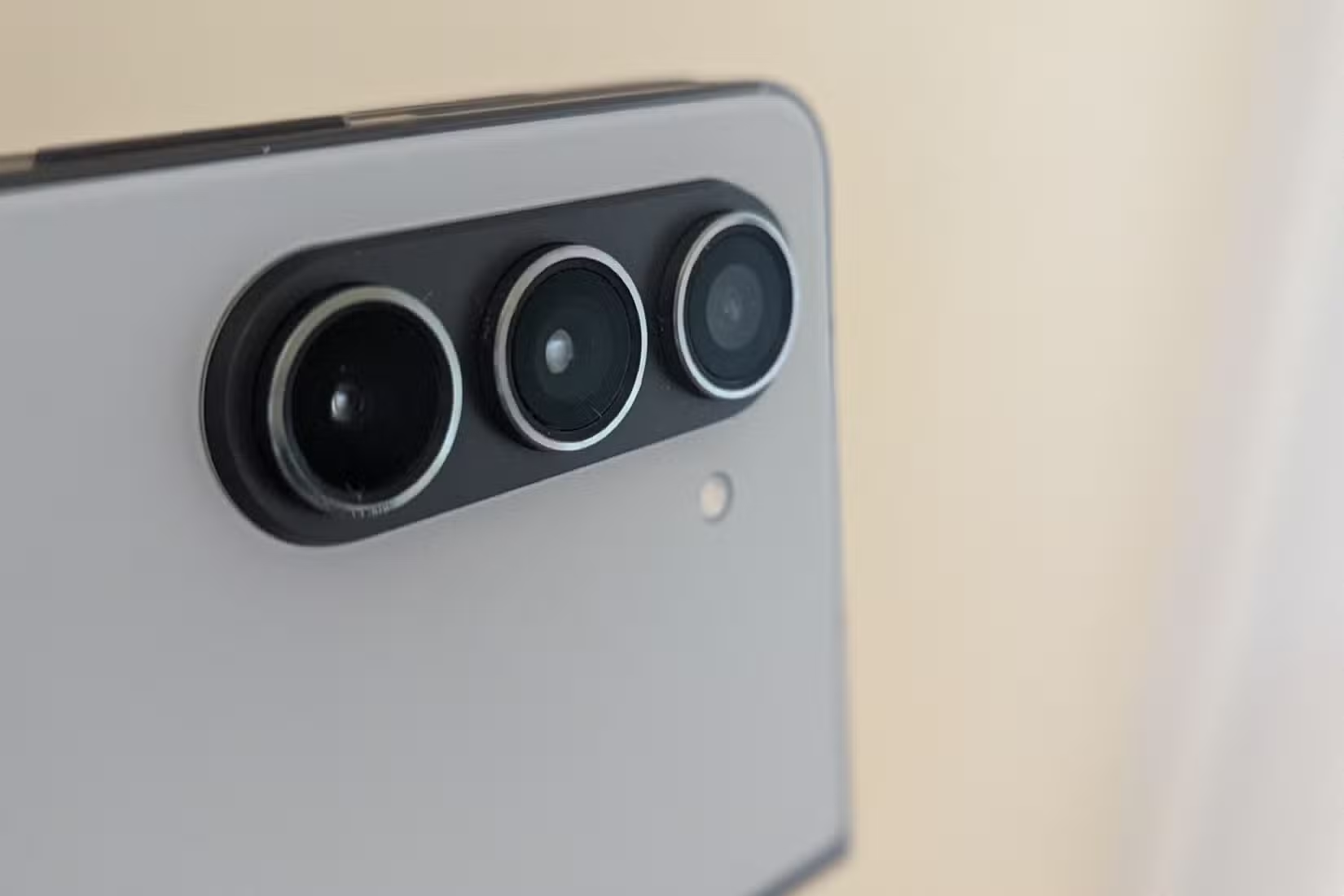
Galaxy quay video 3D bằng cách dùng hai camera sau, trong đó hình từ một camera được cắt để khớp với hình còn lại. Bản ghi được lưu ở định dạng MV-HEVC (Multiview High Efficiency Video Coding). Đây là phần dễ vướng nhất: Quest có thể phát nội dung 3D, nhưng nhiều ứng dụng không đọc trực tiếp MV-HEVC, nên bạn cần chuyển tệp sang SBS (Side-by-Side) trước. Hãy giữ bản gốc để sao lưu, nhất là khi thử lần đầu; nếu kết quả bị đảo mắt trái và phải, có thể đổi thứ tự hai luồng hình trong lệnh chuyển đổi.
- Mở Camera Assistant trong bộ Good Lock trên Galaxy, bật tùy chọn ảnh và video không gian, rồi quay lại ứng dụng Camera. Chạm biểu tượng hình kính VR ở phía trên màn hình để bắt đầu ghi bằng hai camera sau.
- Chép video MV-HEVC sang máy tính và cài FFmpeg. Trên Windows, có thể mở Terminal hoặc PowerShell và chạy winget install --id Gyan.FFmpeg -e; nếu dùng macOS hoặc Linux, cài phiên bản FFmpeg phù hợp với hệ điều hành.
- Mở Terminal tại thư mục chứa video rồi chạy lệnh sau, thay galaxy.mp4 bằng tên tệp nguồn và galaxy_FSBS.mp4 bằng tên tệp xuất: ffmpeg -i "galaxy.mp4" -filter_complex "[0:v:view:0][0:v:view:1]hstack=inputs=2[v]" -map "[v]" -map "0:a?" -c:v libx265 -crf 18 -c:a copy "galaxy_FSBS.mp4". Nếu máy có GPU NVIDIA tương thích, có thể thay phần mã hóa bằng -c:v hevc_nvenc -preset p5 -cq 18.
- Chép video SBS đã xuất sang Quest, chẳng hạn qua USB-C rồi dùng trình quản lý tệp trên kính để đưa video vào thư mục phương tiện. Bạn cũng có thể phát trực tiếp từ ổ USB-C nếu ứng dụng hỗ trợ.
- Mở một ứng dụng phát video 3D SBS trên Quest, chọn tệp vừa chuyển và bắt đầu xem. Nếu cảnh bị đảo chiều nổi, chuyển về máy tính và đổi thứ tự hai luồng trong lệnh từ [0:v:view:0][0:v:view:1] thành [0:v:view:1][0:v:view:0], rồi chuyển lại.
Kiểm tra hình ảnh và thử video YouTube 3D VR
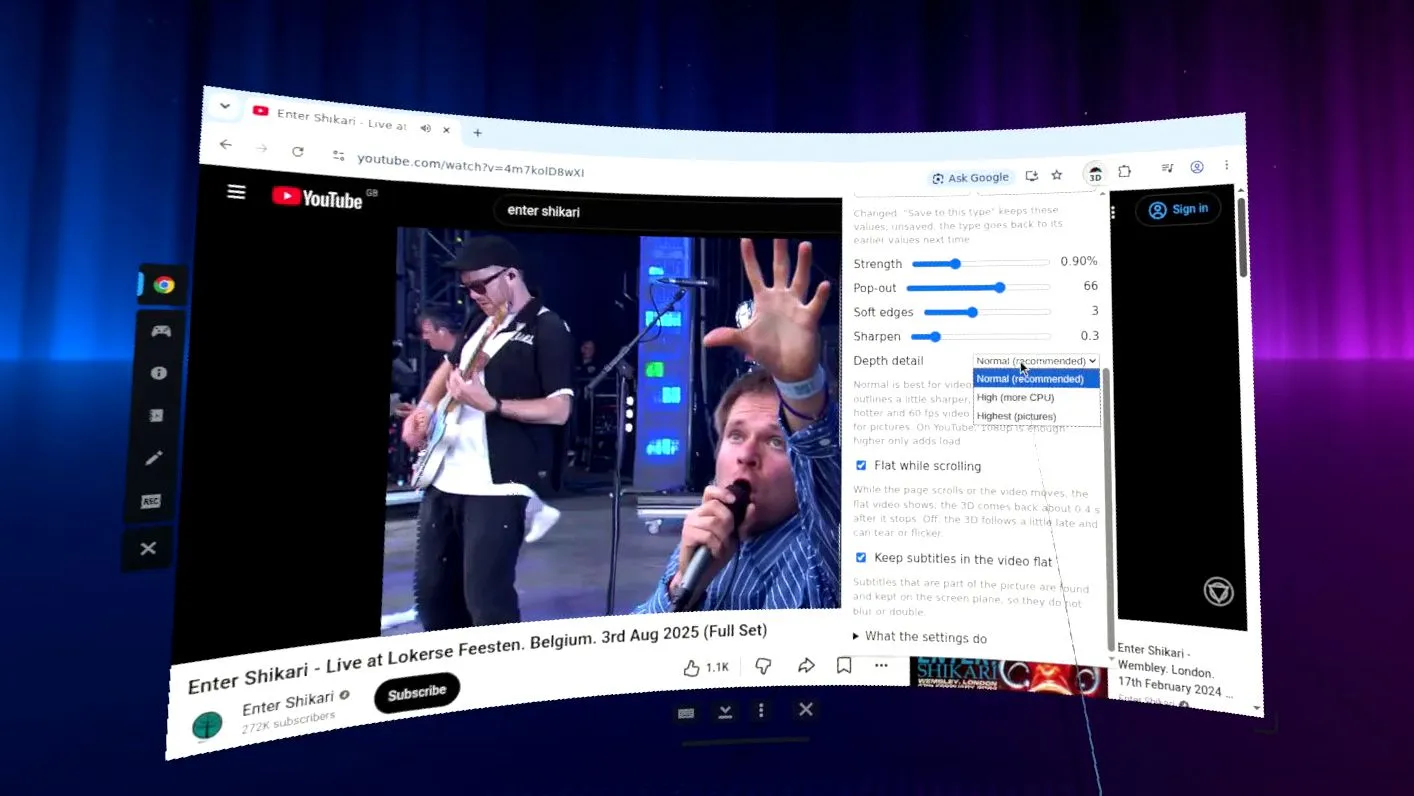
Khi chuyển đổi đúng, ứng dụng phát sẽ hiển thị video 3D trên Quest với hai hình ghép cạnh nhau được tách cho từng mắt. Nếu chiều sâu không ổn hoặc hai mắt thấy hình không đúng, hãy kiểm tra chế độ SBS và thử đảo thứ tự luồng hình trước khi quay lại từ đầu. Cách này phù hợp nhất với cảnh do chính điện thoại ghi, vì máy đã thu hai góc nhìn riêng. Một lựa chọn khác dành cho Steam Frame là plugin miễn phí framedepth cho Chrome: plugin thêm hiệu ứng lập thể vào video xem qua trình duyệt, kể cả nội dung YouTube. Đây là hiệu ứng chiều sâu được tạo từ video thông thường, không phải cảnh được ghi đồng thời bằng hai góc máy, nên cảm giác 3D thường nhẹ hơn và không tái tạo đầy đủ không gian thật. Việc cài framedepth cần bật chế độ nhà phát triển trên Steam Frame, cài Chrome qua môi trường desktop SteamOS và nạp tiện ích theo hướng dẫn của dự án.
Kết luận: đáng thử nếu bạn muốn lưu ký ức 3D
Tự quay rồi phát MV-HEVC trên Quest đáng công nếu bạn muốn xem lại những khoảnh khắc cá nhân với chiều sâu nổi bật hơn video thường. Phần tốn thời gian là chuyển định dạng và kiểm tra đúng thứ tự mắt; lưu cả tệp gốc sẽ giúp bạn xử lý lại khi cần. Còn framedepth là cách nhanh để thử video YouTube 3D VR trên Steam Frame, nhưng hiệu ứng từ video thường không tương đương cảnh quay không gian thật.