
M.2 slot thứ hai thực sự là gì và vì sao nó quan trọng
M.2 slot thứ hai trên mainboard không chỉ là khe dự phòng cho ổ NVMe, mà là điểm breakout vật lý của các lane PCIe tốc độ cao và đường USB đi thẳng từ CPU, chipset; vì thế nó trở thành cổng mở rộng linh hoạt giúp nâng cấp mạng, cổng kết nối và phần cứng chuyên dụng mà không cần thêm card PCIe lớn hoặc đầu cắm phụ.
Nếu bạn đang dùng PC chơi game hoặc làm việc, khả năng cao ít nhất một M.2 slot thứ hai đang bỏ trống. Điều này đồng nghĩa những lane PCIe quý giá trên mainboard đang… nằm không, trong khi bạn vẫn phàn nàn thiếu cổng mạng nhanh, thiếu Wi-Fi xịn, thiếu header USB nội bộ. Tiềm năng M.2 ẩn ở đây là nguồn tài nguyên phần cứng mà nhiều người không thèm nhìn tới. Thay vì đua cấu hình rồi để phần diện tích mainboard rảnh rang, bạn có thể biến Mainboard M.2 mở rộng thành công cụ Nâng cấp PC tiết kiệm, tập trung vào tính năng thiết thực hơn là chỉ số benchmark.
Từ khe SSD thành cổng mạng, Wi‑Fi và hub kết nối
Điểm thú vị là M.2 slots không chỉ là khay đựng ổ NVMe hẹp; chúng là các lane PCIe đội lốt. NVMe SSD giao tiếp trực tiếp trên bus PCIe chuẩn nên về nguyên tắc, bất kỳ thiết bị nào dùng được PCIe đều có thể xuất hiện ở đó. Kết quả là M.2 slot thứ hai có thể trở thành nơi gắn card mạng Ethernet đa gig, module Wi‑Fi/Bluetooth hoặc các adapter cung cấp cổng USB‑C, header nội bộ chuyên dụng. Đây mới là Tiềm năng M.2 ẩn mà nhiều người bỏ qua.
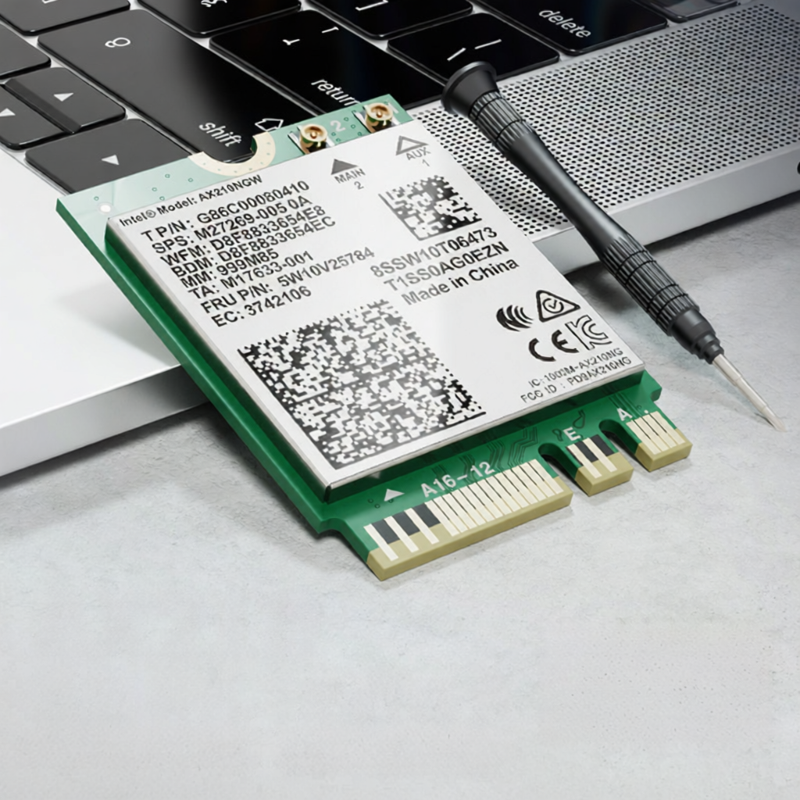
Ví dụ điển hình: mainboard của bạn chỉ có cổng LAN 1 GbE, trong khi NAS đã lên 2.5 GbE hoặc 10 GbE. Thay vì hy sinh một PCIe x16 cho card mạng, bạn cắm một M.2 to Ethernet NIC vào M.2 slot thứ hai và có ngay tốc độ truyền nội bộ đa gig mà không chiếm chỗ GPU. Tương tự, nếu bản mainboard bạn mua không có Wi‑Fi để tiết kiệm chi phí, một khe M.2 A+E hoặc adapter phù hợp cho phép gắn module như AX210 để bổ sung Wi‑Fi 6E và Bluetooth 5.3. Cuối cùng, các adapter M.2 còn có thể biến khe trống thành hub USB‑C, USB‑E nội bộ cho panel trước khi main thiếu header gốc.
Nâng cấp PC tiết kiệm: tận dụng từng milimet mainboard
Điều khiến Mainboard M.2 mở rộng hấp dẫn là chi phí: bằng các card chuyển đổi và interface M.2 giá rẻ, bạn biến một khe bỏ trống thành cổng Ethernet đa gig, nâng cấp Wi‑Fi hoặc hub kết nối chỉ với số tiền ngang một bữa ăn mang về. Khi nguồn PCIe slot chuẩn trên mainboard ngày càng bị GPU kích thước khủng chiếm hết, việc khai thác Tiềm năng M.2 ẩn là cách Nâng cấp PC tiết kiệm nhưng cực kỳ thực dụng.
Thông điệp quan trọng ở đây: Stop letting motherboard real estate sit idle. Nếu bạn có nhiều M.2 slot nhưng chỉ dùng một khe cho SSD hệ thống, các lane tốc độ cao còn lại đang lãng phí. Một card M.2 nhỏ gọn có thể giải quyết triệt để nhu cầu kết nối mà không bắt bạn mua main mới hoặc case to hơn. Đây là cách nâng cấp dựa trên hiểu biết về kiến trúc bus, chứ không phải vung tiền cho cấu hình hào nhoáng. Đó là kiểu tối ưu mà người chơi PC thông minh nên hướng tới.
Mặt trái: chia lane, mất SATA và câu chuyện airflow
Không có bữa trưa nào miễn phí; M.2 slot thứ hai cũng vậy. Trước khi mơ về card mạng đa gig hay hub USB từ M.2, bạn phải kiểm tra kỹ mainboard. Một số chipset tiêu dùng chia sẻ băng thông: khi gắn thiết bị vào M.2 phụ, một số cổng SATA có thể bị vô hiệu hoặc phải chia lane với PCIe slot khác. Nếu bạn đang chạy nhiều ổ SATA, đổi vài cổng lấy tốc độ mạng có thể là quyết định tệ. Tiềm năng M.2 ẩn chỉ đáng giá khi không phá vỡ cấu hình lưu trữ hiện tại.
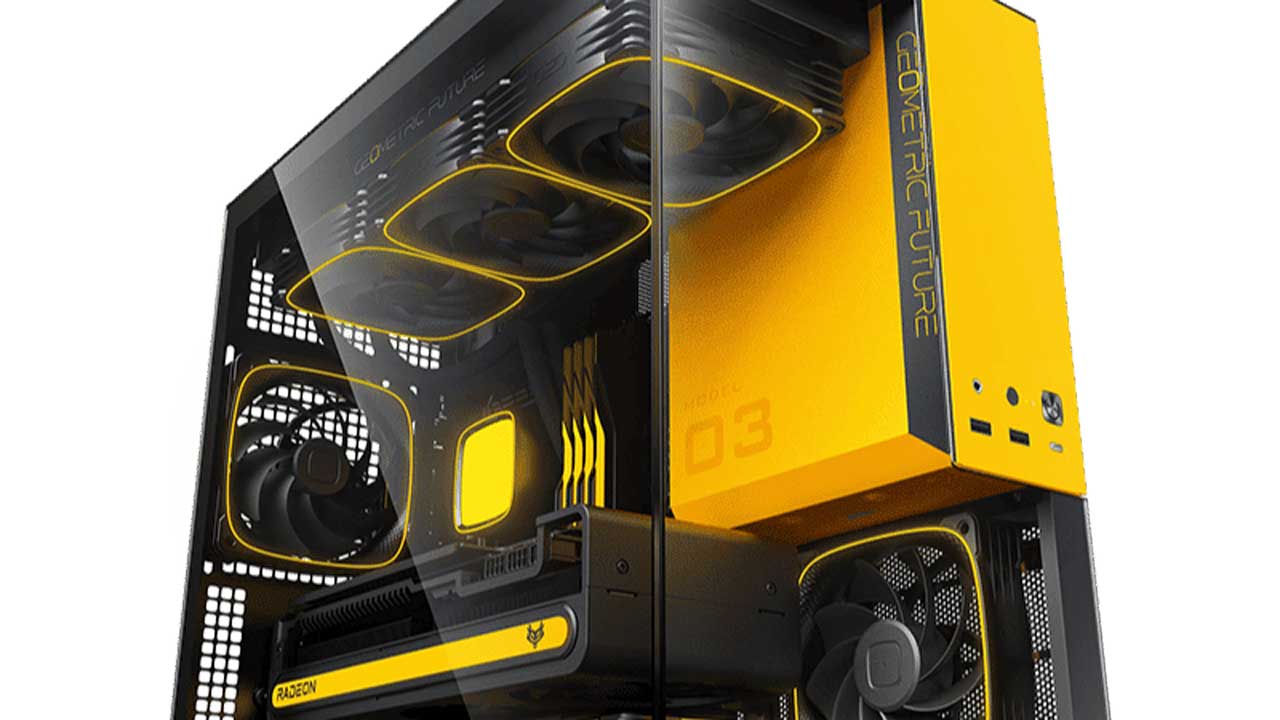
Vấn đề thứ hai là không gian vật lý và airflow trong case. Gắn adapter M.2 dạng lạ vào khu vực sát GPU hoặc tản khí lớn có thể chắn đường gió, tạo điểm nóng cục bộ, khiến linh kiện throttling nhiệt. Case nhỏ hoặc mid‑tower chật thường phải đo đạc khoảng hở rất kỹ trước khi triển khai. Bạn cũng cần nhớ rằng vài main khi gắn thiết bị vào M.2 slot thứ hai sẽ thay đổi hành vi BIOS, ưu tiên lane theo cách khó đoán; nếu hệ điều hành không nhận thiết bị mới dù lắp đúng, rất có thể đơn giản là khe đó không tương thích với loại card bạn đang dùng.
Làm thế nào để tận dụng M.2 slot thứ hai một cách thông minh
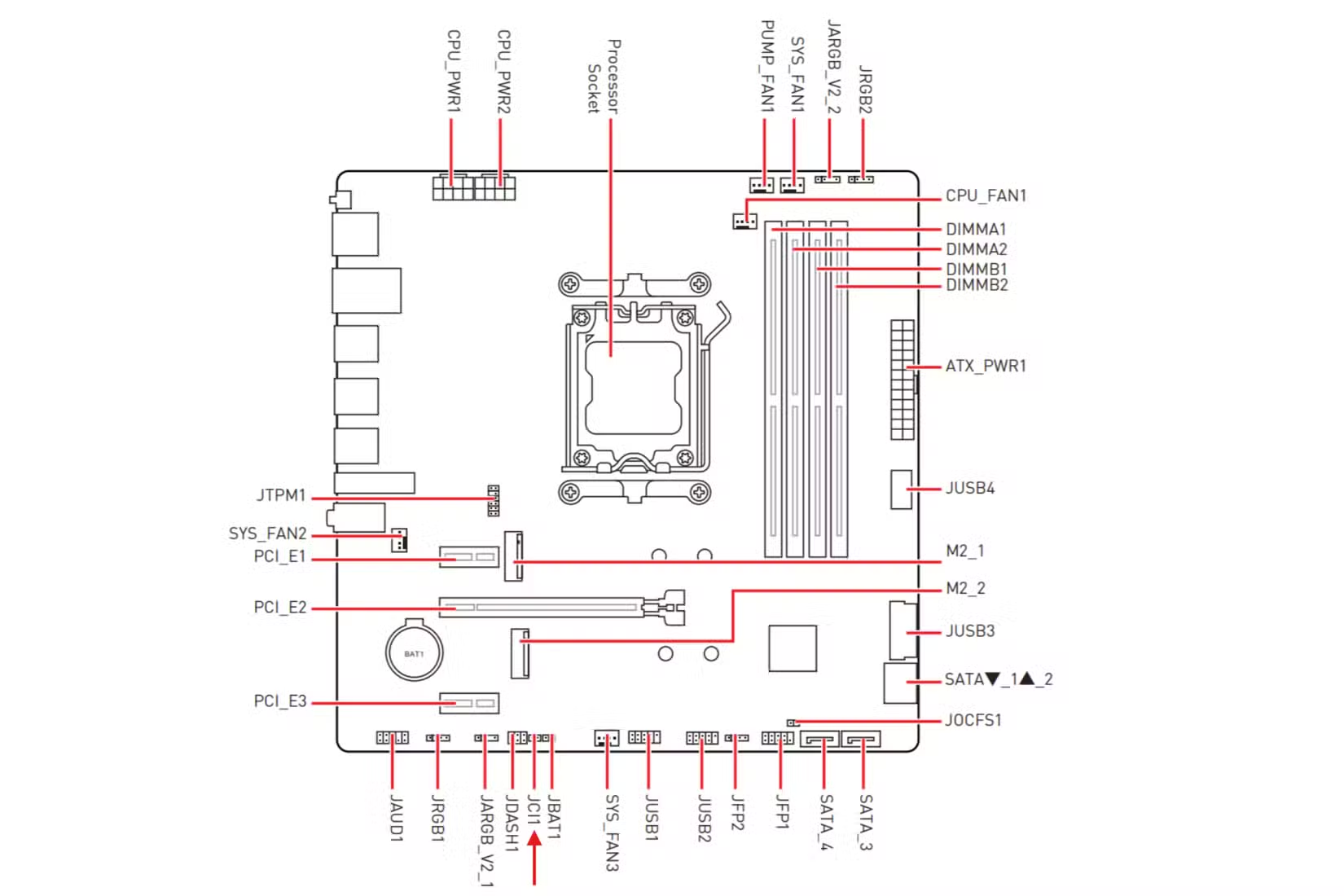
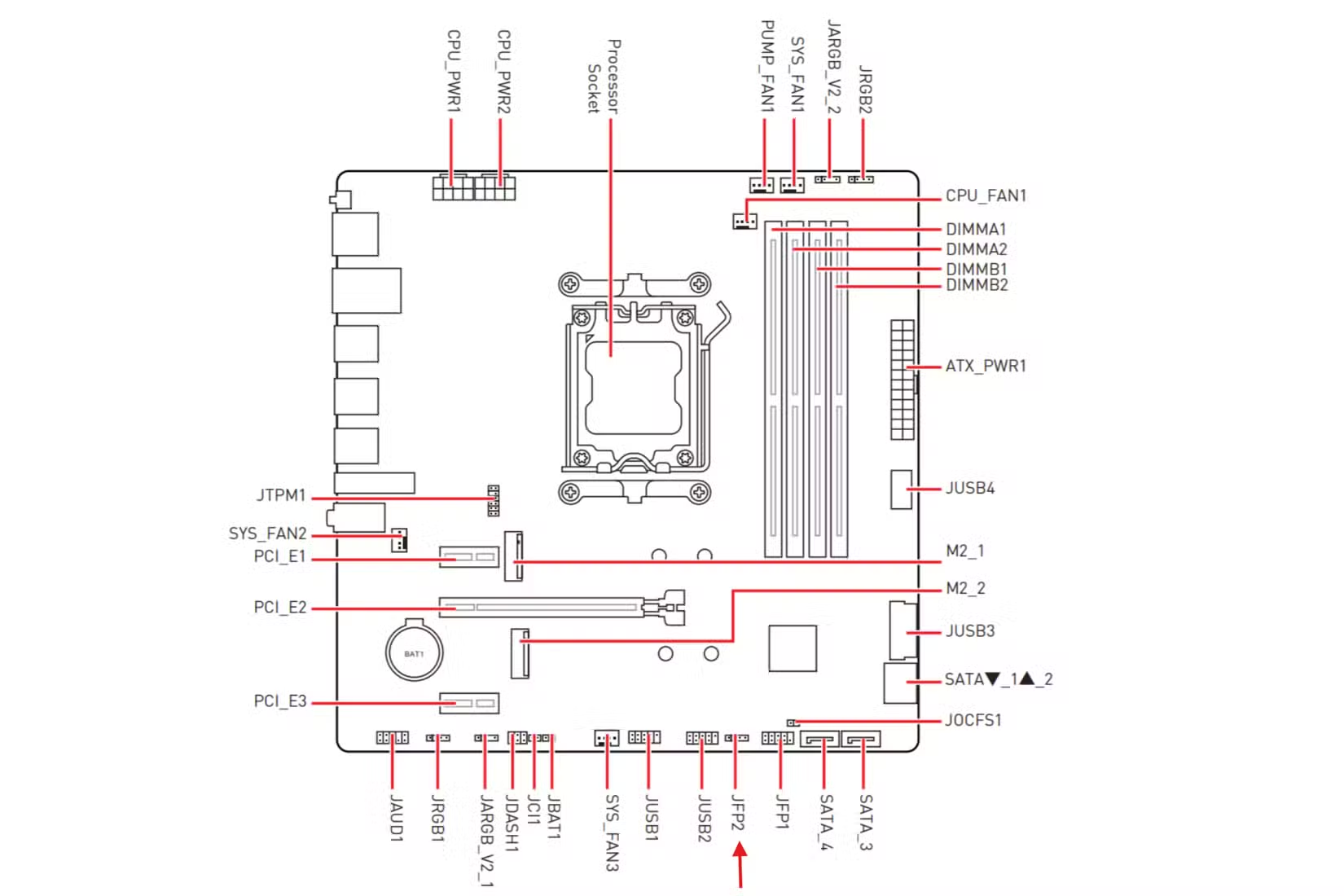
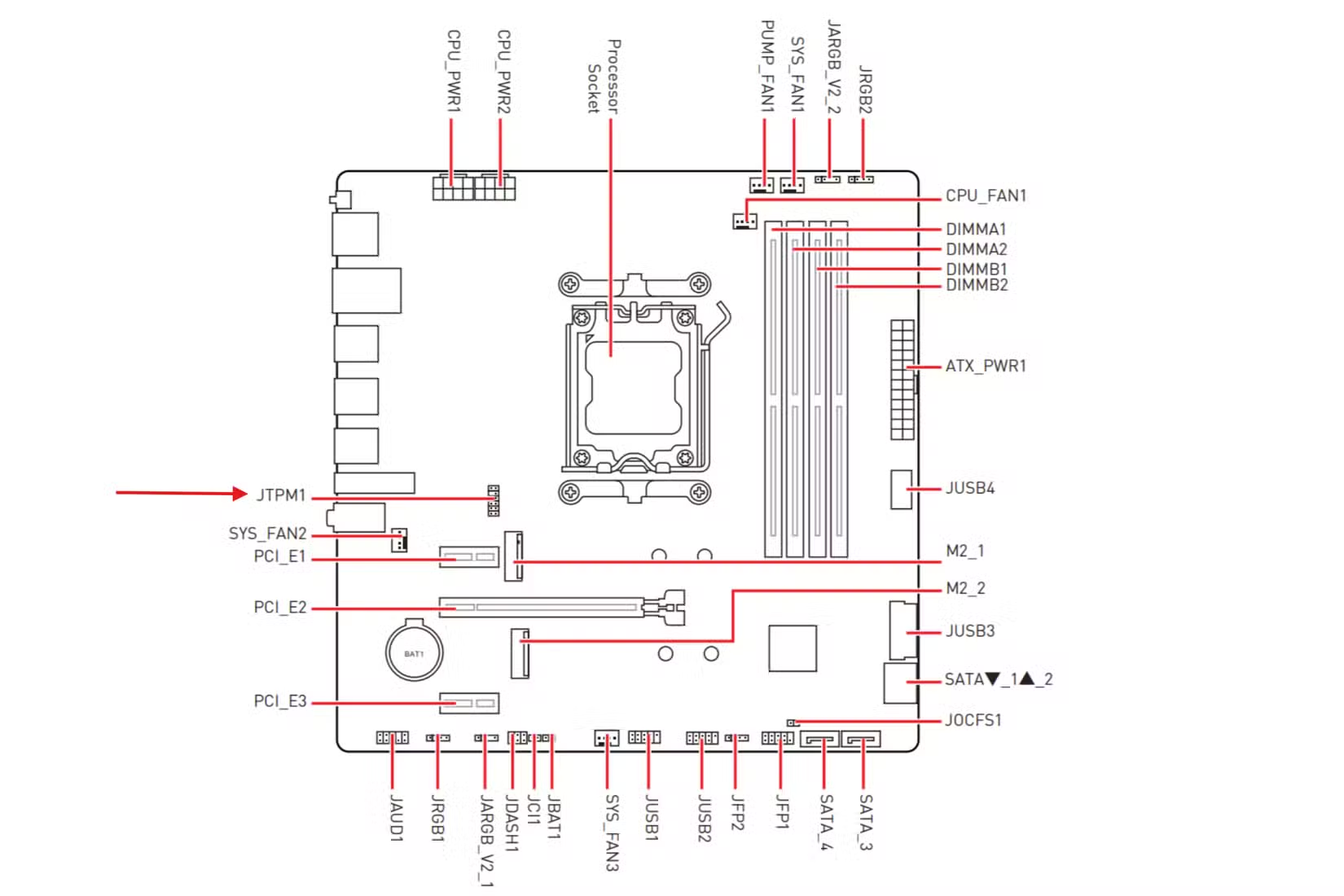
Nếu quyết định khai thác Mainboard M.2 mở rộng, hãy tiếp cận như một dự án kỹ thuật nhỏ thay vì mua card rồi cắm đại. Bước một: mở manual, xem sơ đồ block để biết M.2 slot thứ hai dùng key nào (M, B, A+E…) và chia sẻ lane với thiết bị nào. Bước hai: ghi lại số lượng cổng SATA, PCIe bạn đang dùng; nếu một M.2 phụ kích hoạt đồng thời sẽ vô hiệu hóa SATA bạn đang cần, hãy bỏ qua giải pháp đó. Bước ba: tìm adapter đúng key và đúng mục đích (Ethernet, Wi‑Fi, USB‑C…).
Sau khi lắp, kiểm tra clearance với GPU và tản CPU, đảm bảo không bị cấn hoặc cản gió. Khởi động vào BIOS, xem mainboard có nhận card mới, có tùy chọn bật/tắt thiết bị trên M.2 slot hay không; đôi khi tương thích phụ thuộc vào phiên bản BIOS hoặc cách main route lane. Nếu vào Windows mà Device Manager không nhận ra, khả năng cao là thiết bị đó không phù hợp với loại slot đã dùng. Kết luận: Nâng cấp PC tiết kiệm bằng Tiềm năng M.2 ẩn là hướng đi khôn ngoan, nhưng chỉ hiệu quả nếu bạn chịu khó đọc manual và hiểu giới hạn của từng mainboard, thay vì tin rằng mọi M.2 đều giống nhau.