
Vì sao Fitbit Air giấc ngủ của bạn đo sai và điều kiện cần trước khi sửa
Cách khắc phục lỗi theo dõi giấc ngủ trên Fitbit Air bằng một thay đổi cài đặt Google Health là quy trình điều chỉnh lại cài đặt cổ tay và độ dài sải chân trong ứng dụng Google Health để cải thiện độ chính xác khi ghi dữ liệu ngủ và bước chân, giúp bạn không bị mất phiên ngủ và có số bước sát với thực tế hơn.
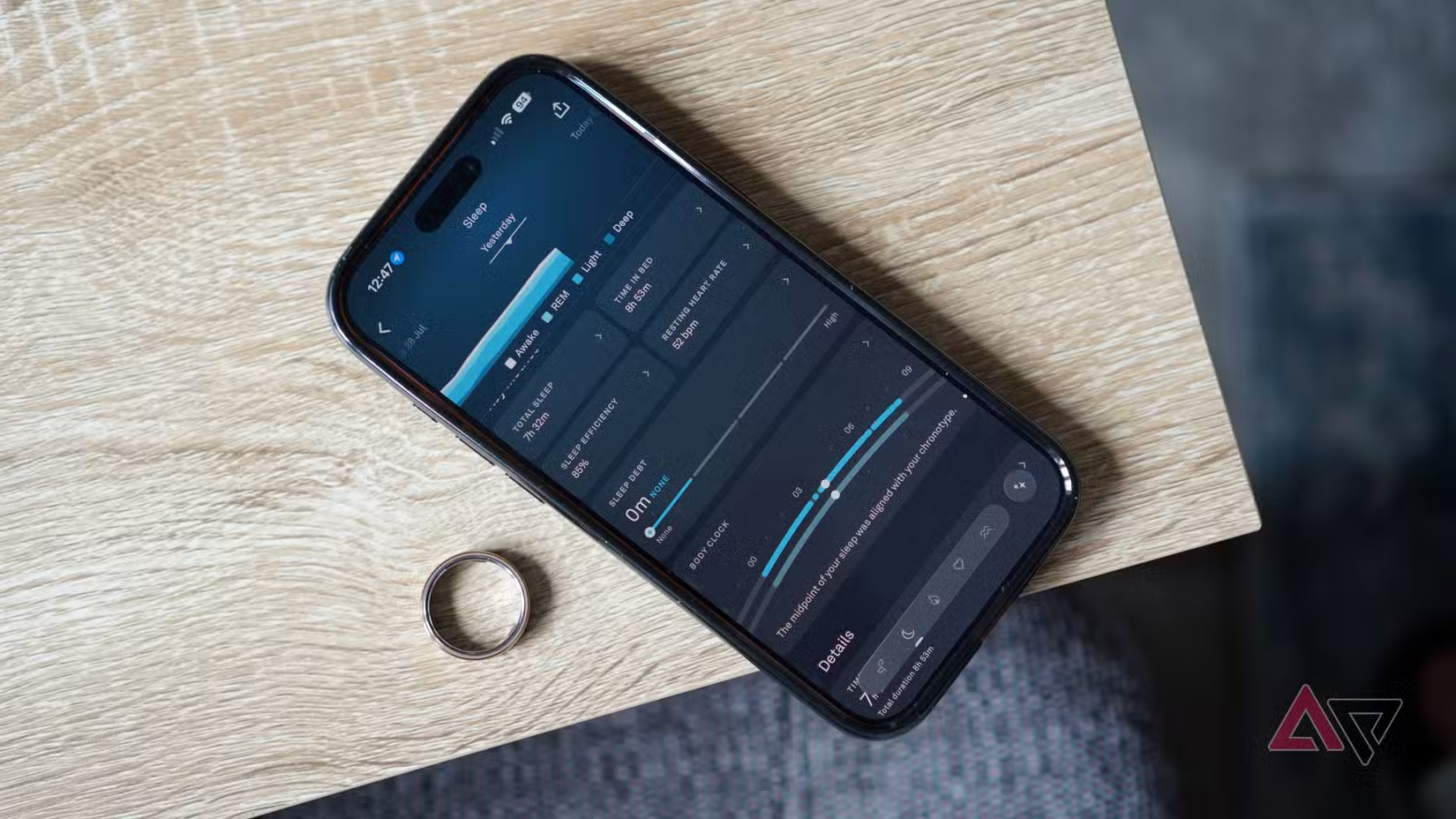
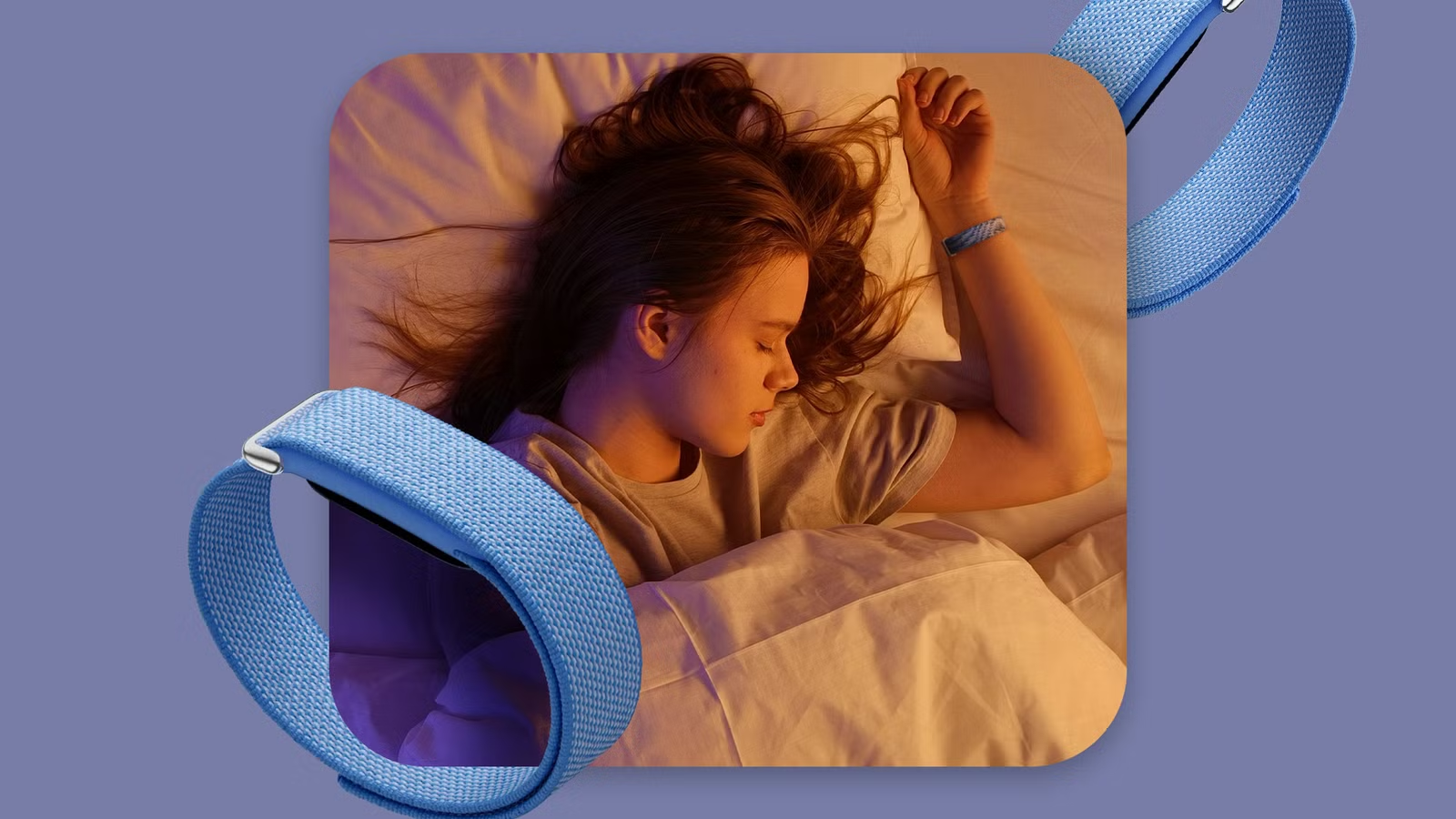
Nhiều người mua Fitbit Air để đeo cả ngày lẫn đêm vì nó nhẹ, không màn hình và pin đủ trụ gần một tuần nên rất hợp để theo dõi giấc ngủ liên tục. Tuy vậy, không ít trường hợp bị mất một phần phiên ngủ: thiết bị chỉ ghi lại vài tiếng đầu rồi dừng khi bạn thức dậy đi vệ sinh, sau đó ngủ tiếp nhưng không hề được cộng thêm. Nếu bạn cũng đang bực mình vì Fitbit Air giấc ngủ ghi sai, bài này là để “cứu” chiếc vòng trước khi bạn nghĩ đến chuyện trả lại.
Điều kiện cần: bạn phải đã cài ứng dụng Google Health trên điện thoại, kết nối thành công với Fitbit Air, và biết mình thường đeo ở tay nào. Không có phần cứng hay ứng dụng nào khác bắt buộc; mọi thay đổi đều diễn ra trong Google Health cài đặt liên quan đến thiết bị và hoạt động.
Hiểu đúng lỗi: khi Fitbit Air dừng ghi ngủ giữa đêm
Trước khi sửa, nên hiểu rõ vấn đề để khỏi sửa nhầm. Phần lớn người dùng gặp lỗi theo dõi đều chung một mô-típ: Fitbit Air ghi nhận vài tiếng ngủ đầu, sau đó xem lần thức dậy ngắn (đi vệ sinh, đưa con đi học, mở cửa…) là kết thúc phiên ngủ. Những giờ ngủ thêm sau đó bị bỏ trống, dẫn đến tổng thời gian ngủ ít hơn thực tế và điểm số giấc ngủ rất thấp.
Ngay cả khi bạn thử đồng bộ lại trong Google Health trên điện thoại, dữ liệu ngủ bị mất này vẫn không hiện lên. Cảm giác đầu tiên thường là: “Thiết bị lỗi rồi!”, nhiều người còn nghĩ đến chuyện trả lại hoặc chờ cập nhật firmware, dù sau cập nhật lỗi vẫn lặp lại. Thực tế, một thay đổi cài đặt đơn giản liên quan đến cổ tay đeo đã giúp một số người chấm dứt tình trạng này. Đây là lý do chúng ta tập trung vào phần Google Health cài đặt thay vì vội vàng đổ lỗi cho phần cứng.
Các bước thay đổi cài đặt cổ tay trong Google Health để khắc phục giấc ngủ
Trong Google Health, Fitbit Air có mục “Wrist preference” (cổ tay ưu tiên) để phân biệt bạn đeo ở tay thuận hay tay không thuận. Đây chính là cài đặt đã giúp khắc phục lỗi theo dõi giấc ngủ cho một số người dùng khi họ đổi cổ tay đeo cùng với việc đổi chế độ trong ứng dụng. Khi thay đổi, Fitbit Air bắt đầu ghi lại trọn vẹn cả phiên ngủ, kể cả những lần thức dậy ngắn giữa đêm và phân loại chúng thành “thức” hoặc “bồn chồn” mà vẫn giữ nguyên toàn bộ phiên ngủ.
- Mở ứng dụng Google Health trên điện thoại của bạn.
- Nhấn vào biểu tượng thiết bị Fitbit ở góc trên bên trái để mở trang thiết bị của bạn, sau đó chọn mục Device preferences (tùy chọn thiết bị) để truy cập cài đặt gắn với Fitbit Air.
- Tìm và chọn mục Wrist preference (cổ tay ưu tiên), kiểm tra xem đang đặt là Dominant (tay thuận) hay Non-dominant (tay không thuận).
- Đeo Fitbit Air sang tay còn lại so với trước đây (ví dụ trước đeo tay trái thì chuyển sang tay phải) và thay đổi Wrist preference tương ứng với tay bạn đang đeo.
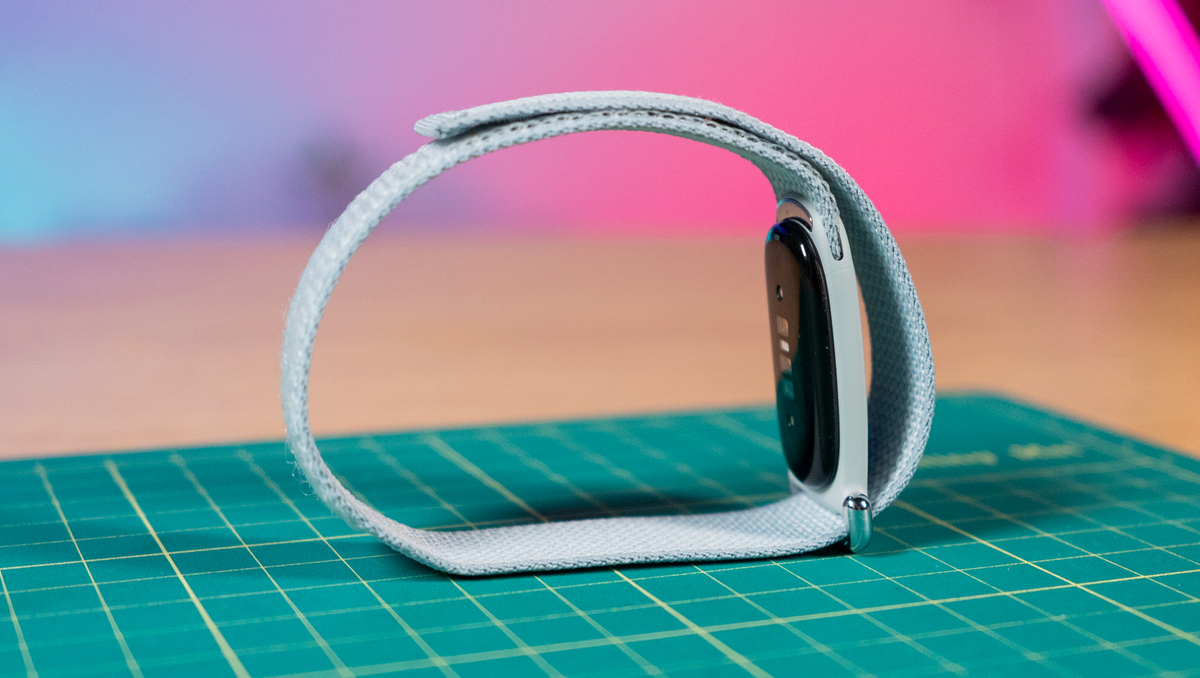
- Kiểm tra độ siết vòng: đừng đeo quá chặt vì điều này có thể “nghẹt” cảm biến chuyển động và làm giảm độ chính xác khi phát hiện chuyển động và trạng thái ngủ.
Một lưu ý quan trọng: việc đổi tay đeo và cài đặt Wrist preference không bảo đảm sửa lỗi cho mọi người, nhưng đã mang lại kết quả rõ rệt cho những trường hợp bị “rơi” dữ liệu ngủ. Nếu bạn không thích đeo ở tay thuận, hãy ưu tiên điều chỉnh độ chặt của vòng và thử lại trước khi rút kết luận rằng thiết bị hỏng.
Điều chỉnh stride length trong Google Health để cải thiện Fitbit đếm bước
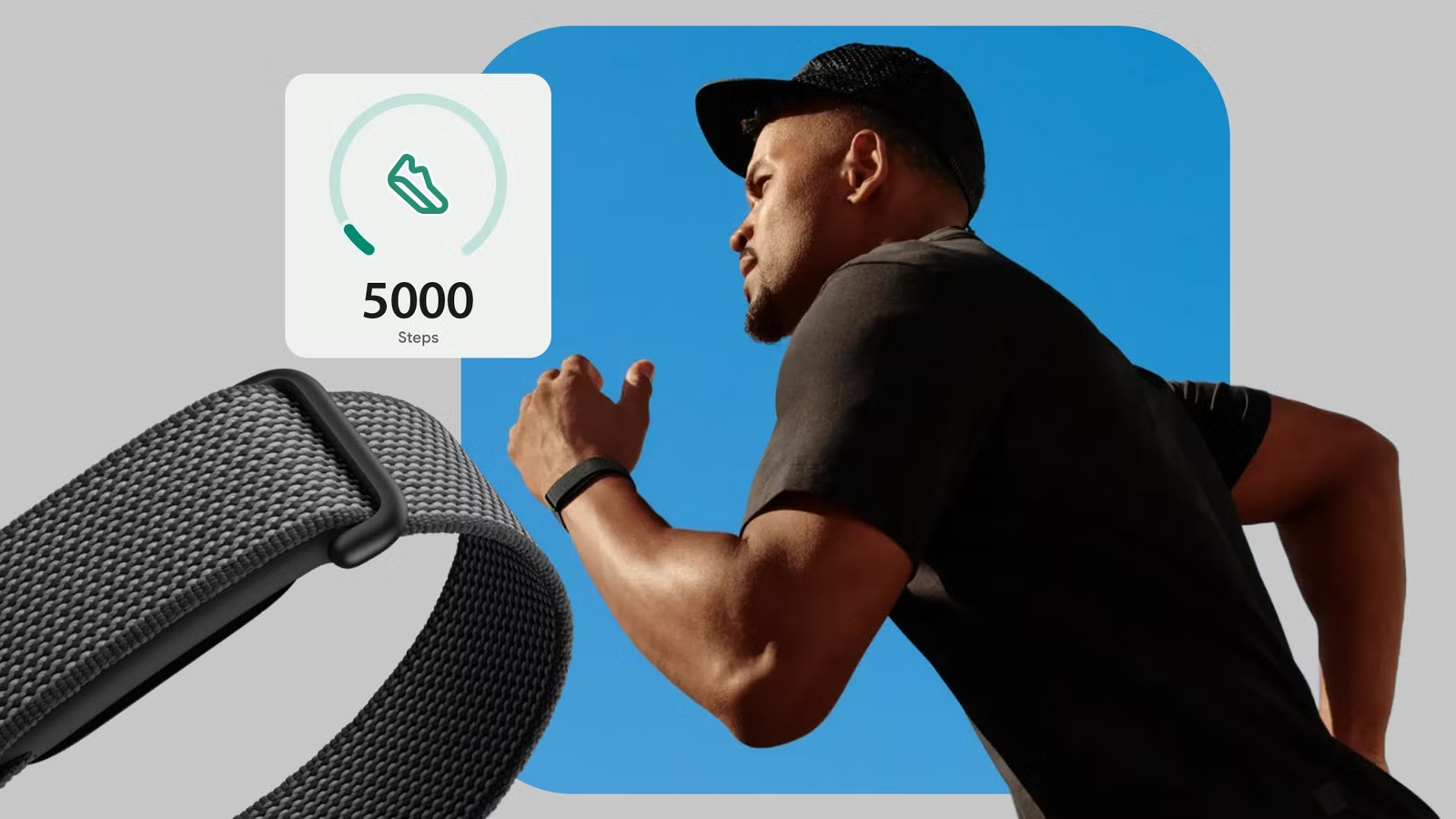
Ngoài giấc ngủ, Fitbit đếm bước trên Air cũng không phải lúc nào chính xác. Trong một bài thử 5.000 bước, thiết bị này đã đếm thiếu khoảng 650 bước, tức sai hơn 10% so với thực tế. Nguyên nhân lớn đến từ tham số stride length (độ dài sải chân) mà ứng dụng tự ước tính dựa trên chiều cao và giới tính. Khi độ dài này chênh so với bước đi thật của bạn, toàn bộ số bước ghi lại sẽ bị lệch.
Để khắc phục lỗi theo dõi bước, bạn cần tự đo stride length và nhập lại trong Google Health cài đặt. Một lần thử cho thấy: trước khi chỉnh, với stride length mặc định 71,4 cm, Fitbit Air ghi nhận 930 bước trên đoạn đường 1.000 bước; sau khi đổi sang 69,7 cm (giá trị đo thủ công), cùng đoạn đó thiết bị ghi 948 bước, sát hơn đáng kể so với thực tế.
Các bước đo và đổi stride length trên Fitbit Air
Phần này sẽ đi chi tiết cách đo stride length và cách nhập vào ứng dụng. Bạn chỉ cần một đoạn đường bằng phẳng, thước đo (hoặc cách đo khoảng cách tương đối chính xác) và vài phút rảnh. Cố gắng đi với dáng đi bình thường vì đây là dữ liệu Fitbit Air sẽ dùng để tính toán trong ngày.
- Đo stride length cá nhân: đánh dấu điểm bắt đầu, đi 20 bước bình thường, đo tổng quãng đường, rồi chia cho 10 để ra độ dài sải chân trung bình (vì 20 bước tương đương 10 sải chân).
- Mở ứng dụng Google Health trên điện thoại.
- Nhấn biểu tượng hồ sơ (profile) ở góc trên bên phải, sau đó chọn Google Health settings (cài đặt Google Health).
- Trong phần cài đặt, chọn mục Activity (Hoạt động) để mở danh sách cài đặt liên quan đến vận động.
- Cuộn xuống và chọn Stride length (độ dài sải chân), sau đó thay giá trị mặc định bằng con số bạn vừa đo được để làm mới cấu hình Fitbit Air.
Sau khi đổi, hãy thử đi một quãng đường mà bạn có thể đếm bước hoặc đo khoảng cách. Bạn sẽ thấy Fitbit đếm bước sát hơn rất nhiều, đặc biệt với những ai hay đi bộ hoặc chạy bộ hàng ngày. Nếu sau vài lần thử số liệu vẫn lệch nhiều, hãy đo lại stride length với tốc độ đi khác (nhanh hơn hoặc chậm hơn) cho phù hợp với thói quen di chuyển của bạn.
Kết luận: một thay đổi nhỏ, lợi ích dài lâu
Khi Fitbit Air giấc ngủ của bạn liên tục bị cắt khúc hoặc Fitbit đếm bước lệch nhiều, đừng vội nghĩ đến chuyện bỏ thiết bị. Việc kiểm tra lại Wrist preference trong Device preferences và điều chỉnh stride length trong Google Health settings đã cho thấy hiệu quả rõ rệt: những phiên ngủ dài được ghi trọn vẹn kể cả khi bạn thức dậy giữa đêm, còn số bước thì tiến gần hơn với con số thực tế sau khi đo lại sải chân.
Điểm cần nhớ là đây không phải phép màu cho mọi trường hợp, nhưng là bước nên thử đầu tiên trước khi liên hệ hỗ trợ kỹ thuật. Hãy luôn đảm bảo vòng không đeo quá chặt, cài đặt cổ tay đúng tay đeo, và stride length phù hợp dáng đi của bạn. Với vài phút tinh chỉnh trong Google Health cài đặt, bạn có thể biến Fitbit Air thành một người bạn đồng hành đáng tin cậy hơn trong việc theo dõi sức khỏe mỗi ngày.