
Cảm ứng trên MacBook Pro: bật khi cần, tắt khi vướng
Cảm ứng trên MacBook Pro là khả năng điều khiển trực tiếp màn hình bằng thao tác chạm, có thể tùy chỉnh theo cử chỉ hoặc vô hiệu hóa trong Trợ năng khi bạn muốn chỉ dùng bàn phím và bàn di chuột. Hướng dẫn này dành cho người thấy thao tác chạm bất tiện, hay chạm nhầm hoặc dùng iPad làm màn hình phụ qua Sidecar. Điều kiện tiên quyết là máy có màn hình cảm ứng; lưu ý rằng tùy chọn bỏ qua thao tác chạm cũng áp dụng cho Sidecar.
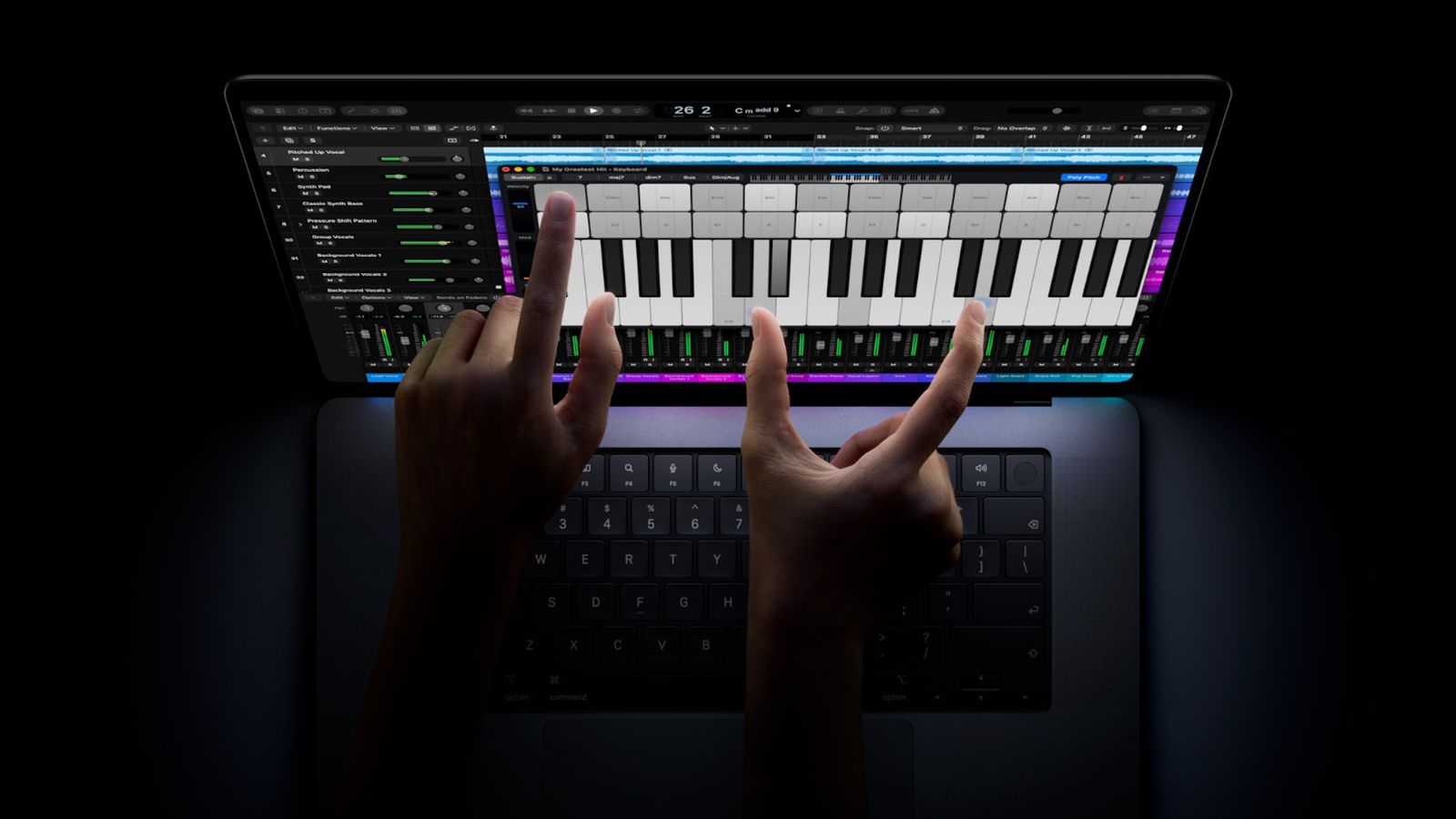
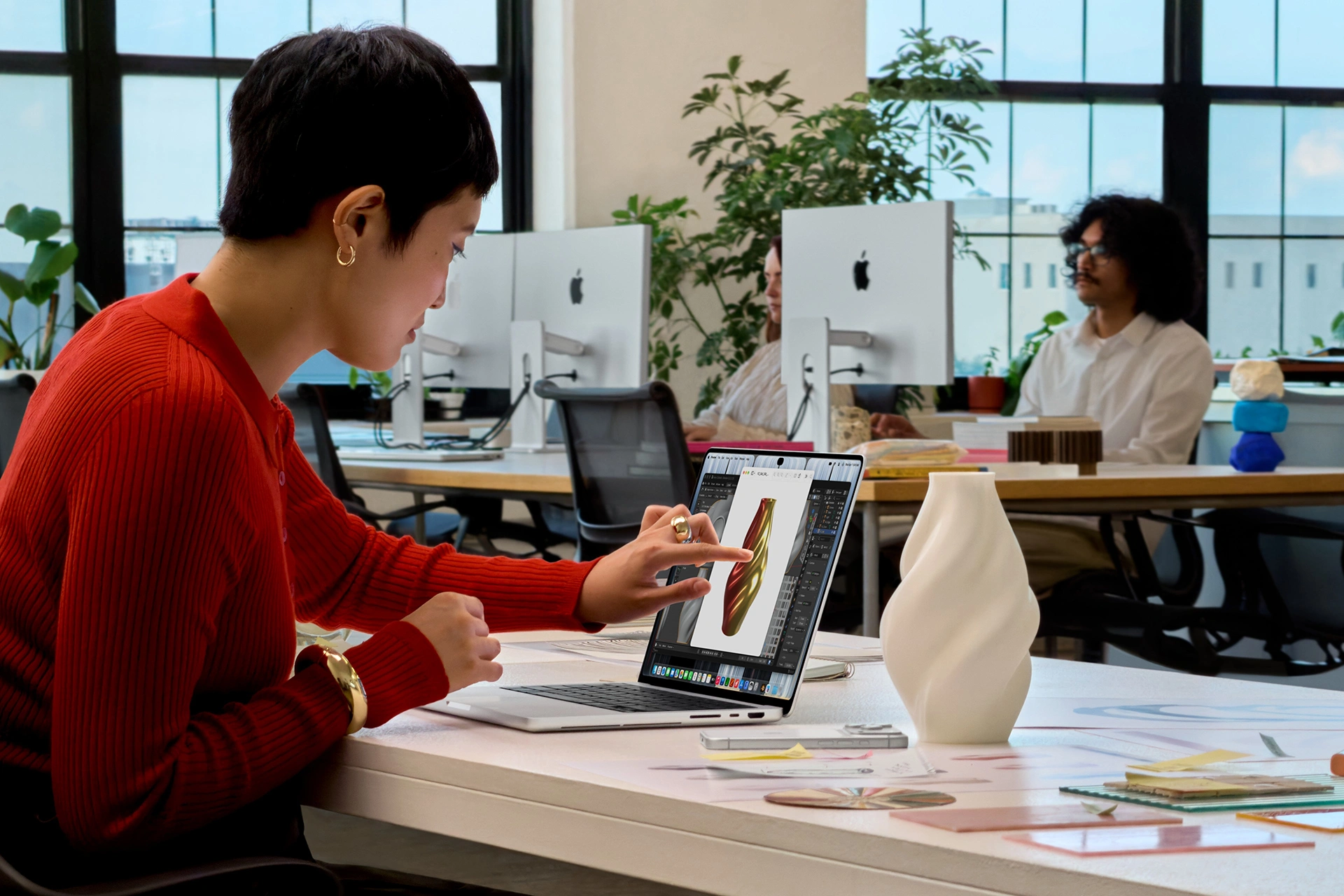
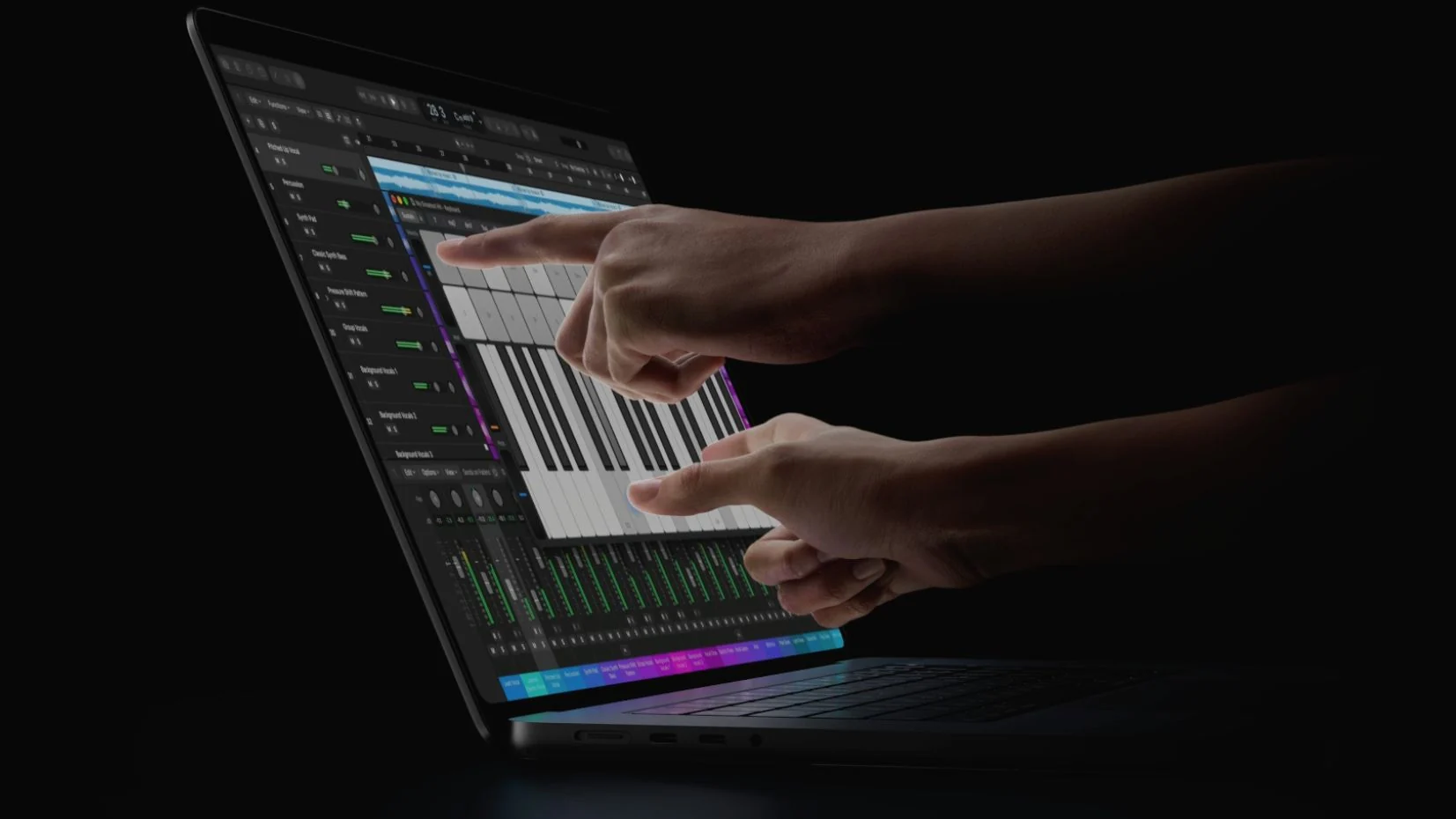
Việc Apple đưa cảm ứng lên MacBook Pro mới đánh dấu bước ngoặt trong quan điểm thiết kế: hãng từng xem Mac là máy tính tối ưu cho kiểu nhập liệu gián tiếp, trái với iPad vốn được thiết kế để chạm trực tiếp. Đến năm 2026, Apple đã thay đổi cách tiếp cận và đưa công nghệ màn hình cảm ứng lên Mac lần đầu. Bạn không cần phải đổi thói quen nếu không muốn; có thể tắt cảm ứng MacBook hoàn toàn hoặc chỉ điều chỉnh những cử chỉ gây phiền.
Tắt cảm ứng trên MacBook và Sidecar
Hãy dùng cách tắt hoàn toàn nếu màn hình thường nhận những lần chạm ngoài ý muốn, hoặc nếu bạn không muốn thao tác chạm trên iPad khi đang dùng Sidecar trên MacBook. Đường dẫn thiết lập giống nhau cho màn hình MacBook Pro và phần nhập liệu cảm ứng trong Sidecar; sau khi bật tùy chọn, cả hai sẽ bỏ qua thao tác chạm.
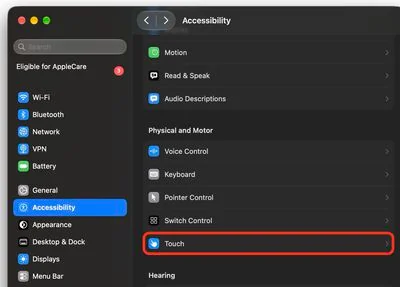
- Nhấp logo Apple ở góc trên bên trái thanh menu, rồi chọn Cài đặt hệ thống.
- Trong thanh bên, chọn Trợ năng.
- Ở mục Thể chất và Vận động, chọn Chạm.
- Bật Bỏ qua cử chỉ chạm (Ignore Touch Gestures).
Sau khi bật, Mac sẽ bỏ qua mọi thao tác chạm, ngoại trừ chính công tắc thiết lập để bạn có thể bật lại khi cần. Thiết lập này cũng khiến iPad đang làm màn hình phụ qua Sidecar không nhận thao tác chạm. Muốn khôi phục, quay lại cùng màn hình cài đặt và tắt Bỏ qua cử chỉ chạm.
Tùy chỉnh cử chỉ thay vì tắt tất cả
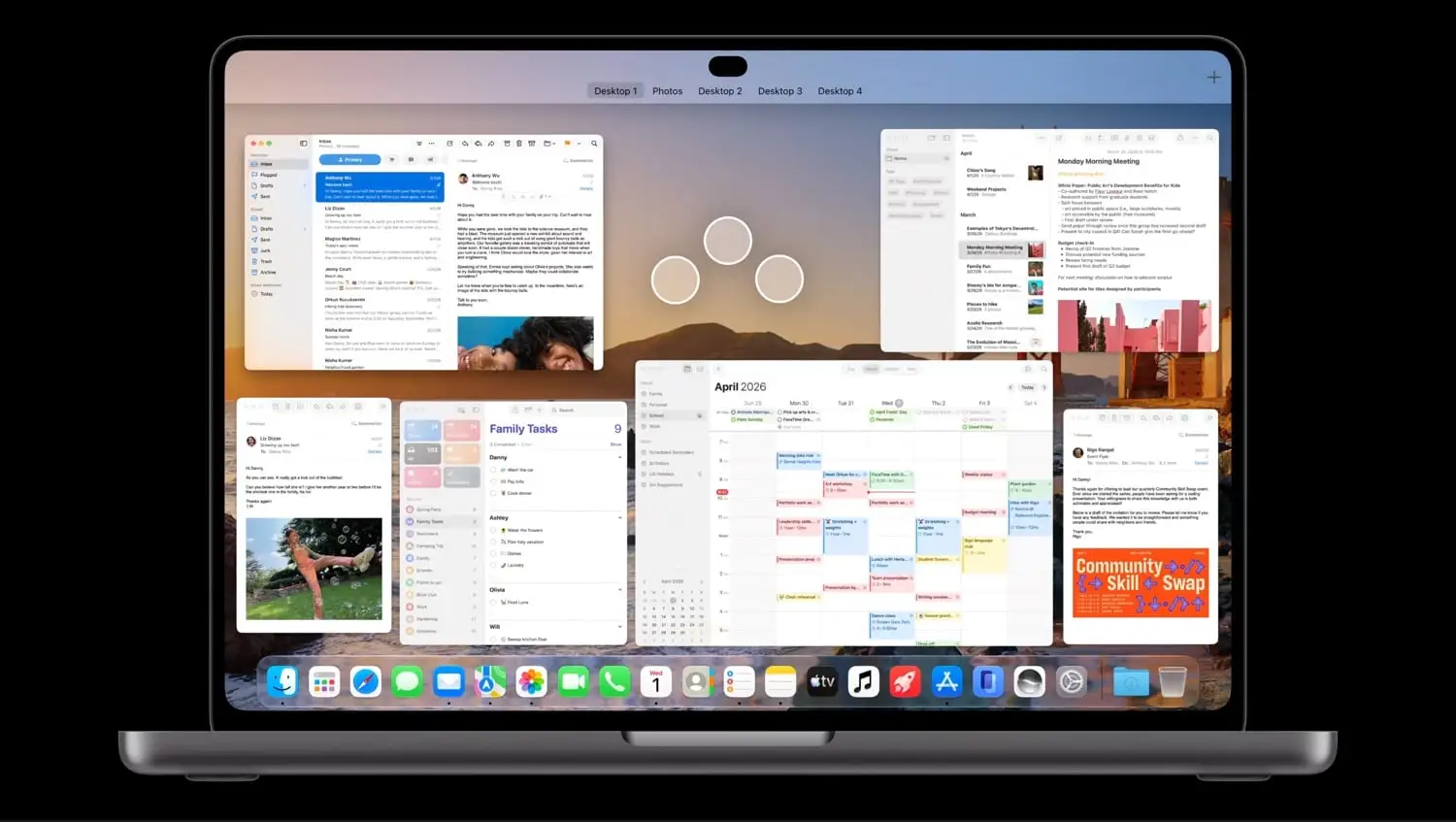
Nếu có những thao tác bạn thấy hữu ích nhưng một số cử chỉ cứ bị kích hoạt nhầm, hãy tùy chỉnh màn hình MacBook thay vì tắt cảm ứng toàn bộ. Trong Cài đặt hệ thống, mở Màn hình cảm ứng (Touch Display) để tắt riêng từng cử chỉ. Với Vuốt giữa các không gian, Mission Control và App Exposé, bạn cũng có thể chọn cách thực hiện khác qua menu tương ứng.
Nếu vấn đề nằm ở cách màn hình phản hồi, hãy xem thêm mục Chạm trong Trợ năng. Tính năng Thích ứng cảm ứng (Touch Accommodations) cho phép điều chỉnh phản hồi với thao tác chạm, vuốt và nhấn giữ; AssistiveTouch cung cấp cách điều khiển thay thế. Các lựa chọn này phù hợp hơn với người cần giữ một số thao tác cảm ứng nhưng muốn chúng dễ kiểm soát hơn.
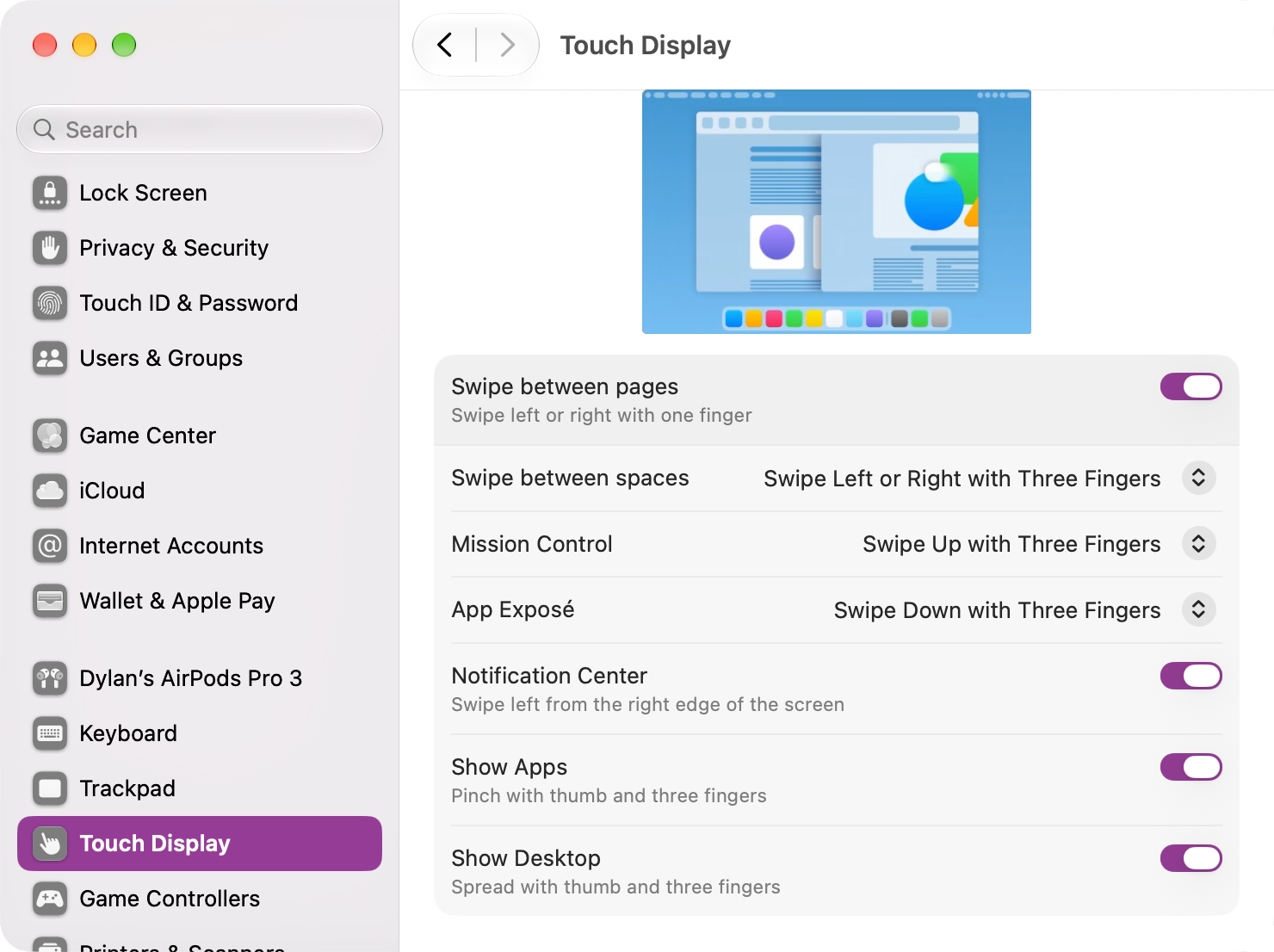
Chọn thiết lập theo cách bạn sử dụng
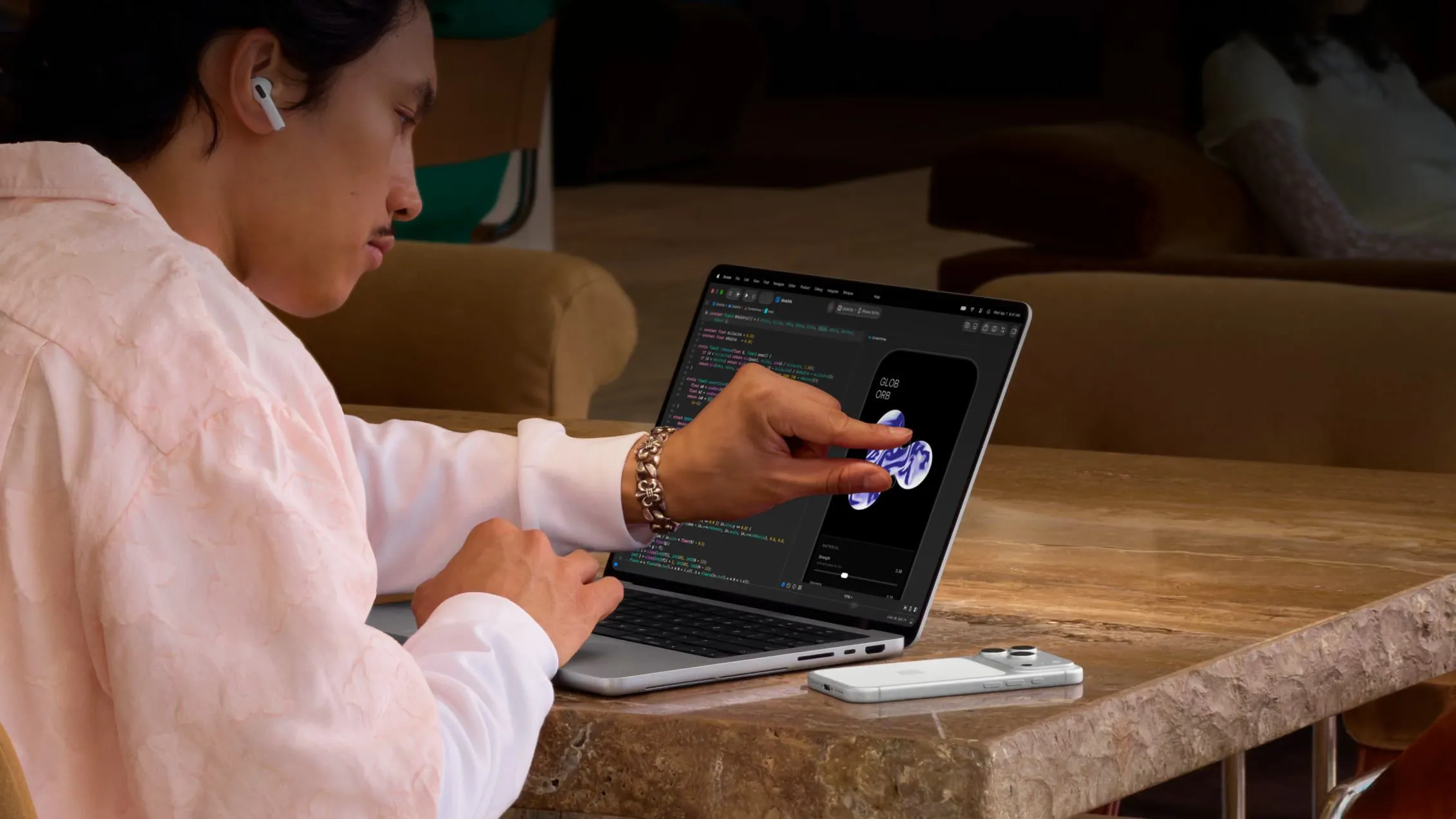
Hãy tắt cảm ứng khi những lần chạm vô ý làm gián đoạn công việc hoặc khi bạn muốn iPad trong Sidecar chỉ đóng vai trò màn hình phụ, không nhận thao tác chạm. Nếu chỉ vài cử chỉ gây rắc rối, tắt riêng chúng sẽ giữ lại phần tiện lợi của màn hình cảm ứng. Người phát triển ứng dụng iOS cũng có lý do để bật cảm ứng: Trình mô phỏng iOS trong Xcode có thể nhận thao tác chạm trực tiếp để thử chạm, vuốt và chụm trên màn hình.
Tóm lại, MacBook Pro cảm ứng không bắt buộc bạn phải thay đổi cách làm việc. Chọn tắt toàn bộ nếu muốn tránh chạm nhầm, nhưng nhớ thiết lập đó ảnh hưởng cả Sidecar; còn nếu vẫn muốn dùng một số cử chỉ, hãy chỉnh riêng từng thao tác trước.