
Adapter hay dock: khác nhau ở mức độ mở rộng
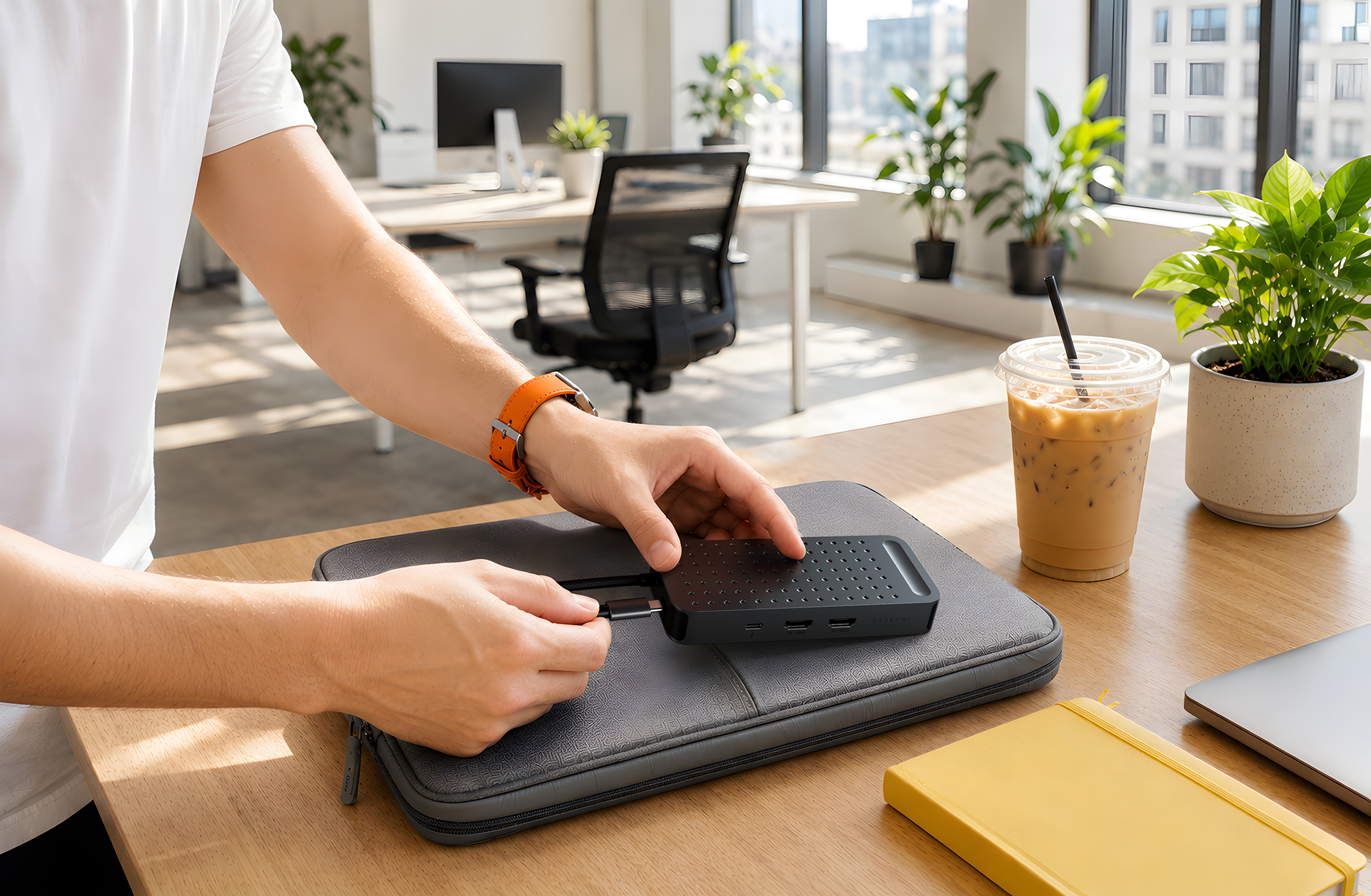
Adapter đa màn hình là thiết bị nối vào một cổng USB-C để đưa tín hiệu hình ảnh tới nhiều màn hình ngoài, thường kèm một số cổng dữ liệu và sạc. Nếu mục tiêu của bạn là thêm hai màn hình mà không biến bàn làm việc thành một trạm kết nối cồng kềnh, adapter thường là lựa chọn hợp lý hơn dock.
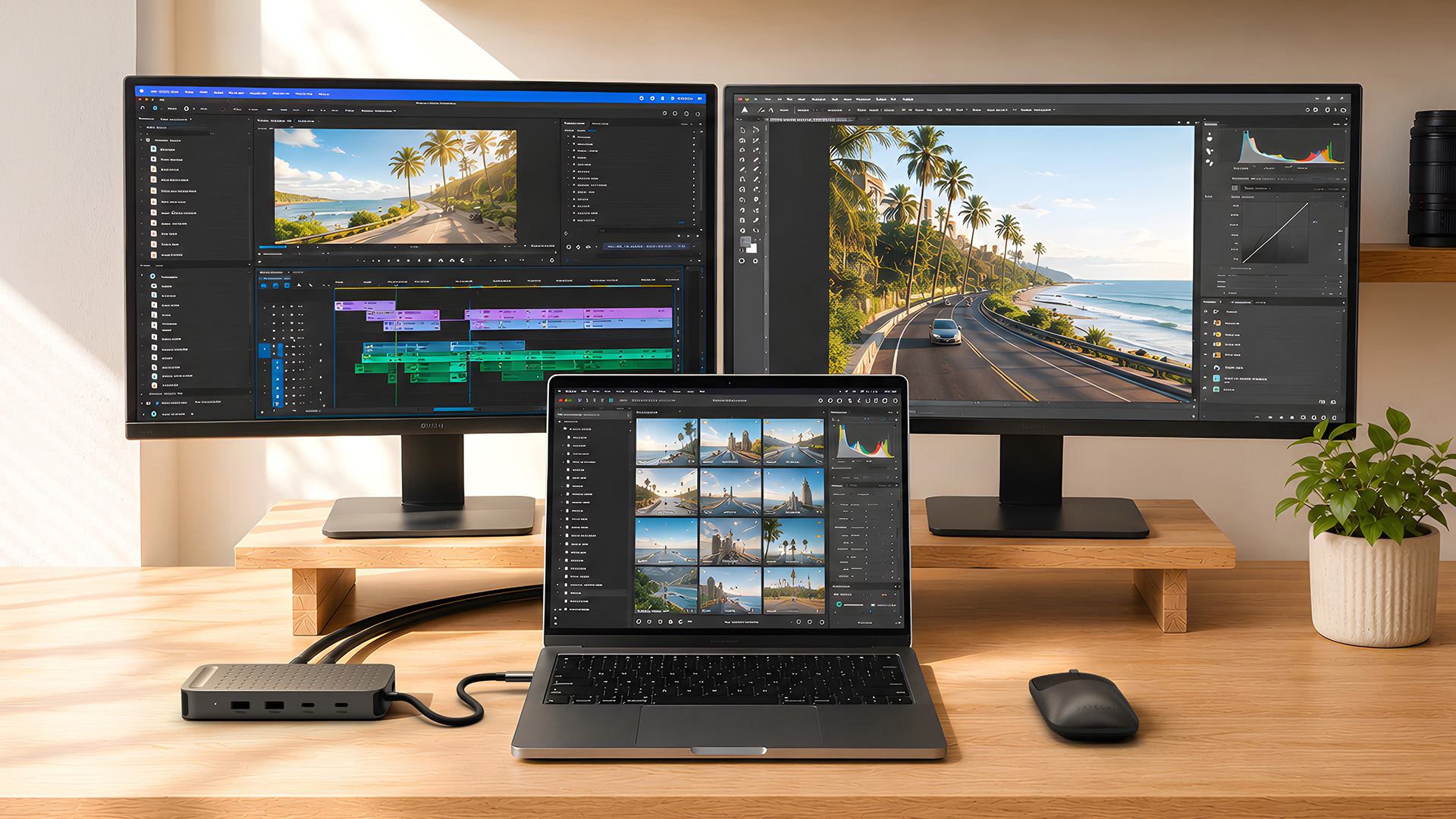
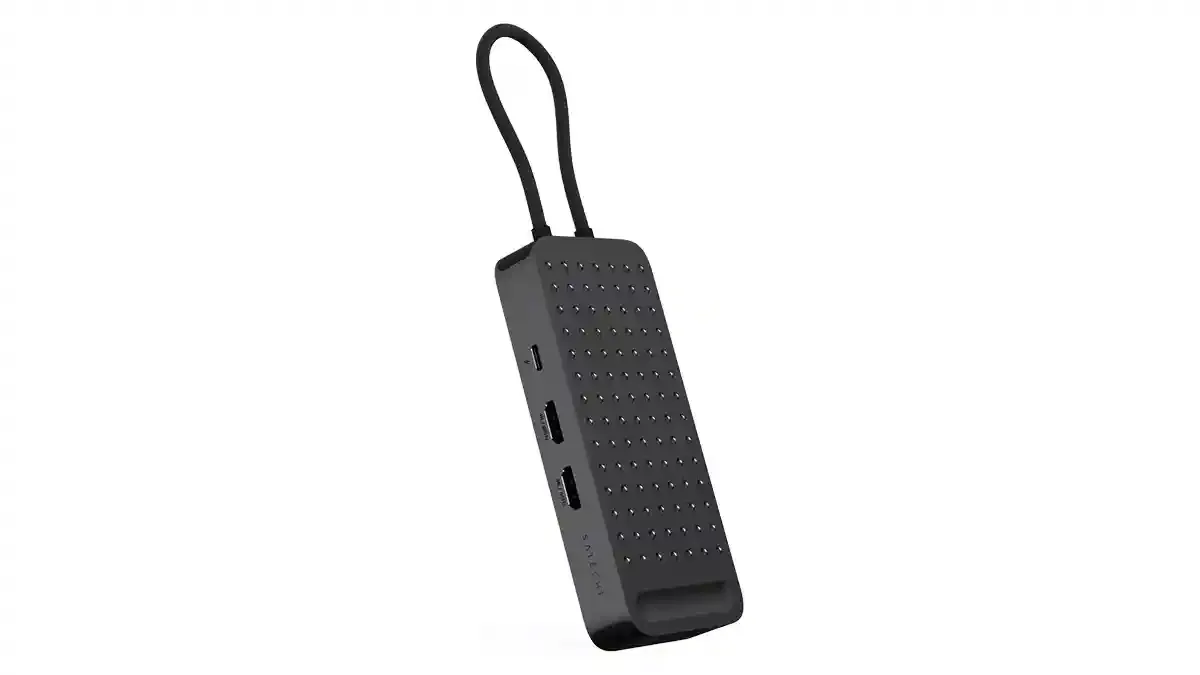
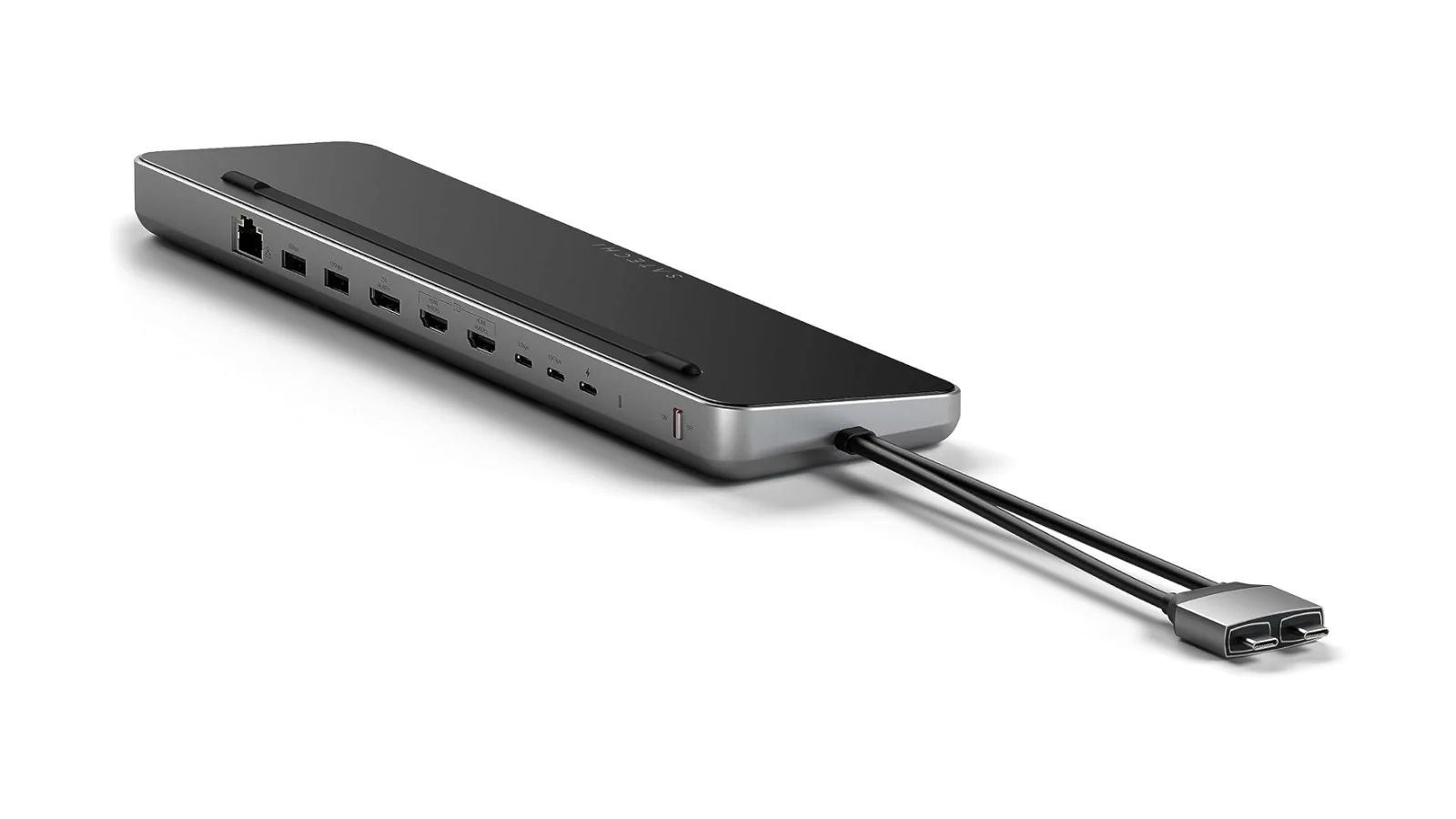
Satechi ExtendView USB4 Dual HDMI Multiport Adapter kết nối hai màn hình ngoài qua một dây cáp, tương thích với macOS, Windows và ChromeOS qua USB4. Hai cổng HDMI hỗ trợ tối đa hai màn hình 4K ở 60 Hz; thiết bị còn có sạc truyền qua USB-C tối đa 140 W và các cổng USB-A, USB-C truyền dữ liệu đến 10 Gbps. Đây là kiểu adapter hai màn hình đáng chọn nếu bạn thường chuyển giữa laptop Mac và Windows, nhưng vẫn muốn giữ nguyên màn hình và cách bố trí trên bàn.
Dock đổi sự gọn nhẹ lấy nhiều cổng và nhiều màn hình
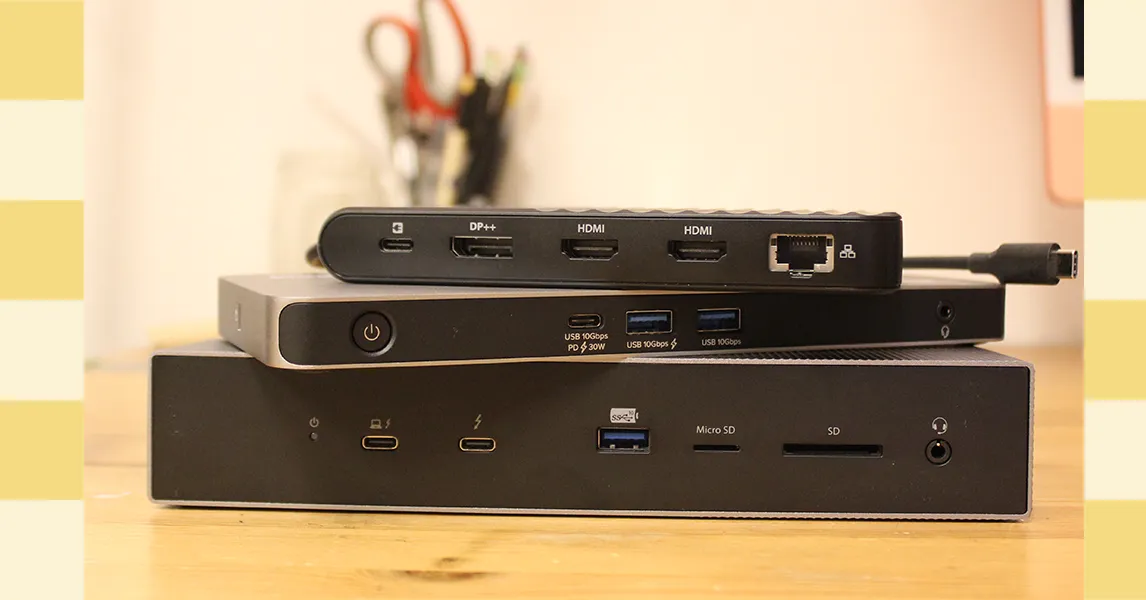
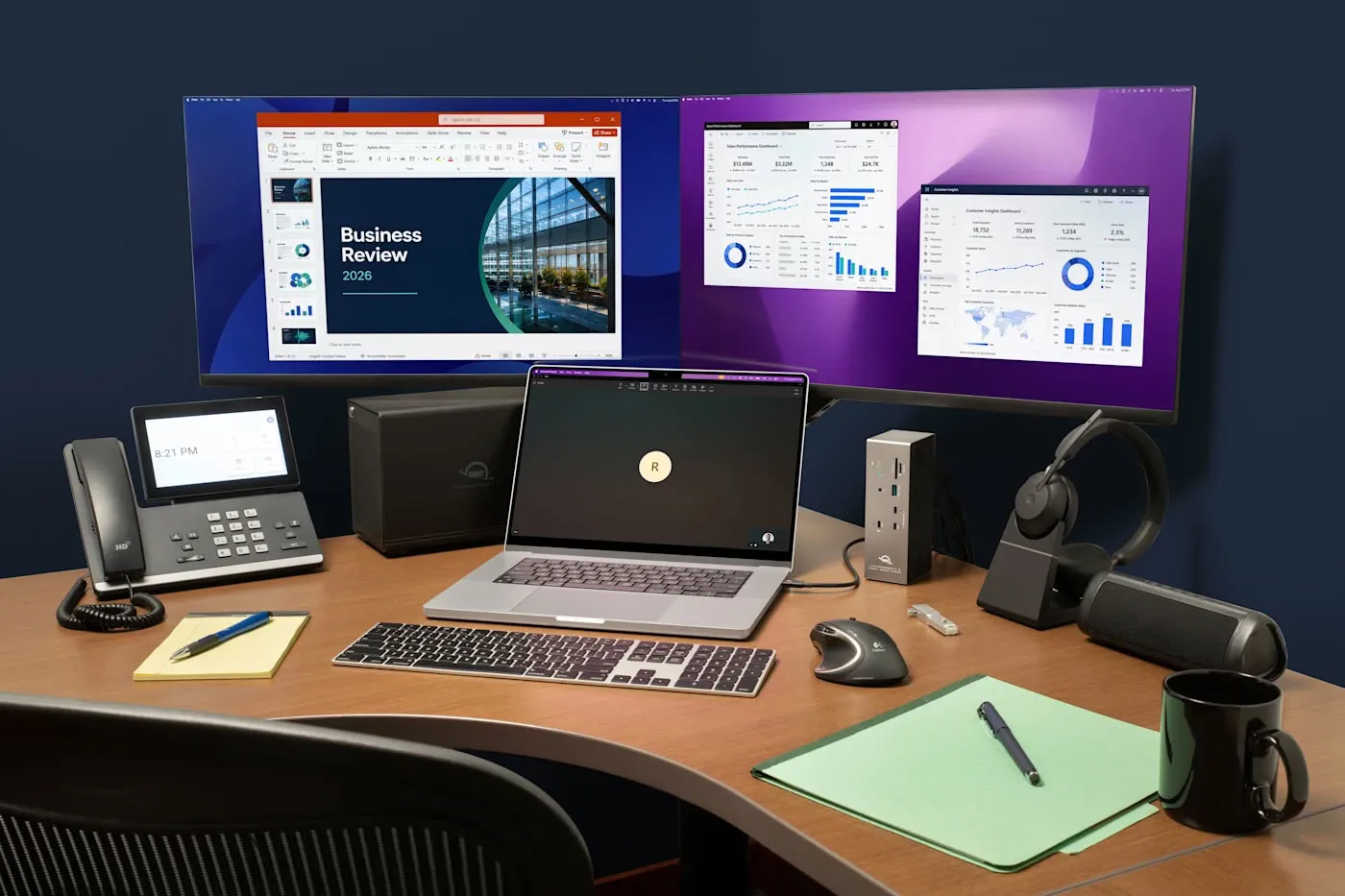
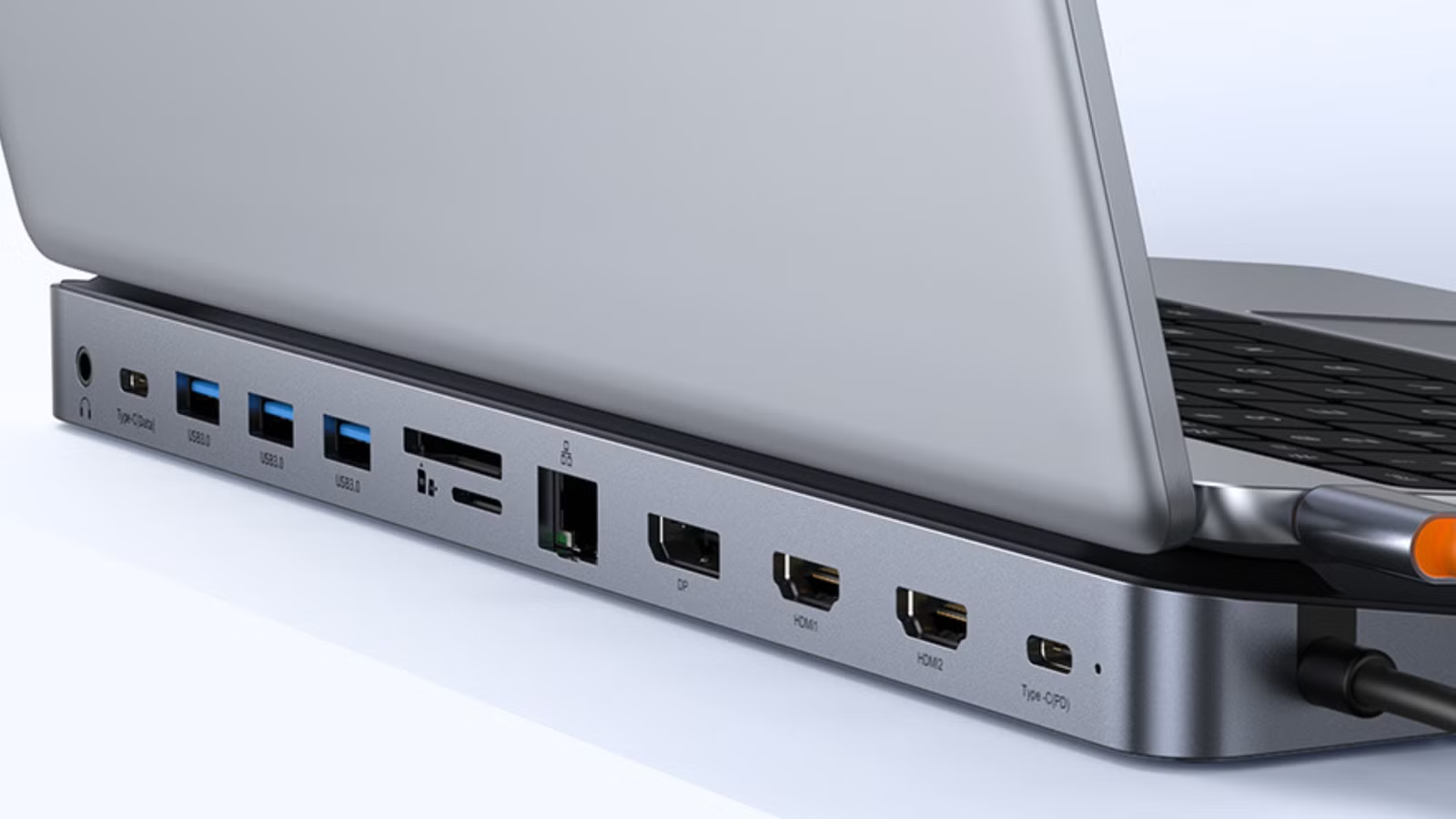
Một dock USB-C laptop có thể biến một cổng thành kết nối cho hai, thậm chí ba màn hình, đồng thời bổ sung Ethernet, đầu đọc thẻ, USB và sạc. Đổi lại, dock thường hợp với bàn làm việc cố định hơn adapter nhỏ gọn. Chọn dock không chỉ vì số cổng: hãy nhìn độ phân giải, tần số quét và cách thiết bị xử lý màn hình mở rộng.
Các lựa chọn trải từ dock hai màn hình cơ bản đến mẫu ba màn hình 4K ở 60 Hz. Một số dock giới hạn màn hình thứ hai ở 30 Hz, trong khi dock Plugable được nêu hỗ trợ tối đa ba màn hình 4K ở 60 Hz qua các cổng HDMI và DisplayPort. Nếu bạn chỉ cần hai màn hình làm việc, khả năng mở rộng lên ba chưa chắc đáng để đánh đổi diện tích và sự đơn giản. Nhưng với nhiều cửa sổ hoặc quy trình sáng tạo, thêm cổng hình ảnh có thể hữu ích hơn một adapter tối giản.
Khả năng tương thích mới là điều quyết định
Đừng chọn thiết bị chỉ dựa trên số cổng HDMI. Trước khi mua dock Chromebook hay adapter, hãy kiểm tra cổng USB-C trên máy có xuất hình hay không và xem mẫu laptop hỗ trợ tối đa bao nhiêu màn hình ngoài. Chromebook cấp phổ thông thường chỉ xử lý được một màn hình ngoài, còn một số mẫu tầm trung và cao cấp có thể hỗ trợ hai hoặc ba; giới hạn nằm ở máy chủ chứ không phải dock.
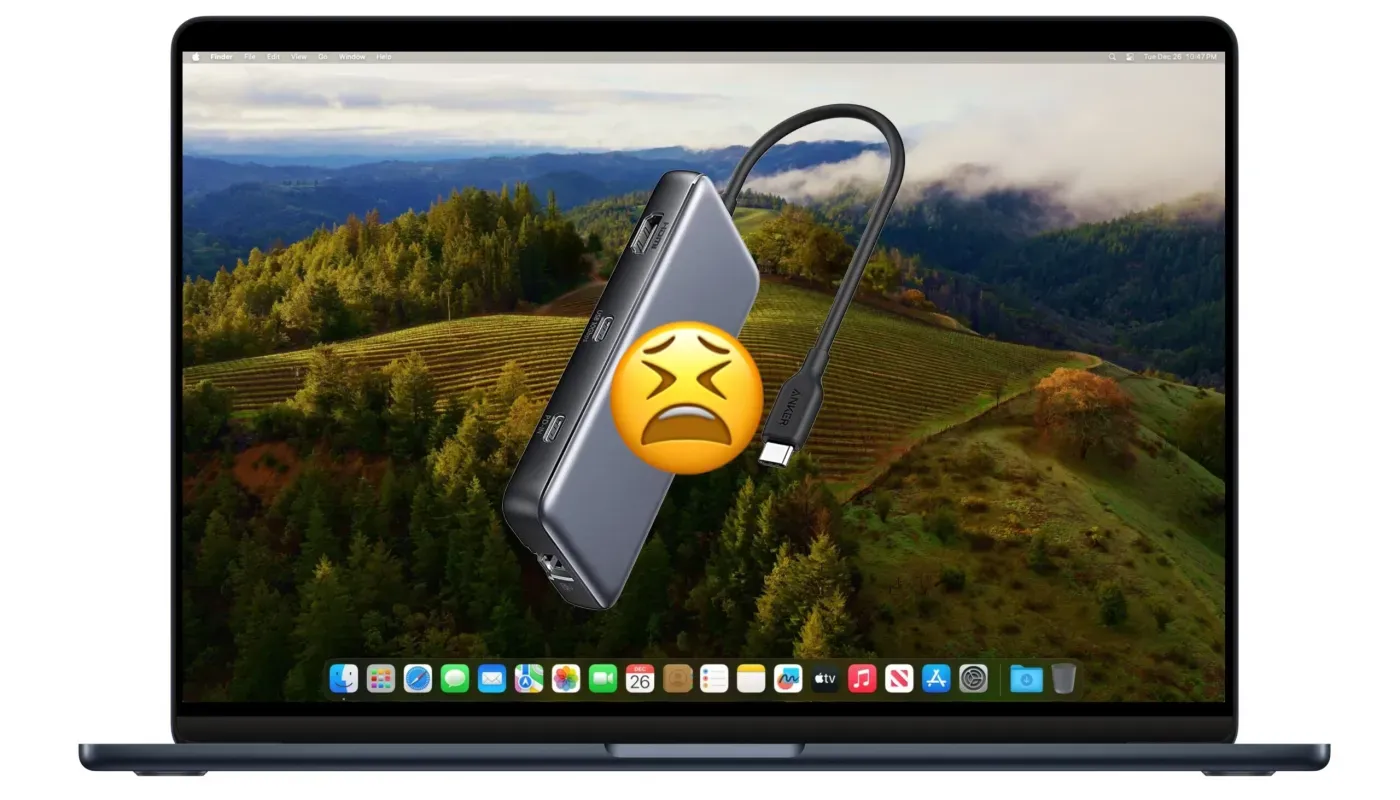
Mac cũng cần được kiểm tra kỹ. Với Satechi ExtendView, các mẫu Mac dùng chip M3, M4, M5 hoặc M6 hỗ trợ hai màn hình mở rộng, nhưng Mac cơ bản dùng M1/M2 và iPadOS chỉ hỗ trợ một màn hình mở rộng. Một số dock dựa trên luồng hình ảnh đơn có thể phản chiếu cùng một nội dung trên hai màn hình khi dùng với macOS; dock DisplayLink có thể mở rộng màn hình nhưng cần cài trình điều khiển. Vì vậy, hãy xác nhận đúng tổ hợp máy, hệ điều hành và dock trước khi quyết định.
Chọn theo cách bạn làm việc
Ưu tiên của tôi là chọn giải pháp vừa đủ: adapter cho hai màn hình và một bàn làm việc linh hoạt; dock khi cần thêm nhiều kết nối hoặc muốn dựng trạm làm việc ba màn hình. Riêng người dùng Mac cần phân biệt rõ hỗ trợ mở rộng thật với việc chỉ nhân đôi hình ảnh. Với Chromebook, thông số của máy quan trọng không kém danh sách tương thích của dock.
- Buy if — Bạn cần hai màn hình mở rộng, muốn đổi qua lại giữa Mac và Windows USB4, và thích kết nối bằng một cáp: cân nhắc Satechi ExtendView, không cần DisplayLink hay ứng dụng chạy nền.
- Buy if — Bạn dùng Chromebook hoặc laptop Windows cần màn hình phụ cho cửa sổ tham khảo: dock Anker được liệt kê hỗ trợ ChromeOS và Windows, nhưng hãy xác nhận giới hạn của máy trước.
- Buy if — Bạn dùng MacBook cần hai màn hình mở rộng và chấp nhận cài trình điều khiển: dock UGREEN DisplayLink là một lựa chọn được nêu; cần ba màn hình, hãy xem dock Plugable.
- Skip if — Bạn chỉ có điện thoại Android và kỳ vọng dock sẽ xuất nhiều màn hình; phần lớn điện thoại chỉ điều khiển được một màn hình ngoài.
Kết luận: adapter thắng về sự gọn gàng khi nhu cầu dừng ở hai màn hình; dock thắng về số cổng và dư địa mở rộng. Hãy kiểm tra khả năng xuất hình của laptop trước tiên—nếu máy không hỗ trợ cấu hình mong muốn, thêm cổng cũng không giải quyết được vấn đề.