
Màn hình 144Hz là gì và vì sao Windows hay nhận sai?
Màn hình 144Hz là loại monitor có tốc độ làm tươi 144 khung hình mỗi giây, giúp chuyển động chuột và hình ảnh trong game mượt hơn rõ rệt so với 60Hz, nhưng trên Windows nhiều màn hình gaming vẫn bị chạy ở 60Hz do hệ điều hành, driver đồ họa hoặc cáp kết nối không được cấu hình đúng, khiến người dùng tưởng màn hình 144Hz không hoạt động dù phần cứng hoàn toàn hỗ trợ tần số quét cao.
Nếu bạn chơi game FPS, MOBA hoặc đơn giản là thích giao diện mượt, việc kiểm tra tốc độ làm tươi monitor là rất đáng làm. Windows thường đặt mặc định 60Hz cho dù bạn dùng màn hình 144Hz hay cao hơn, và không tự thông báo rằng có mức refresh rate cao hơn để lựa chọn. Khi thay tấm nền mới hoặc cài lại driver GPU, Windows 10/11 còn có thói quen đưa tần số quét về 60Hz như một thiết lập an toàn. Vì vậy, trước khi nghi ngờ màn hình bị lỗi hay bảo hành "luộc đồ", bạn nên tự kiểm tra và chỉnh lại vài thiết lập cơ bản.
Những nguyên nhân phổ biến khiến màn hình 144Hz chỉ chạy 60Hz
Phần lớn trường hợp màn hình 144Hz không hoạt động đúng là do các lỗi rất sơ đẳng, nhưng lại dễ bị bỏ qua. Lý do thường gặp nhất là dùng sai cáp hoặc sai cổng HDMI trên màn hình; nhiều cáp HDMI cũ (chuẩn 1.4) không đủ băng thông để truyền tín hiệu 144Hz ở 1080p, càng không hỗ trợ 144Hz ở 1440p, nên Windows chỉ cho chọn tối đa 60Hz. Ngay cả khi bạn đã dùng cáp HDMI 2.0 trở lên, không phải mọi cổng HDMI trên monitor đều hỗ trợ băng thông này, dẫn đến tình trạng cắm đúng cáp nhưng sai cổng và kết quả vẫn chỉ là 60Hz.
Một lỗi khác là Windows và driver GPU không phát hiện đúng refresh rate. Windows có xu hướng đặt mặc định 60Hz bất kể màn hình nào, nên dù cáp và monitor đều hỗ trợ 144Hz, hệ điều hành vẫn sẽ giữ ở mức thấp cho tới khi bạn tự đổi trong thiết lập. Driver đồ họa lỗi thời hoặc cài đặt chưa sạch cũng có thể khiến hệ thống không nhận đủ khả năng của màn hình, làm tuỳ chọn 144Hz biến mất hoàn toàn trong phần cài đặt. Khi thay tấm nền hoặc cài lại driver, điều này càng dễ xảy ra, dẫn đến hiểu lầm rằng màn hình bị hạ cấp sau bảo hành.
Câu chuyện bảo hành: khi lỗi phần mềm bị nhầm thành "luộc màn"
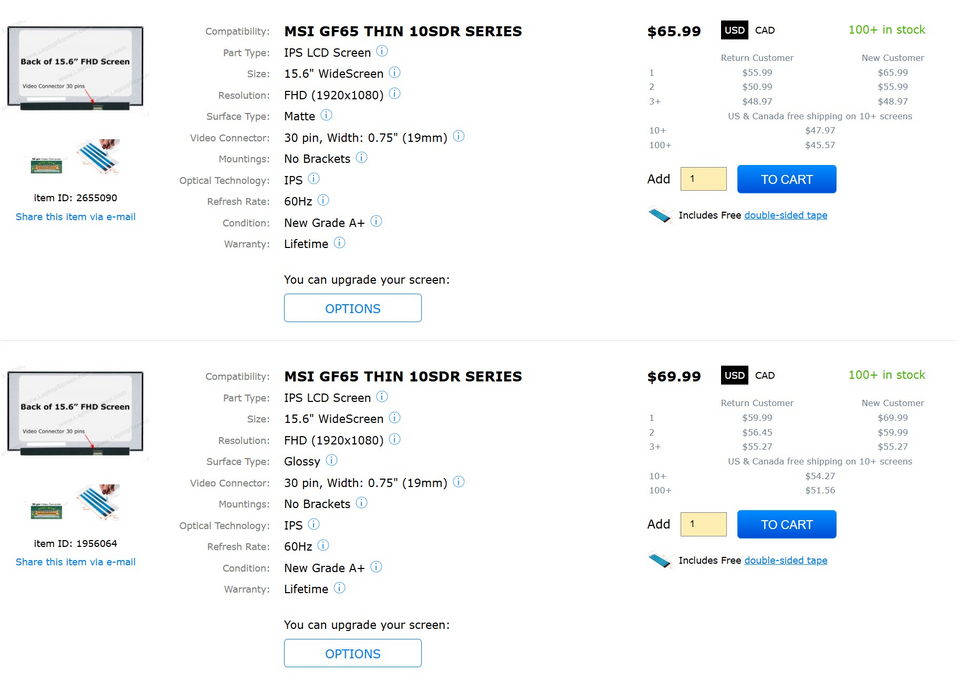
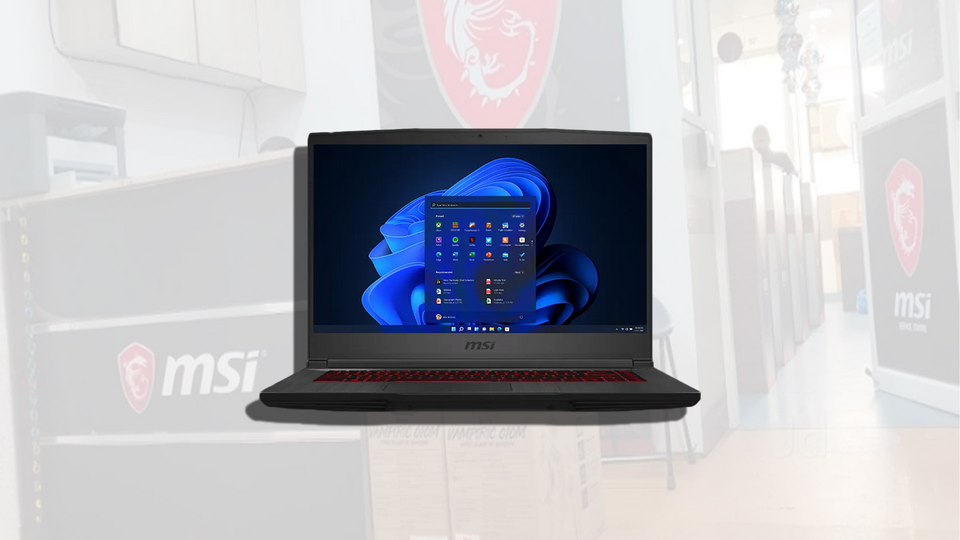
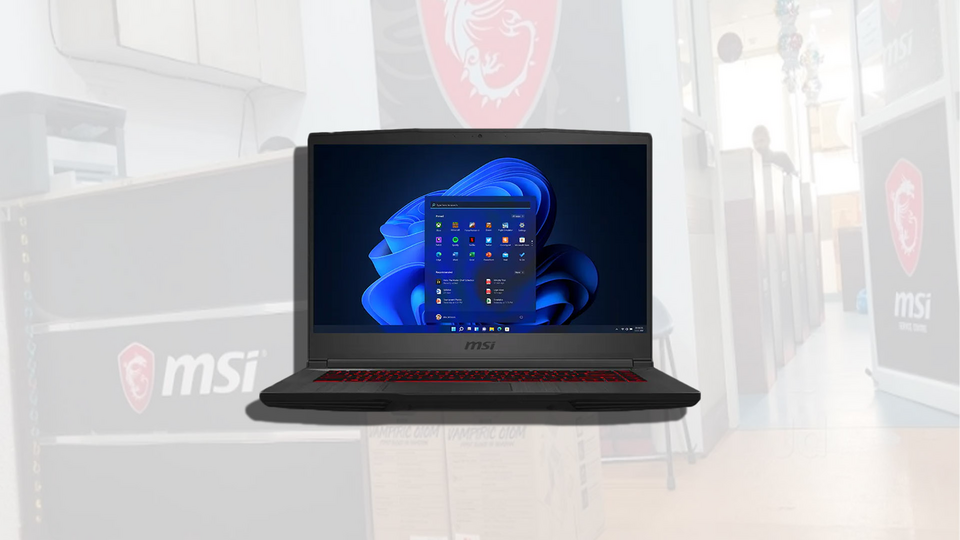
Một trường hợp điển hình là người dùng laptop gaming nghi ngờ trung tâm bảo hành đánh tráo màn hình 144Hz của mình thành loại 60Hz sau 15 ngày sửa chữa. Cảm giác đầu tiên là con trỏ chuột kém mượt, kiểm tra lại thì thấy thông số trong Windows chỉ còn 60Hz, dẫn đến suy đoán rằng tấm nền đã bị thay bằng loại kém hơn. Tuy nhiên, với dòng máy sử dụng tấm nền 144Hz chuẩn eDP 40-pin, việc thay bằng panel 60Hz chuẩn eDP 30-pin là gần như không thể nếu không đổi toàn bộ dây cáp hoặc bo mạch, vì số lượng chân cắm khác nhau hoàn toàn.
Các trung tâm bảo hành có thể đôi khi nhầm lẫn, nhưng không phải lúc nào sự cố cũng là do kỹ thuật viên gian dối. Trong ví dụ trên, nguyên nhân thực tế lại nằm ở phần mềm: sau khi thay màn hoặc thao tác với hệ thống, Windows tự đưa tần số quét về 60Hz như mặc định an toàn. Đây cũng là thứ mà nhiều game thủ bỏ qua khi kiểm tra màn hình 144Hz không hoạt động. Một câu nói đáng nhớ ở đây là: "Nếu bạn không tự kiểm tra tần số quét, Windows sẽ coi 60Hz là đủ cho mọi màn hình".
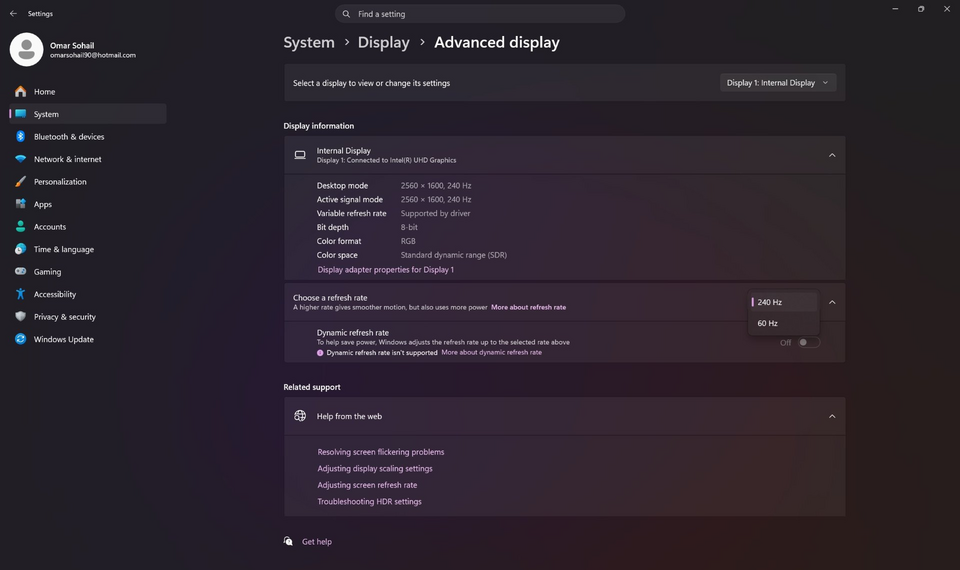
Các bước kiểm tra và chỉnh đúng tần số quét 144Hz trên Windows
Để tránh bị mất hiệu năng màn hình gaming, bạn nên coi việc kiểm tra tốc độ làm tươi monitor như một thao tác bắt buộc mỗi khi cắm màn hình mới, thay panel hoặc cập nhật driver đồ họa. Bạn cần đảm bảo ba điều kiện: màn hình hỗ trợ 144Hz, cáp và cổng có đủ băng thông (HDMI 2.0 trở lên hoặc DisplayPort), và Windows được cấu hình đúng tần số quét. Khi đáp ứng đủ, bạn mới có thể tận dụng hết khả năng của màn hình, thay vì trả tiền cho một panel cao cấp nhưng dùng như màn 60Hz phổ thông.
- Kiểm tra cáp và cổng: dùng HDMI 2.0 trở lên hoặc DisplayPort; cắm đúng vào cổng hỗ trợ tốc độ cao trên màn hình và GPU.
- Trên Windows, nhấp chuột phải ngoài Desktop và chọn "Display settings" để mở phần cài đặt màn hình.
- Cuộn xuống và bấm "Advanced display" để xem chi tiết màn hình đang dùng, gồm độ phân giải và tần số quét.
- Ở mục "Choose a refresh rate" hoặc tần số quét, mở danh sách và chọn 144Hz hoặc mức cao nhất mà màn hình hỗ trợ.
- Nếu danh sách không có 144Hz, gỡ driver GPU NVIDIA/AMD bằng DDU trong Safe Mode rồi cài lại bản driver mới nhất từ trang chủ, sau đó kiểm tra lại.
Sau khi đổi từ 60Hz lên 144Hz, chỉ cần di chuột quanh màn hình hoặc kéo cửa sổ là bạn sẽ cảm nhận ngay sự khác biệt: mọi chuyển động trông mượt và kiểm soát tốt hơn, tạo cảm giác "lẽ ra phải làm điều này từ lâu" khi nhận ra thiết lập cũ đã kìm hãm màn hình của mình. Đây là cách sửa màn hình gaming đơn giản mà hiệu quả, giúp bạn không bị thiệt thòi bởi những lỗi phát hiện refresh rate ngớ ngẩn của hệ điều hành và driver.
Khi nào nên kiểm tra lại và tóm tắt điều cần nhớ
Tần số quét không phải là thứ bạn chỉnh một lần rồi quên hẳn. Các bản cập nhật Windows hoặc driver GPU đôi khi âm thầm đưa màn hình về 60Hz, dù trước đó bạn đã chọn 144Hz. Vì vậy, hãy tạo thói quen kiểm tra mục refresh rate sau mỗi lần cập nhật lớn, thay màn hình, đổi cáp hoặc mang máy đi bảo hành. Việc này chỉ tốn vài phút nhưng giúp tránh rất nhiều hiểu lầm và tranh cãi không cần thiết với trung tâm sửa chữa.
Nếu thấy màn hình gaming bỗng trở nên "khựng" hơn, con trỏ chuột kém mượt hoặc game có cảm giác nặng hơn dù cấu hình không đổi, hãy nghĩ ngay tới việc kiểm tra tốc độ làm tươi monitor trước khi đổ lỗi cho phần cứng. Đảm bảo cáp đúng chuẩn, driver sạch và Windows được cấu hình 144Hz sẽ giúp bạn cuối cùng nhìn thấy màn hình hoạt động đúng như thông số quảng cáo, thay vì âm thầm chạy ở 60Hz rồi tự hỏi vì sao màn hình đắt tiền lại trông bình thường đến vậy.