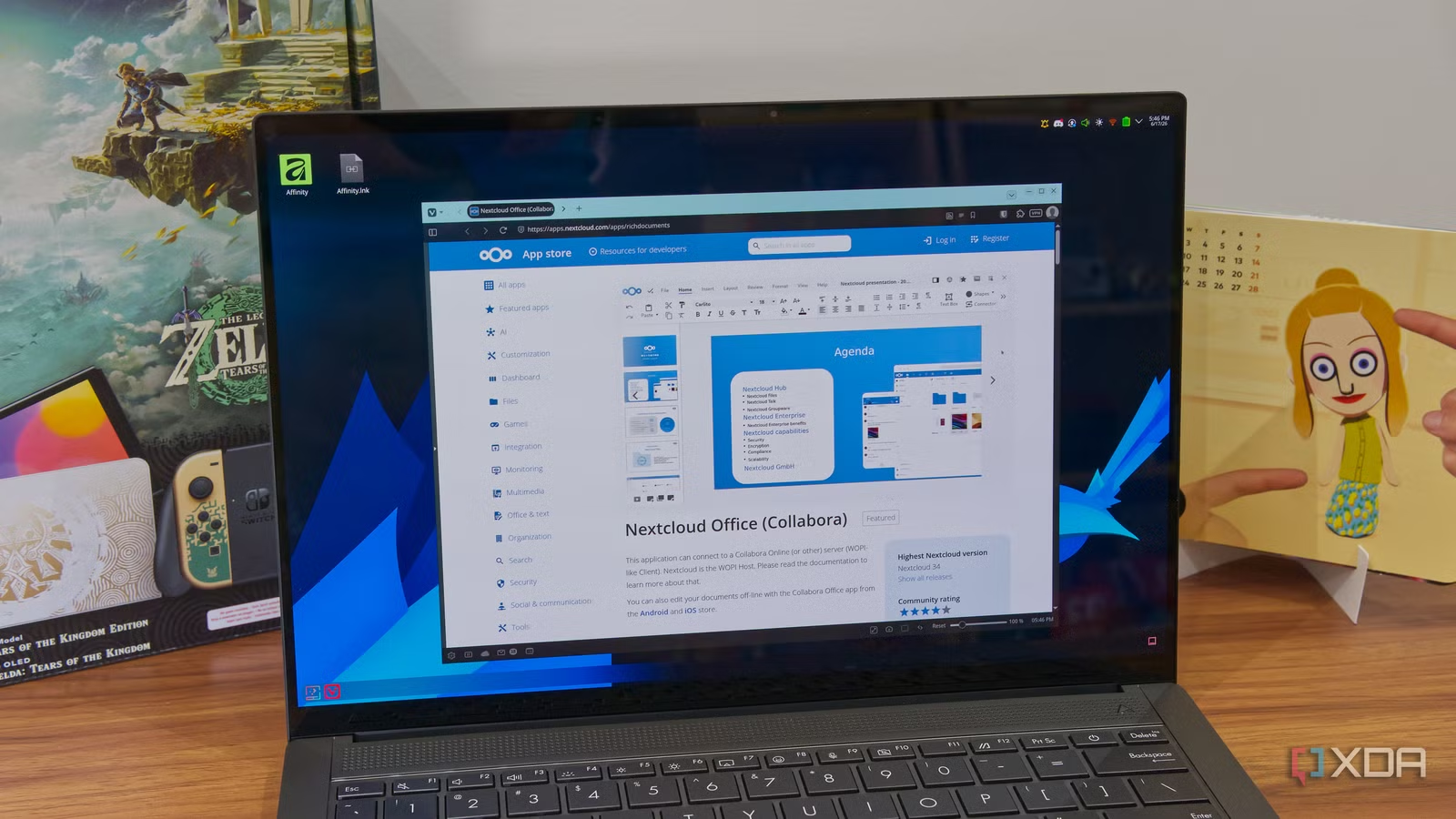

Vì sao nên tự dựng Nextcloud máy chủ riêng trên phần cứng cũ?
Tự dựng Nextcloud máy chủ riêng là cách biến một laptop hoặc máy tính cũ thành hệ thống lưu trữ đám mây miễn phí, giúp thay thế Google Drive bằng hạ tầng tự lưu trữ dữ liệu ngay tại nhà, giảm chi phí và tăng quyền kiểm soát đối với tập tin, sao lưu và quyền truy cập.
Khi dung lượng miễn phí của các dịch vụ đám mây ngày càng chật chội, 15GB trên Google Drive cũng sớm bị lấp đầy bởi tài liệu, ảnh và đủ loại file khác. Thay vì tiếp tục trả phí định kỳ, nhiều người chuyển sang mô hình tự lưu trữ dữ liệu trên “đám mây cục bộ”, nơi mọi file nằm trên thiết bị của chính bạn. Một laptop cũ, thậm chí từng bị bỏ xó, hoàn toàn có thể trở thành Nextcloud máy chủ riêng, vừa tiết kiệm vừa tận dụng lại phần cứng. Một lợi ích quan trọng khác là quyền riêng tư: file nhạy cảm như tài khoản ngân hàng, hợp đồng, di chúc không còn phải rời khỏi mạng nội bộ của bạn. NAS tự dựng hoặc máy chủ Nextcloud đặt trong LAN giúp gom toàn bộ dữ liệu quan trọng vào một kho trung tâm mà bạn là người duy nhất kiểm soát. Điều kiện tiên quyết: bạn cần chút kiên nhẫn, một máy cũ hoạt động ổn và mạng gia đình cơ bản.
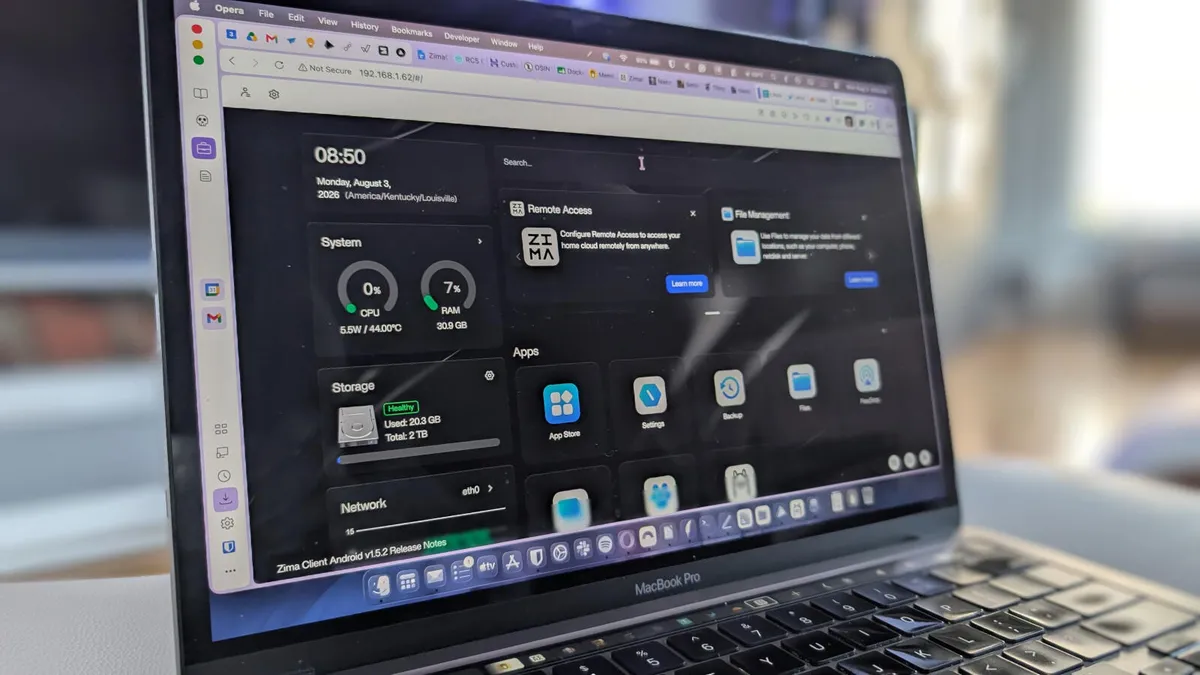
Chuẩn bị phần cứng, hệ điều hành và môi trường Docker
Để có lưu trữ đám mây miễn phí đúng nghĩa, bạn cần một “cục sắt” chạy 24/7 mà không tốn thêm chi phí đăng ký. Một laptop cũ với ổ cứng vài trăm GB là đủ để làm Nextcloud máy chủ riêng và tạo bản sao toàn bộ file của bạn trên đó, mà không phải bỏ thêm đồng nào cho dung lượng mới. Nếu không có laptop, một máy bàn cũ hoặc thiết bị dạng NAS/x86 bất kỳ, thậm chí máy ảo, cũng có thể dùng để cài hệ điều hành lưu trữ. Vì máy cũ thường cấu hình yếu, nên hãy chọn một bản Linux nhẹ để dành tài nguyên cho Nextcloud. Ví dụ, có người đã dùng một bản phân phối cực nhẹ trên laptop cũ để máy vẫn chạy ổn khi đồng bộ file liên tục. Nếu bạn chưa rành Linux, đừng quá lo: nhiều hệ thống NAS dựa trên Linux hiện nay được thiết kế cài đặt rất dễ, chỉ vài phút là xong. Đây là nền tảng để bạn tiếp tục cấu hình Docker – lớp “vỏ” giúp cô lập Nextcloud, cập nhật và xử lý sự cố mà không ảnh hưởng toàn bộ hệ thống.
Từng bước dựng Nextcloud: từ USB cài đặt đến đồng bộ đa thiết bị
Từ đây là phần “làm thật”. Cứ hình dung như bạn đang giúp một người bạn: làm chậm, đúng thứ tự, mọi thứ sẽ ổn. Quy trình này kết hợp kinh nghiệm cài một hệ điều hành NAS dựa trên Linux và triển khai Nextcloud bằng Docker để tạo một hệ thống ổn định, dễ bảo trì.
- Chuẩn bị máy chủ: chọn một laptop, PC hoặc NAS cũ, kiểm tra ổ cứng còn tốt và kết nối mạng LAN ổn định; nếu dùng máy x86 hoặc máy ảo, đảm bảo máy có đủ RAM để chạy hệ điều hành nhẹ và Nextcloud.
- Tạo USB cài hệ điều hành lưu trữ: tải file .img của hệ điều hành NAS hoặc Linux nhẹ, ghi file .img đó vào USB bằng công cụ như Balena Etcher, sau đó cắm USB vào máy sẽ dùng làm server, bật máy và boot từ USB.
- Cài hệ điều hành: làm theo các bước hướng dẫn dạng text trên màn hình để cài đặt; khi hoàn tất, hệ thống sẽ hiển thị thông tin truy cập, ví dụ một địa chỉ IP nội bộ như http://192.168.x.x để bạn mở trên trình duyệt trong mạng nhà.
- Thiết lập tài khoản quản trị: truy cập IP vừa hiển thị bằng trình duyệt, chấp nhận điều khoản, tạo tài khoản admin – đây là tài khoản quản lý chính, dùng để tạo thư mục, người dùng và chỉnh quyền truy cập trên máy chủ.
- Cài Docker và triển khai Nextcloud: trên hệ điều hành vừa cài, thiết lập Docker, có thể thêm Portainer để quản lý qua giao diện đồ họa; tạo một dịch vụ Nextcloud bằng file compose, cấu hình cổng web (thường 8080), và khởi chạy container để Nextcloud chạy tách biệt với hệ thống chính.
- Đăng nhập Nextcloud lần đầu: trên máy trong mạng nội bộ, mở trình duyệt, truy cập địa chỉ dạng http://địa_chỉ_IP:8080, dùng tài khoản bạn đã cấu hình trong file compose để đăng nhập, sau đó hoàn tất thiết lập khởi đầu và tạo các thư mục tổ chức dữ liệu theo ý muốn.
- Kết nối thiết bị: trên PC và laptop bạn dùng hàng ngày, cài ứng dụng client Nextcloud cho Windows, macOS hoặc Linux; trong lần chạy đầu, nhập URL server (ví dụ IP:8080), đăng nhập, rồi tạo các kết nối đồng bộ cho những thư mục muốn đưa lên máy chủ.
- Cấu hình đồng bộ trên điện thoại: cài app Nextcloud trên Android hoặc iOS, đăng nhập vào cùng server, chọn các thư mục (ví dụ Ảnh, Tài liệu) để tải lên; nhớ mở quyền hoạt động nền để app có thể tải file mà không bị chế độ tiết kiệm pin chặn.
- Kiểm tra và tinh chỉnh: thử tạo hoặc chỉnh sửa một file trên máy tính rồi xem nó có xuất hiện trên Nextcloud và điện thoại không; nếu gặp lỗi đồng bộ, kiểm tra giới hạn dung lượng upload trong cấu hình Nextcloud và tăng lên cho phù hợp.
- Thiết kế chiến lược sao lưu: vì mọi file của bạn giờ nằm trên ổ cứng của laptop server, hãy lên kế hoạch sao lưu định kỳ sang ổ cứng ngoài; việc này giúp bù lại cơ chế nhân bản nhiều bản trên nhiều máy chủ như các dịch vụ cloud thương mại thường áp dụng.
Điểm dễ mắc lỗi nhất là bước đồng bộ: nhiều người gặp trục trặc trong lần sync đầu tiên nhưng xử lý được sau khi tăng giới hạn dung lượng upload. Trên điện thoại, nếu không mở quyền hoạt động nền, Nextcloud sẽ liên tục bị hệ thống tiết kiệm pin dừng lại, khiến ảnh và tài liệu không lên server được. Bù lại, khi mọi thứ ổn, cả client desktop và mobile đều phát hiện thay đổi gần như tức thì và đồng bộ lên máy chủ.
Quyền riêng tư, tổ chức dữ liệu và những lỗi thường gặp
Khi bạn thay thế Google Drive bằng một hệ thống Nextcloud máy chủ riêng, lợi ích lớn nhất là file quan trọng không cần rời khỏi mạng nhà bạn nữa. Các tài liệu nhạy cảm như tài khoản ngân hàng, hợp đồng, di chúc có thể nằm tại một điểm NAS trong LAN thay vì đâu đó trên server của bên thứ ba. Bạn tự kiểm soát cấu trúc thư mục, tạo riêng khu vực cho ảnh, tài liệu làm việc, file chia sẻ gia đình, và lựa chọn thư mục nào được đồng bộ từ từng thiết bị. Bên cạnh đó, Nextcloud cho phép bạn quản lý phân quyền: thêm người dùng, chỉnh quyền chỉ đọc hoặc đọc/ghi cho từng thư mục chia sẻ trên hệ thống NAS. Điều này rất phù hợp nếu bạn muốn chia sẻ chung kho ảnh gia đình nhưng vẫn giữ riêng vùng tài liệu cá nhân. Một câu nói đáng trích là: “My files stay on my system, which remains isolated from the outside network yet remotely accessible via Tailscale”.
Hai lỗi phổ biến nhất thường nằm ở cực kỳ “đời thường”: giới hạn dung lượng upload quá thấp và quyền chạy nền trên điện thoại không đủ. Trong lần thiết lập đầu tiên, nhiều người thấy sync mãi “đứng hình” chỉ vì file quá lớn so với giới hạn mặc định; chỉ cần tăng giới hạn này là mọi thứ trở lại trơn tru. Trên smartphone, nếu không cho phép Nextcloud chạy nền, hệ thống tiết kiệm pin sẽ dừng app, khiến ảnh mới chụp không được tải lên, khiến bạn lầm tưởng server lỗi. Cuối cùng, đừng quên lên lịch sao lưu Nextcloud ra ổ cứng ngoài – nếu ổ trong laptop hỏng, việc không có bản sao thứ hai đồng nghĩa bạn mất hết dữ liệu như bất kỳ ổ cứng đơn lẻ nào.
Kết luận: nỗ lực một lần, quyền kiểm soát lâu dài
Thiết lập Nextcloud là công việc “một lần rồi thôi”: sau khi vượt qua giai đoạn cài đặt, cấu hình Docker và phiên sync đầu tiên, phần lớn thời gian còn lại bạn chỉ việc sử dụng hệ thống như một dịch vụ cloud quen thuộc. Một laptop từng bỏ không bỗng trở thành trung tâm lưu trữ đám mây miễn phí, cung cấp nhiều hơn dung lượng bạn cần và quan trọng là không thêm bất kỳ khoản phí định kỳ nào. Đổi lại, bạn có toàn quyền kiểm soát: từ lịch sao lưu, cấu trúc thư mục đến quyền truy cập của từng tài khoản. Nếu bạn đang mệt mỏi vì luôn phải “dọn nhà” trên Google Drive hoặc cân nhắc nâng gói, thì đây là lúc nghiêm túc nghĩ về tự lưu trữ dữ liệu. Hãy bắt đầu từ chiếc laptop cũ, một chút thời gian cuối tuần và sẵn sàng chấp nhận vài lần thử sai – phần thưởng là một “đám mây riêng” an toàn, linh hoạt và không ràng buộc thuê bao.