
Vì sao VRAM và thermal pad đang âm thầm làm card bạn nóng chảy
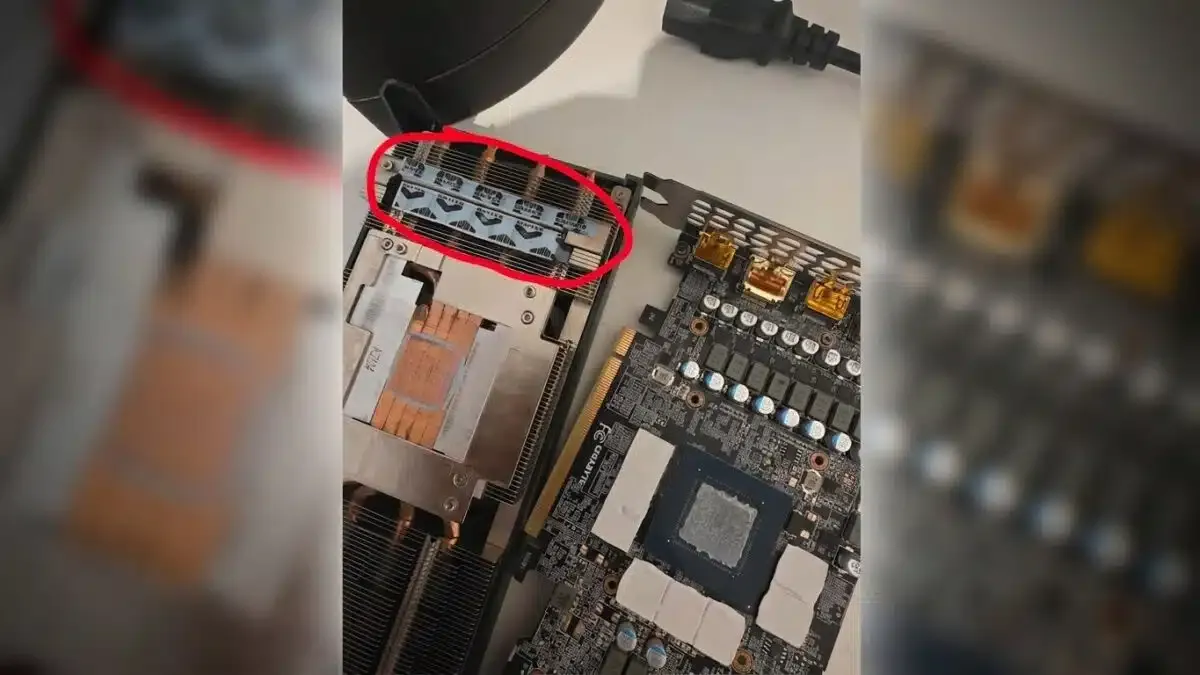
Vệ sinh GPU miễn phí và bảo trì card đồ họa tập trung vào các bộ phận tản nhiệt bị bỏ qua như thermal pad VRAM, thermal putty và lớp keo tản nhiệt trên GPU die, nhằm tối ưu nhiệt độ GPU, ngăn bóp xung, lỗi hình ảnh và crash hệ thống, đồng thời kéo dài tuổi thọ linh kiện đắt đỏ của dàn PC chơi game.Over time, thermal pads can harden, lose their elasticity and compression, and become non-conductive. VRAM thường được che bởi thermal pad để truyền nhiệt sang heatsink, nhưng một khi chúng xuống cấp, các chip nhớ có thể vượt quá 100°C và bắt đầu throttle, gây artifact và crash dù nhiệt độ core vẫn nhìn có vẻ ổn. Vấn đề là phần lớn anh em chỉ nhìn vào nhiệt độ core trên overlay game, bỏ qua VRAM, VRM và memory controller – các điểm nóng không kém nhưng lại giấu trong góc sâu của phần mềm đo. VRAM temperatures are often ignored because they don't appear in simple hardware overview tools and require tools like HWiNFO64. Nếu bạn thấy FPS tụt thất thường, quạt rít lên dù case sạch bụi, có thể thủ phạm là thermal pad đã già chứ không phải do game nặng.
Chuẩn bị vệ sinh GPU miễn phí: chẩn đoán nhiệt VRAM và keo tản nhiệt
Trước khi nghĩ đến thay thermal pad card đồ họa, bạn cần biết GPU đang nóng ở đâu và nóng đến mức nào. Bạn có thể tạm hoãn việc thay keo bằng cách chỉnh lại fan curve, undervolt để giảm điện năng hoặc thổi sạch bụi để giữ nhiệt ổn định, nhưng đến một ngưỡng nhất định thì việc thay keo tản nhiệt là nhiệm vụ không thể né dành cho mọi người dùng PC. Thông thường, keo tản nhiệt trên GPU sẽ bắt đầu xuống cấp sau khoảng ba năm, và khi thấy nhiệt độ core leo lên vùng 80°C, đó là tín hiệu rõ ràng cho một lần “repaste”. Thermal pad thì bền hơn, khoảng 4–5 năm mới hỏng, nhưng khi VRAM vượt mốc 95°C, bạn nên thay pad càng sớm càng tốt để tránh throttle và lỗi hình ảnh. Trong bước chuẩn bị, hãy lên kế hoạch kết hợp thay keo và pad cùng lúc; replacing thermal pads should be incorporated as a habit when replacing thermal paste.
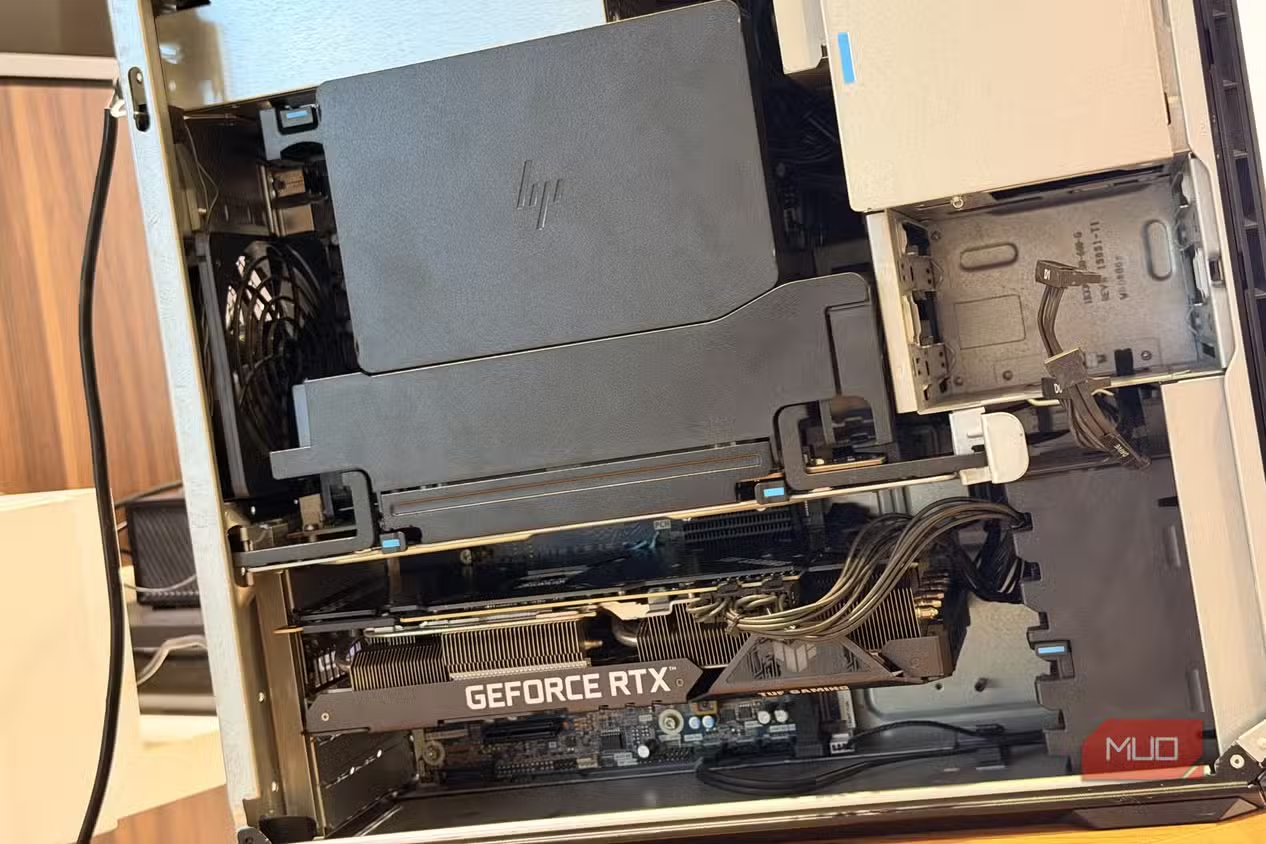
Song song với phần chẩn đoán nhiệt, đừng quên vệ sinh tổng thể hệ thống: mang cả case ra ngoài, tháo lưới lọc bụi, dùng máy thổi khí để làm sạch heatsink, radiator, GPU và các góc khuất, sau đó hút bụi lưới lọc và lắp lại. Dust was quietly undoing everything my fans were trying to achieve. Đây là phần vệ sinh GPU miễn phí cực hiệu quả: không tốn tiền, nhưng giảm tiếng ồn và giúp quạt không cần chạy quá gắt để đẩy luồng khí qua đống bụi.
Quy trình từng bước: vệ sinh, kiểm tra và thay thermal pad, keo GPU
- Chạy HWiNFO64 kèm FurMark hoặc một benchmark để ghi lại nhiệt độ core và VRAM; nếu VRAM trên 95°C, ghi chú lại cho lần thay pad.
- Tắt máy, tháo nguồn điện, mang case ra khu vực thông thoáng rồi vệ sinh bụi: tháo lưới lọc, thổi sạch heatsink, radiator, GPU và các góc bám bụi, hút bụi lưới lọc và lắp lại.
- Tháo GPU khỏi case, mở bộ tản nhiệt theo đúng thứ tự ốc của nhà sản xuất để lộ GPU die và các pad VRAM; quan sát xem pad có cứng, nứt hoặc mất đàn hồi hay không.
- Thay keo tản nhiệt GPU die bằng cách lau sạch keo cũ, bôi lớp keo mới vừa đủ, đều trên bề mặt; đây là phần đòi hỏi bạn phải cẩn thận vì đến một lúc, thay keo là nhiệm vụ không thể tránh.
- Đo độ dày thermal pad cũ, cắt pad mới đúng kích thước và độ dày đó, đặt lên VRAM và các khu vực tản khác, tránh dùng tay trần, nên dùng nhíp để hạn chế bám dầu da.
- Lắp lại heatsink lên PCB, siết ốc đều tay theo hình chữ X, kiểm tra xem PCB không bị cong và không có khe hở bất thường giữa die và heatsink.
- Gắn lại GPU vào case, bật máy và lặp lại bước benchmark để so sánh nhiệt độ VRAM và core trước và sau khi thao tác, đồng thời điều chỉnh fan curve và undervolt nếu muốn tối ưu thêm nhiệt độ GPU.
Trong từng bước trên, lý do bạn phải làm theo thứ tự là để tránh lỗi khó đoán sau này: chẩn đoán trước để biết VRAM có vấn đề hay không, vệ sinh để giảm bụi cản gió, rồi mới đụng đến keo và pad – những phần nhạy cảm nhất. Diagnose first instead of panic-replacing your pads even when they don't need a replacement. Nếu bỏ qua phần kiểm tra nhiệt và nhảy thẳng vào thay, bạn có thể vừa tốn công, vừa tự tạo thêm vấn đề nếu thao tác sai. Sau khi lắp lại, đừng quên chạy benchmark để chắc chắn GPU không throttle nữa và nhiệt VRAM nằm trong vùng an toàn.
Những sai lầm phổ biến khi thay thermal pad và tối ưu nhiệt độ GPU
Hai sai lầm phổ biến nhất khi thay thermal pad card đồ họa nằm ở độ dày pad và chất lượng vật liệu. Trên lý thuyết, thay pad nghe có vẻ dễ hơn thay keo, nhưng độ dày lại là yếu tố quyết định: pad quá dày có thể đẩy GPU die khỏi heatsink, tạo khe hở khiến core quá nóng, đồng thời buộc bạn siết ốc mạnh hơn và có nguy cơ làm cong PCB. Đó là lý do bước đo pad cũ trước khi cắt pad mới quan trọng đến mức không thể bỏ qua. Sai lầm thứ hai là mua pad rẻ, độ dẫn nhiệt thấp. Don’t buy cheap thermal pads, since thermal conductivity plays a huge role in cooling, along with other factors like electrical safety and longevity. Một miếng pad kém chất lượng có thể khiến VRAM chạy vượt 100°C, throttle, tạo artifact, và trong trường hợp cực đoan còn gây crash hệ thống. Một số GPU dùng thermal putty – dạng lỏng – cũng có thể khô và tách dầu silicon, chảy vào PCB, làm bẩn khu vực xung quanh.
Hoàn tất bảo trì card đồ họa: đáng công hay không?
Khi bạn hoàn thành vệ sinh GPU miễn phí, thay keo và pad đúng cách, thành quả lớn nhất là sự ổn định: GPU không còn throttle ngầm, VRAM không bị “luộc chín” trong im lặng, và hệ thống bớt tiếng quạt gào thét mỗi lần vào game nặng. Những thao tác như undervolt, tinh chỉnh fan curve và dọn bụi giúp tối ưu nhiệt độ GPU mà không cần mua thêm linh kiện, miễn là bạn chấp nhận bỏ ra thời gian và sự tỉ mỉ. VRAM hiện là một trong những thành phần đắt nhất trên GPU nhờ cơn khan hiếm bộ nhớ toàn cầu do AI dẫn dắt – đây là lý do lớn để bạn bắt đầu chăm sóc chúng. Nếu bạn là người chơi game hoặc đam mê PC, hãy coi việc thay thermal pad cùng lúc thay keo như thói quen định kỳ cho bảo trì card đồ họa. Giá trị không nằm ở vài độ C giảm xuống, mà ở việc dàn máy hoạt động mượt, yên tĩnh và bền hơn qua nhiều năm.