
Vì sao phải phát hiện thiết bị WiFi lạ trong mạng nhà?
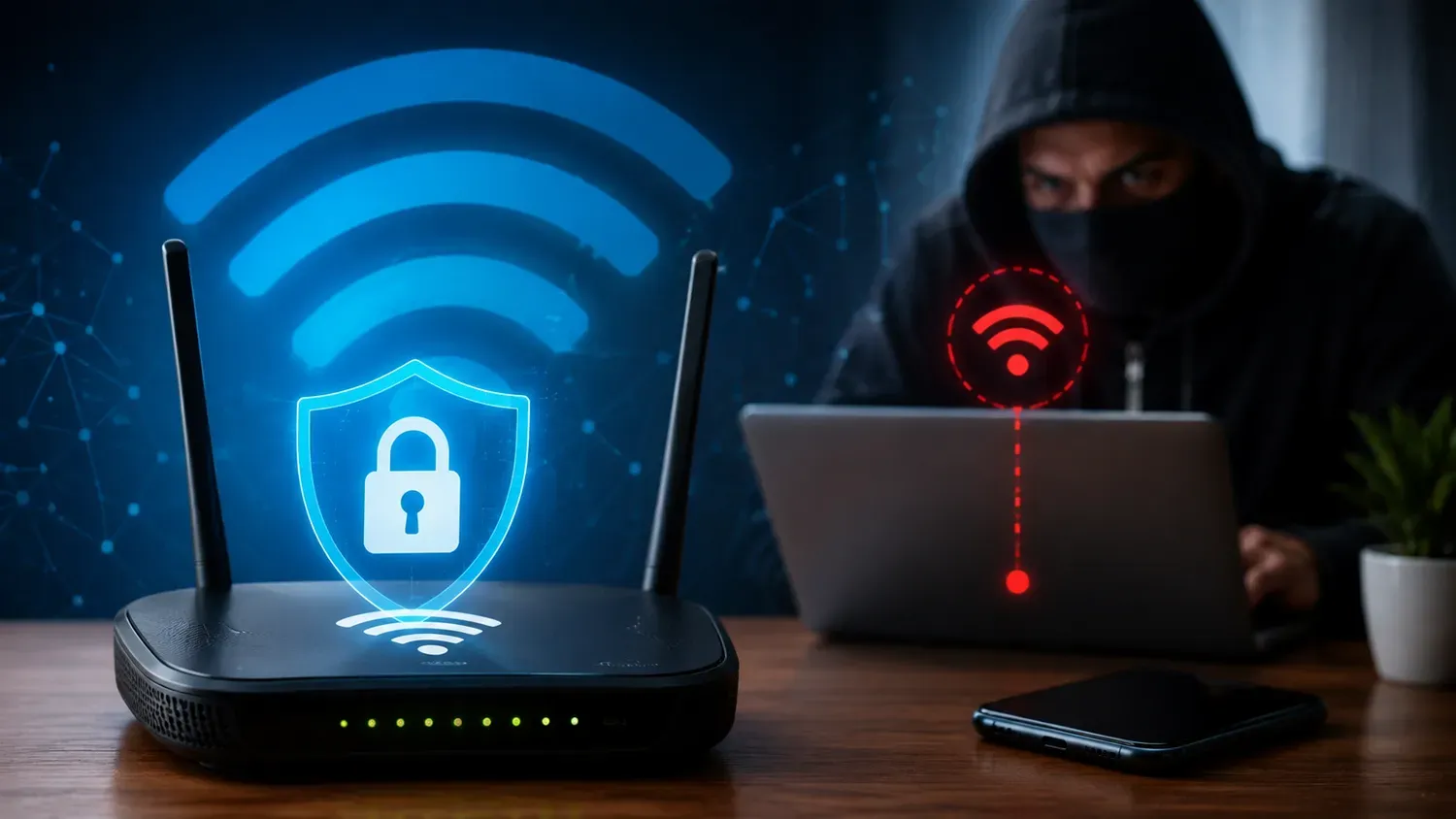
Phát hiện và chặn truy cập trái phép vào mạng WiFi nhà là quá trình kiểm tra danh sách thiết bị đang kết nối, nhận diện thiết bị lạ dựa trên tên và địa chỉ MAC, sau đó thay đổi cài đặt bảo mật như mật khẩu và mã hóa nhằm đảm bảo không còn người ngoài sử dụng Internet của bạn và giảm nguy cơ bị theo dõi hay lợi dụng kết nối cho hoạt động bất hợp pháp.
Nếu một người lạ “bám” được vào mạng WiFi nhà, vấn đề không chỉ là tốc độ Internet chậm đi mà còn là rủi ro về bảo mật: họ có thể tải nội dung vi phạm bản quyền, thực hiện giao dịch trên darknet hoặc theo dõi lưu lượng để thu thập thông tin cá nhân và mật khẩu của bạn. Dấu hiệu cảnh báo thường gặp là mạng chậm bất thường, các lần rớt kết nối không rõ lý do hoặc phát hiện thiết bị lạ trong danh sách thiết bị đang dùng WiFi. Để làm được hướng dẫn này, bạn chỉ cần một trình duyệt web, đang kết nối vào chính mạng WiFi cần kiểm tra và biết cách xem mặt dưới router để tìm địa chỉ đăng nhập.
Chuẩn bị: truy cập giao diện router để kiểm tra kết nối WiFi
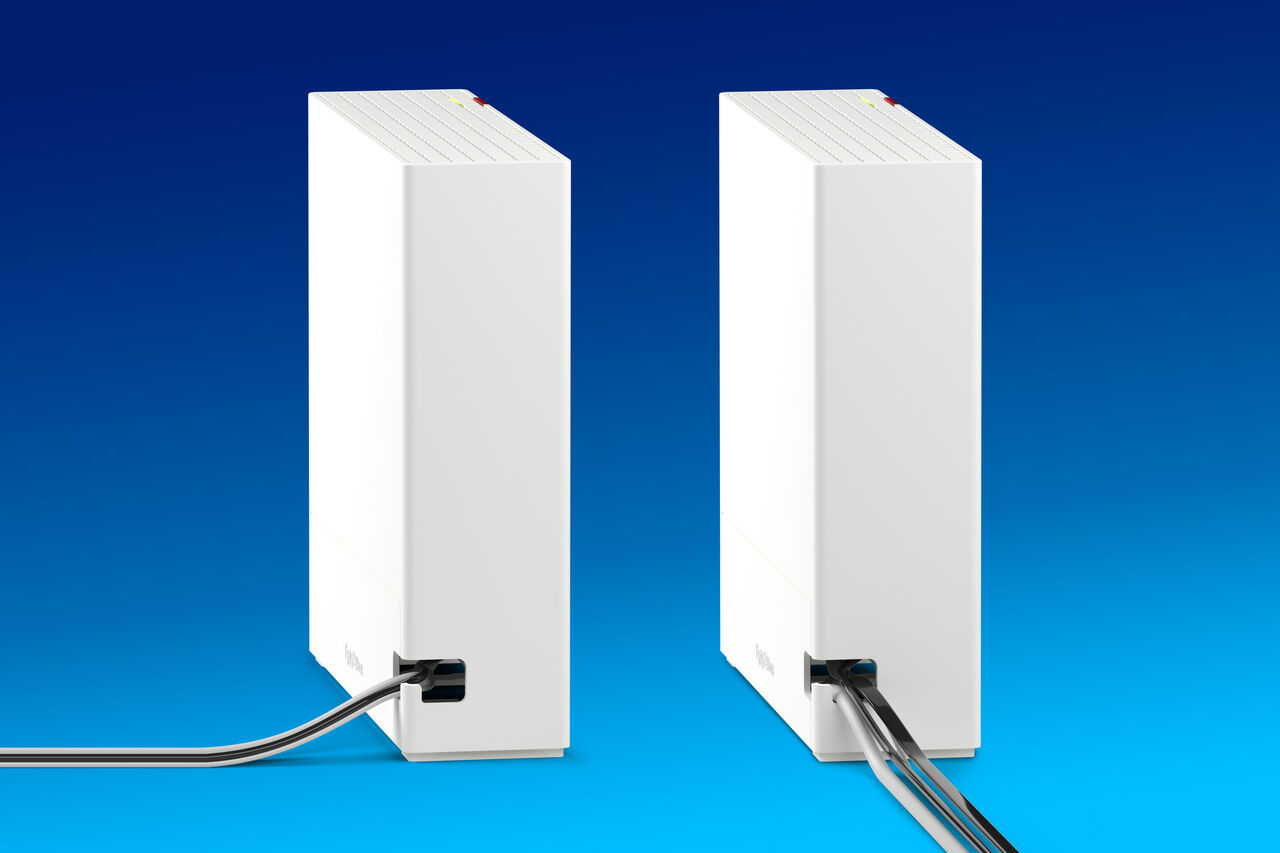
Trung tâm của việc kiểm tra kết nối WiFi nhà bạn là giao diện quản trị của router. Đây là trang cấu hình ẩn phía sau một địa chỉ IP nội bộ, nơi hiển thị mọi thiết bị đang dùng mạng. Bạn mở trình duyệt trên máy tính hoặc điện thoại đang kết nối WiFi, nhập địa chỉ IP của router – thường là 192.168.1.1 hoặc 192.168.0.1. Một số mẫu dùng địa chỉ dạng tên, ví dụ gõ trực tiếp tên router vào ô địa chỉ như “fritz.box” thay cho IP.
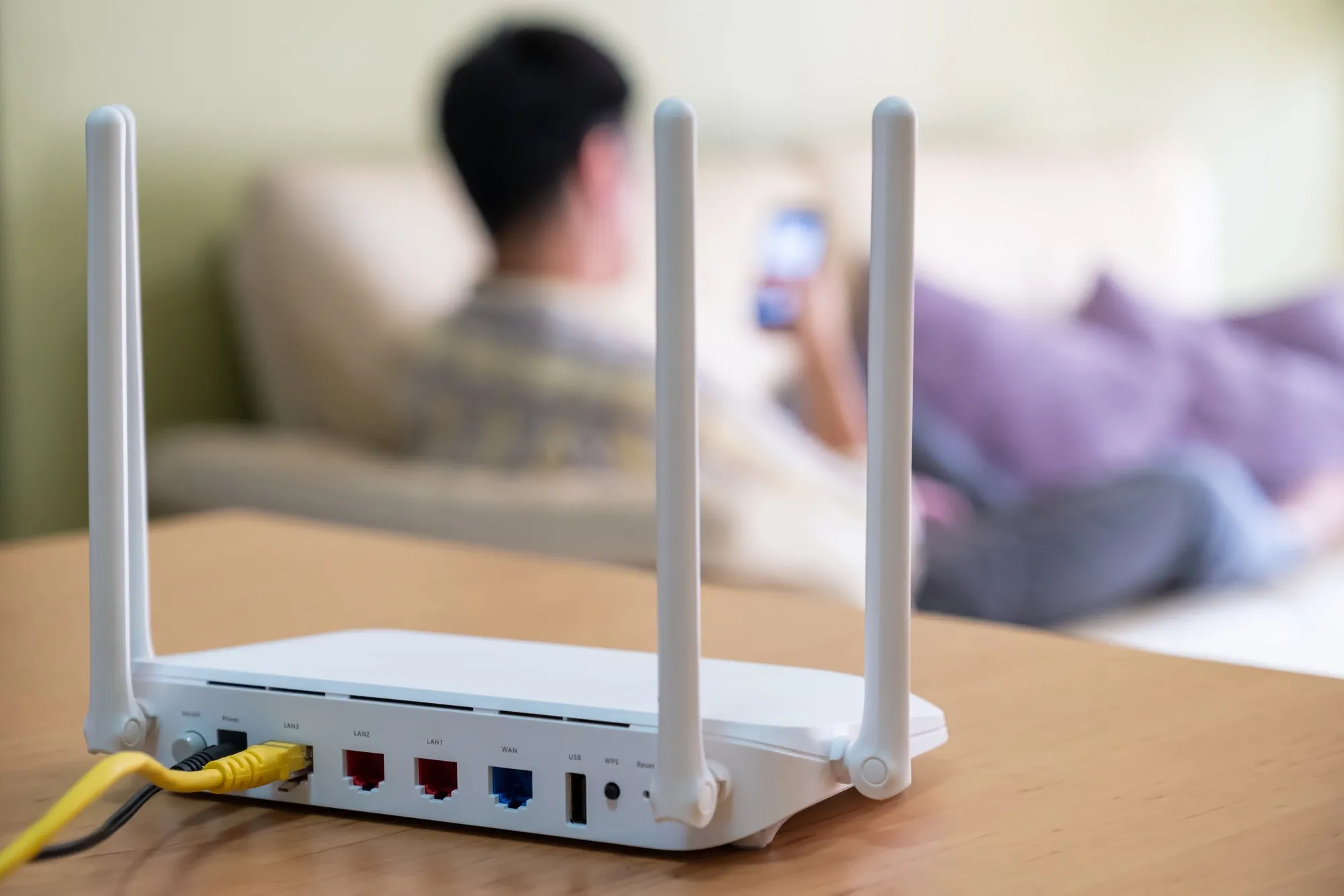
Sau khi nhập đúng địa chỉ, trang đăng nhập quản trị sẽ hiện ra. Tài khoản và mật khẩu mặc định thường in trên tem ở mặt dưới hoặc cạnh thân router. Khi đăng nhập thành công, bạn tìm mục liên quan tới mạng nội bộ như “Heimnetz” & “Netzwerk” hoặc phần “Thiết bị kết nối”, “Danh sách khách hàng DHCP”, hay “DHCP leases” tùy giao diện. Tại đây, bạn sẽ thấy mỗi thiết bị với tên, địa chỉ IP, địa chỉ MAC và đôi khi là hãng sản xuất. Đây chính là nơi bạn bắt đầu phát hiện thiết bị WiFi lạ.
Các bước phát hiện và chặn thiết bị trái phép trên WiFi
Ở phần này, hãy hình dung bạn đang ngồi cạnh một người bạn và cùng đi qua quy trình. Quan trọng là làm từ từ, tránh đổi mật khẩu vội vàng khi chưa hiểu thiết bị nào là của mình. Bạn sẽ dùng danh sách thiết bị kết nối để kiểm tra, phân loại hợp pháp hay thiết bị lạ, sau đó mới đến bước bảo mật mạng WiFi.
- Mở trang quản trị router: trên thiết bị đang dùng WiFi, mở trình duyệt và nhập địa chỉ IP như 192.168.1.1 hoặc 192.168.0.1; nếu không rõ, xem mặt dưới router hoặc tra theo model để tìm địa chỉ chính xác. Đăng nhập bằng thông tin ghi trên thân thiết bị.
- Tìm mục xem danh sách thiết bị: trong giao diện, mở phần mạng nội bộ hoặc mục “Thiết bị kết nối”/“DHCP leases”. Mỗi mục thường hiển thị địa chỉ IP, MAC, tên thiết bị và thời gian đang được cấp địa chỉ. Đây là bước cốt lõi để kiểm tra kết nối WiFi xem có thiết bị lạ hay không.
- Đếm và nhận diện thiết bị hợp pháp: liệt kê toàn bộ thiết bị bạn đang sở hữu dùng WiFi (điện thoại, laptop, TV thông minh, camera, loa, ổ cắm, console…). So sánh với danh sách trên router; nếu số lượng trong danh sách nhiều hơn số thiết bị bạn có, khả năng cao có thiết bị lạ đang truy cập.
- Phân biệt thiết bị lạ bằng tên và địa chỉ MAC: nhiều thiết bị có tên dễ đoán như “iPhone-de-Alex” hoặc tên hãng TV. Một số thiết bị thông minh hiển thị chuỗi số khó hiểu; khi nghi ngờ, bạn ngắt WiFi từng thiết bị của mình để xem mục nào biến mất rồi gắn nhãn cho nó trong giao diện quản trị. Điểm đáng chú ý: điện thoại iOS và Android đời mới có thể dùng địa chỉ MAC ngẫu nhiên để bảo vệ riêng tư; nếu ký tự thứ hai trong địa chỉ MAC là 2, 6, A hoặc E, đó thường là địa chỉ MAC riêng tư do phần mềm tạo ra.
- Loại bỏ thiết bị trái phép: khi xác định được một thiết bị không thuộc về bạn, dùng chức năng chặn truy cập WiFi ngay trên router. Cách phổ biến là thêm địa chỉ MAC của thiết bị đó vào danh sách đen (blacklist) để router không cấp quyền truy cập nữa. Đây là bước “đuổi” thiết bị ra khỏi mạng.
- Thay đổi mật khẩu WiFi và chế độ mã hóa: để chấm dứt mọi kết nối cũ, hãy đổi khóa WiFi sang một mật khẩu dài, duy nhất, gồm chữ hoa, chữ thường, số và ký tự đặc biệt. Khi đổi mật khẩu, tất cả thiết bị đang dùng, bao gồm cả của kẻ xâm nhập, sẽ bị ngắt kết nối. Đồng thời, kiểm tra mục bảo mật để chọn chuẩn mã hóa WPA3 nếu router hỗ trợ, hoặc WPA2 với AES nếu không có WPA3, tránh dùng chuẩn cũ WPA.
- Tắt WPS để tránh lỗ hổng: WPS (Wi-Fi Protected Setup) giúp kết nối nhanh bằng mã 8 số hoặc nút bấm nhưng chứa nhiều lỗ hổng. Trên một số router, WPS tuy hiển thị 100 triệu khả năng kết hợp nhưng thực tế chỉ cần khoảng 11.000 tổ hợp để phá mã bằng phần mềm tự động. Vì vậy, vào mục cài đặt và tắt hẳn WPS; lưu ý là trên một số thiết bị, tắt trong giao diện chưa chắc đã vô hiệu hoàn toàn.
- Cập nhật firmware và gắn nhãn thiết bị: sau khi ổn định lại mạng, nên cài mọi bản cập nhật mới cho firmware router để vá lỗ hổng bảo mật và giữ mạng luôn an toàn theo thời gian. Khi thêm lại thiết bị của mình sau khi đổi mật khẩu, đặt tên rõ ràng cho từng thiết bị trong giao diện (ví dụ "Laptop-phong-khach", "TV-phong-ngu") để lần sau phát hiện thiết bị WiFi lạ dễ hơn.
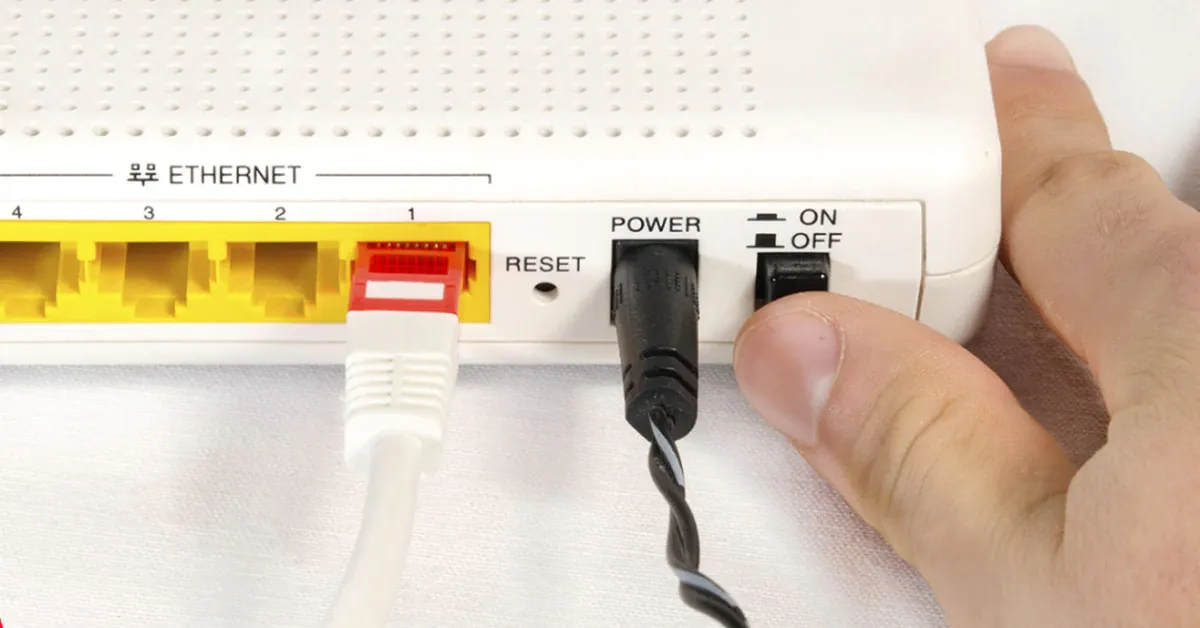
Trong suốt quy trình, cái bẫy phổ biến là vội vàng đánh dấu một thiết bị hợp pháp là “lạ” chỉ vì tên kỳ lạ. Việc rút lần lượt từng thiết bị khỏi điện nguồn hoặc tắt WiFi riêng của nó rồi xem danh sách trên router thay đổi ra sao sẽ giúp bạn tránh nhầm lẫn. Một câu bạn có thể ghi nhớ là: “Mật khẩu mạnh và mã hóa WPA2 hoặc WPA3 là lớp bảo vệ quan trọng nhất, không phải mẹo ẩn mạng hay lọc MAC”.
Những sai lầm thường gặp khi bảo mật mạng WiFi
Khi tìm cách bảo mật mạng WiFi, nhiều người tập trung vào các mẹo nghe có vẻ cao siêu mà bỏ qua những bước cơ bản quan trọng hơn. Hai lỗi phổ biến là quá tin vào lọc địa chỉ MAC và ẩn tên mạng (SSID). Lọc MAC nghĩa là chỉ cho phép danh sách thiết bị có địa chỉ MAC nhất định; tuy nhiên, địa chỉ MAC bị gửi ở dạng rõ ràng trên mạng, nên bất kỳ kẻ tấn công nào có công cụ thích hợp đều có thể giả mạo địa chỉ MAC trong vài thao tác. Việc ẩn SSID cũng tương tự: nó không cản được những người dùng công cụ quét WiFi, chủ yếu chỉ làm khó bạn khi kết nối thiết bị mới.
Một rủi ro nữa là quên ghi lại mật khẩu mới sau khi thay đổi. Nếu bạn đặt mật khẩu rất phức tạp rồi không lưu lại, có thể sẽ phải reset router về mặc định và cấu hình lại từ đầu. Ngoài ra, nhiều người nghĩ tắt hết thiết bị trong nhà rồi nhìn đèn trên router để đoán có intruder hay không, nhưng cách này không còn tin cậy: camera, loa thông minh và TV vẫn truyền dữ liệu khi ở chế độ chờ, khiến đèn router nhấp nháy dù không có truy cập trái phép. Khi tắt WPS, cũng nên kiểm tra lại tài liệu của router, vì một số thiết bị vẫn giữ WPS hoạt động dù bạn đã tắt trong giao diện.
Kết luận: có đáng công và cần duy trì thế nào?
Sau khi bạn hoàn thành các bước phát hiện thiết bị WiFi lạ, chặn truy cập WiFi trái phép và siết lại mật khẩu cùng mã hóa, kết quả là toàn bộ “kẻ ăn chực” bị ngắt khỏi mạng và băng thông Internet trở lại phục vụ riêng gia đình bạn. Quan trọng hơn, việc đổi khóa WiFi mạnh và tắt WPS giúp giảm đáng kể nguy cơ bị khai thác lỗ hổng để xâm nhập lại.
Việc bảo mật mạng WiFi không phải hành động một lần rồi bỏ. Hãy định kỳ vài tháng mở danh sách thiết bị, kiểm tra xem có mục lạ xuất hiện và cài ngay các bản firmware mới cho router khi có thông báo. Nếu bạn quen với việc đặt tên rõ ràng cho thiết bị và luôn dùng mật khẩu dài, khó đoán, việc kiểm tra này sẽ diễn ra khá nhanh. Nhìn chung, công sức bỏ ra hoàn toàn xứng đáng: mạng ổn định hơn, dữ liệu cá nhân an toàn hơn và bạn không còn lo phải chịu trách nhiệm cho những hoạt động bất hợp pháp diễn ra trên chính đường truyền Internet của mình.