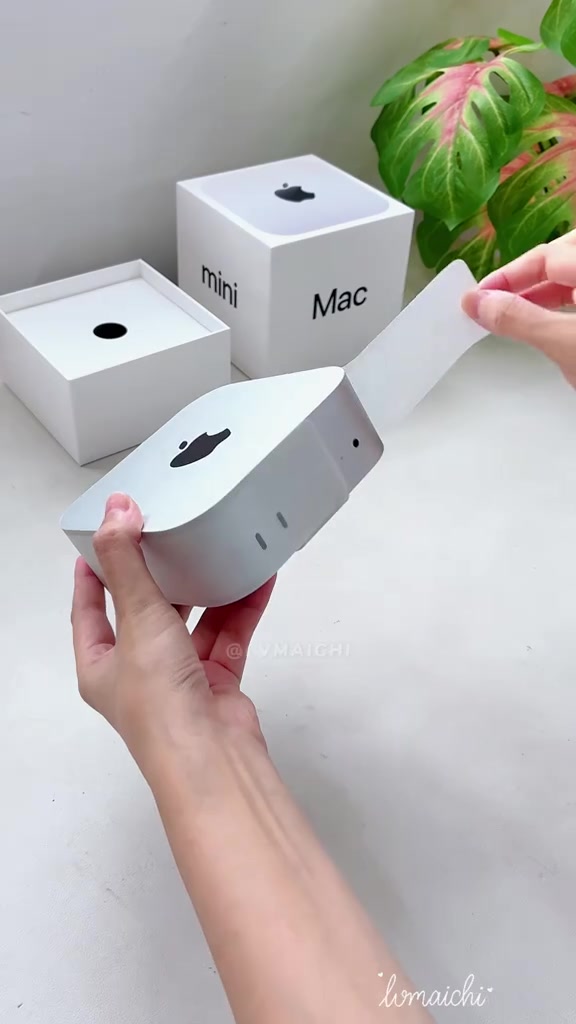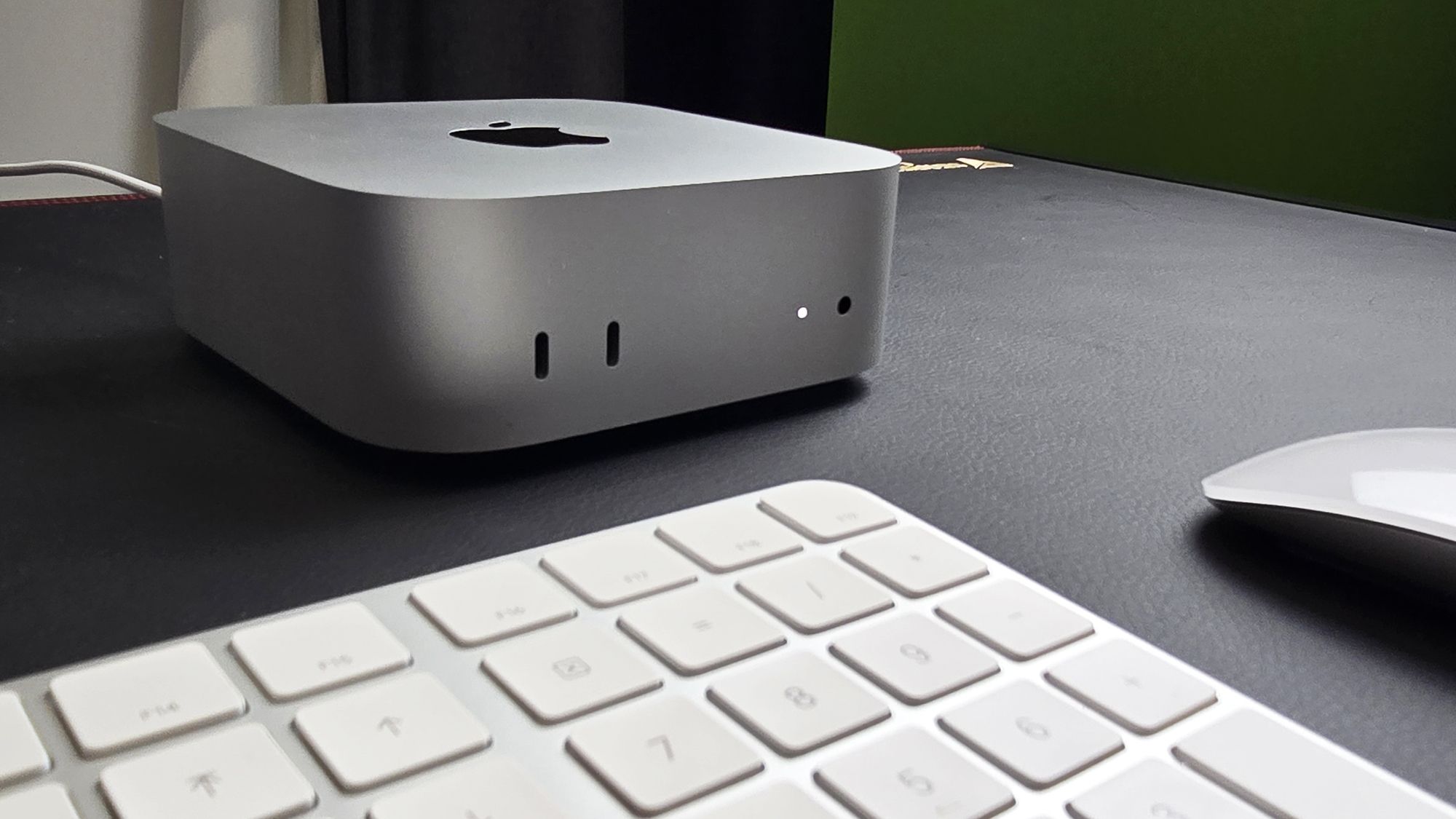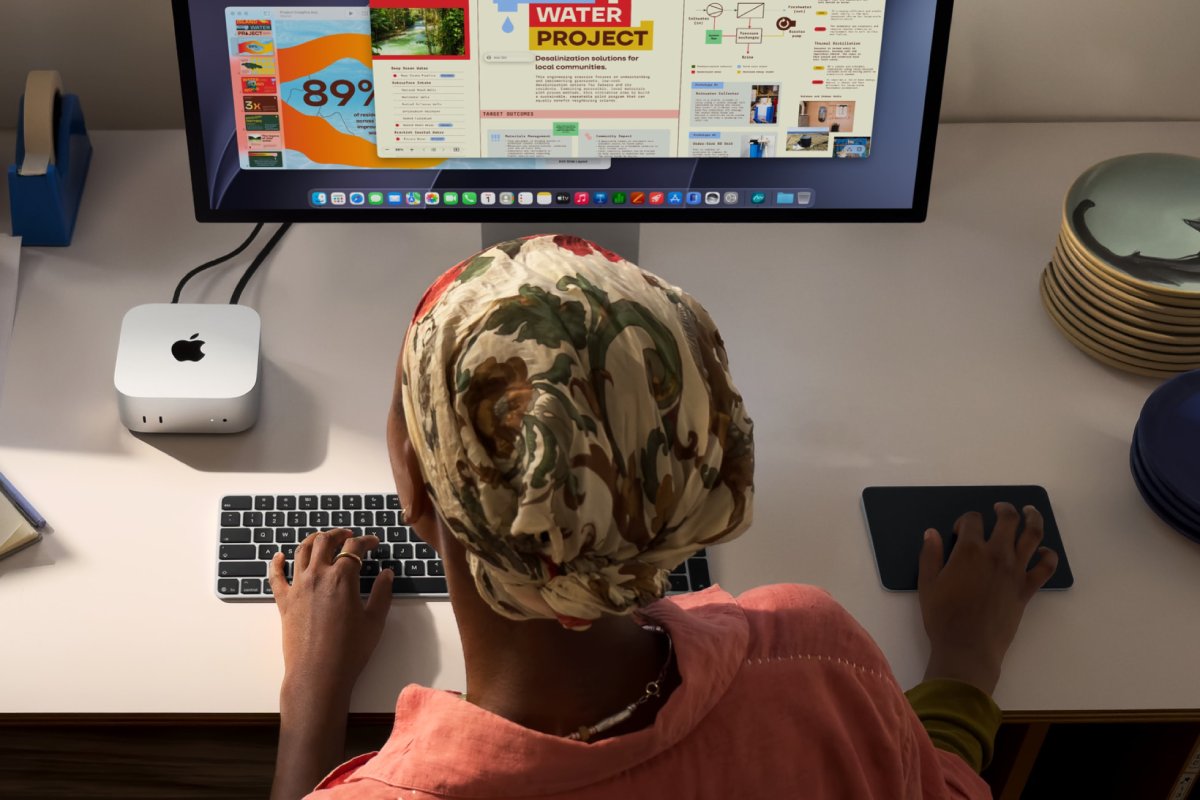


Chuẩn bị trước khi thiết lập Mac mini
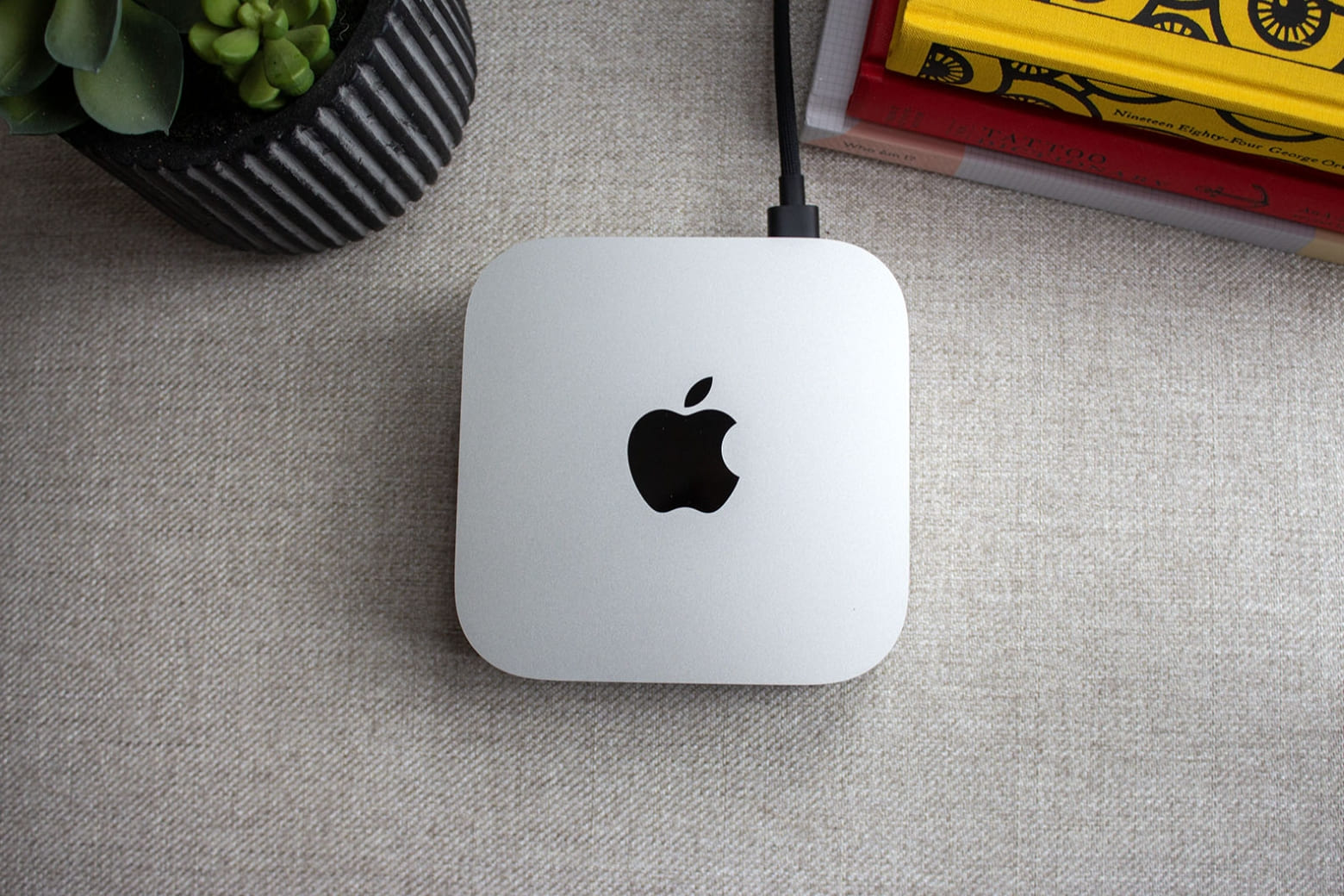
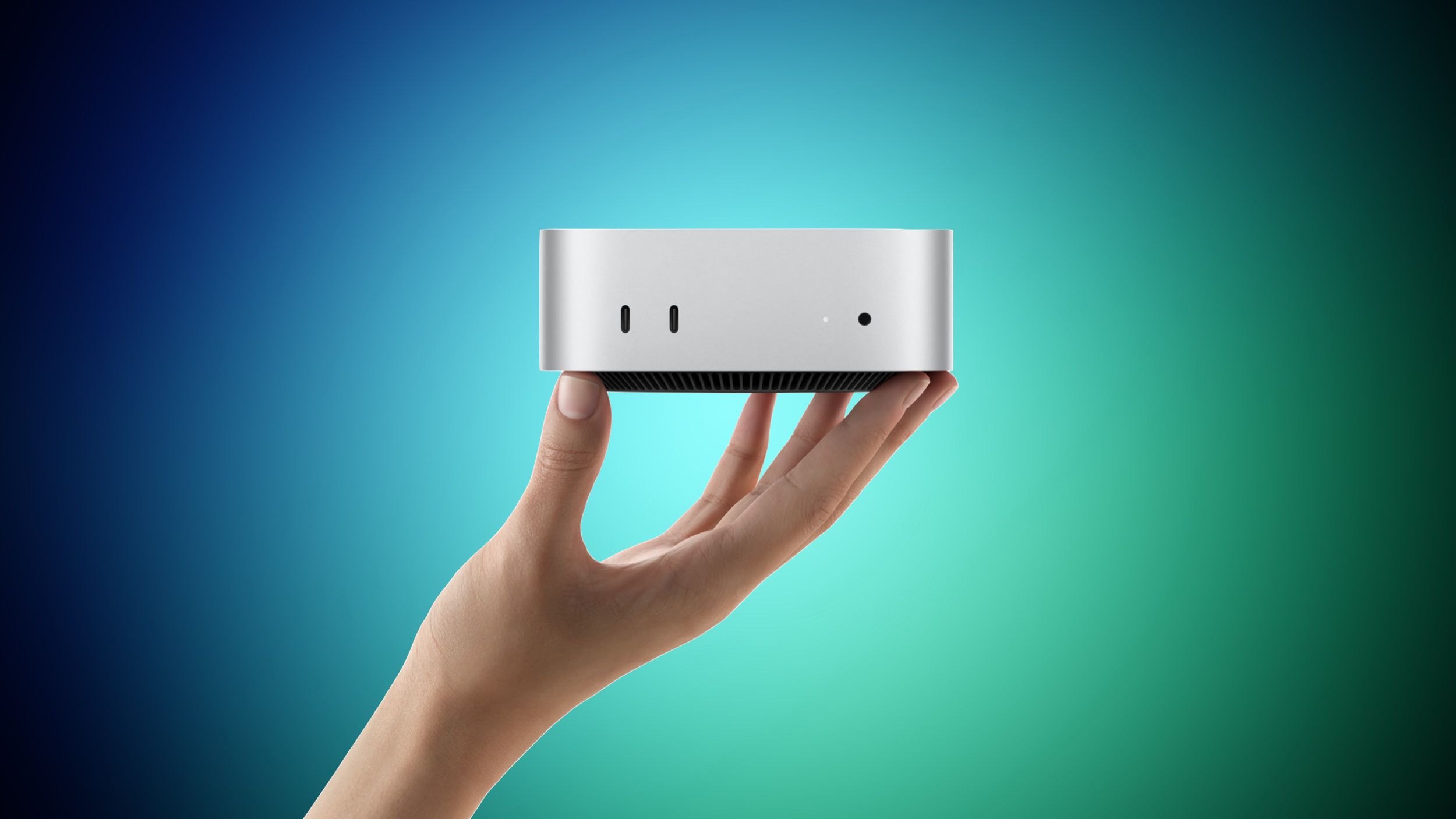
Thiết lập Mac mini là quá trình kết nối thiết bị ngoại vi, cấu hình macOS và đăng nhập tài khoản để máy sẵn sàng sử dụng. Hướng dẫn này dành cho người mới mua Mac mini M6 hoặc đang cân nhắc M6 với M4; điều kiện cần là bạn có màn hình, bàn phím, chuột và kết nối Internet.
Mac mini không có sẵn màn hình, bàn phím hay chuột, nên hãy chuẩn bị màn hình có cổng HDMI hoặc đầu vào hình ảnh tương thích, cùng cáp HDMI hoặc USB-C/Thunderbolt phù hợp. Bạn cũng cần dây nguồn đi kèm, bàn phím và chuột có dây hoặc Bluetooth, mạng Wi-Fi hoặc Ethernet và thông tin Apple Account nếu muốn dùng iCloud, App Store cùng các dịch vụ Apple. Nếu dùng phụ kiện Bluetooth, hãy sạc hoặc thay pin trước để tránh bị mắc lại ngay ở màn hình ghép nối.
Các bước thiết lập Mac mini M6 lần đầu
Hãy làm theo thứ tự dưới đây; các lựa chọn trên màn hình có thể khác đôi chút tùy phiên bản macOS. Trong lúc thiết lập, lỗi thường gặp nhất là màn hình không nhận tín hiệu hoặc bàn phím, chuột Bluetooth chưa ghép nối. Khi đó, kiểm tra nguồn màn hình và cáp, chọn đúng đầu vào hình ảnh; với phụ kiện không dây, kiểm tra pin và bật chế độ ghép nối.
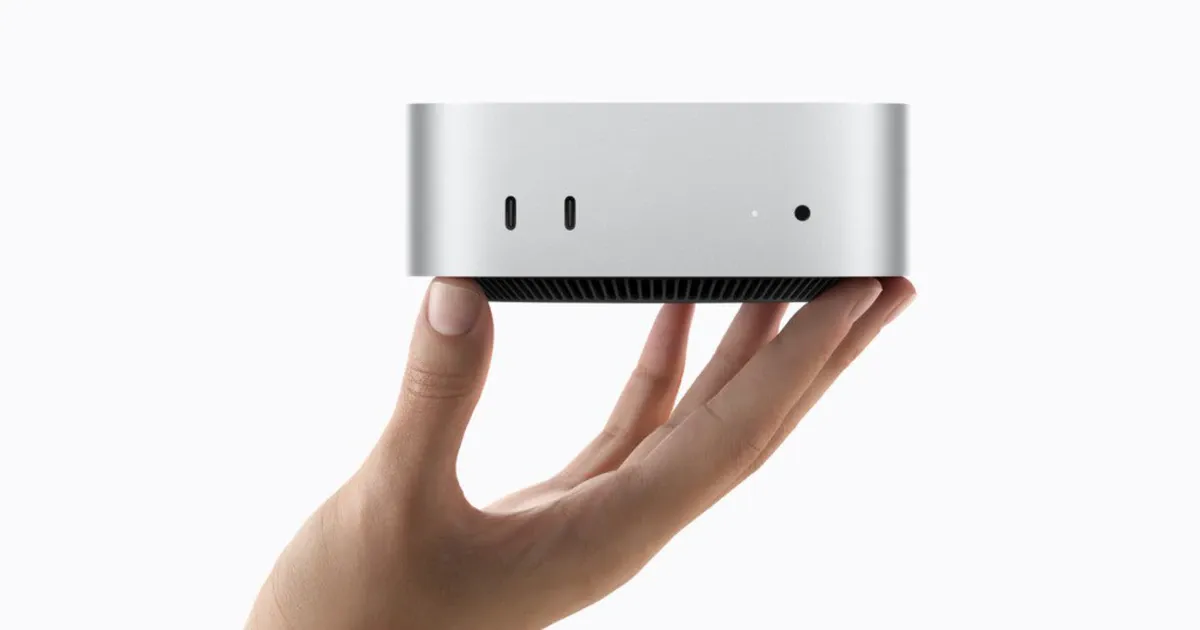
- Kết nối màn hình với Mac mini M6 qua HDMI hoặc Thunderbolt tương thích. Sau đó cắm bàn phím, chuột và dây nguồn.
- Nhấn nút nguồn ở mặt dưới máy. Khi Setup Assistant xuất hiện, chọn Tiếng Việt, khu vực Việt Nam và bố cục bàn phím phù hợp.
- Kết nối Wi-Fi bằng cách chọn mạng và nhập mật khẩu; nếu dùng Ethernet, cắm dây mạng. Nếu Wi-Fi không kết nối, kiểm tra lại mật khẩu, khởi động lại bộ định tuyến hoặc thử Ethernet.
- Nếu cần, dùng Setup Assistant để chuyển dữ liệu từ máy Mac hoặc máy tính Windows cũ; nếu không có dữ liệu cần chuyển, tiếp tục thiết lập.
- Đăng nhập Apple Account để cấu hình iCloud và dịch vụ liên quan, rồi tạo tài khoản người dùng với tên và mật khẩu đăng nhập. Bạn có thể bỏ qua bước đăng nhập nếu hệ thống cho phép.
- Làm theo hướng dẫn để chọn các tùy chọn macOS như Dịch vụ định vị, quyền riêng tư và tính năng hỗ trợ. Khi màn hình Desktop xuất hiện, thiết lập ban đầu đã hoàn tất.
Sau khi vào Desktop, kiểm tra cập nhật phần mềm và điều chỉnh màn hình nếu cần. Nếu gặp trục trặc đăng nhập, rà soát thông tin Apple Account và kết nối mạng trước khi thử lại.
So sánh Mac mini M6 và Mac mini M4
Trong so sánh Mac mini, khác biệt chính nằm ở sức mạnh xử lý và kết nối, không phải dung lượng bộ nhớ khởi điểm. Theo thông số được nêu trong tài liệu, M6 có CPU 12 lõi và GPU 12 lõi, còn M4 có CPU 10 lõi và GPU 10 lõi. Neural Engine của M4 có 16 lõi; M6 dùng Bộ Đôi Neural Engine 16 lõi và có Neural Accelerators được liệt kê. Cả hai đều hỗ trợ ray tracing tăng tốc phần cứng.
| Tiêu chí | Mac mini M6 | Mac mini M4 |
|---|---|---|
| CPU và GPU | CPU 12 lõi, GPU 12 lõi | CPU 10 lõi, GPU 10 lõi |
| AI | Bộ Đôi Neural Engine 16 lõi; có Neural Accelerators | Neural Engine 16 lõi |
| RAM | 16GB tiêu chuẩn; tùy chọn 24GB hoặc 32GB; băng thông 153GB/s hoặc 170GB/s | 16GB tiêu chuẩn; tùy chọn 24GB hoặc 32GB; băng thông 120GB/s |
| SSD | 256GB; tùy chọn 512GB, 1TB hoặc 2TB | 256GB; tùy chọn 512GB, 1TB hoặc 2TB |
| Kết nối mạng | Wi-Fi 7, Bluetooth 6, Ethernet 2,5Gbps | Wi-Fi 6E, Bluetooth 5.3, Gigabit Ethernet |
| Cổng và màn hình | Ba cổng Thunderbolt, HDMI; hỗ trợ tối đa ba màn hình ngoài | Ba cổng Thunderbolt, HDMI; hỗ trợ tối đa ba màn hình ngoài |
Điểm đáng cân nhắc là RAM và SSD khởi điểm tương đương, nên hãy chọn dung lượng theo nhu cầu thay vì mặc định M6 có nhiều bộ nhớ hơn. M6 có băng thông bộ nhớ cao hơn và chuẩn mạng mới hơn; nếu công việc chủ yếu là học tập, văn phòng hay chỉnh sửa cơ bản, các nâng cấp này có thể không tạo khác biệt lớn mỗi ngày.

Nên chọn M6 hay M4?
Chọn Mac mini M6 nếu bạn thường dựng phim nặng, kết xuất 3D, lập trình với nhiều container Docker hoặc muốn chạy các tác vụ AI trực tiếp trên máy. CPU và GPU nhiều lõi hơn cùng băng thông bộ nhớ cao hơn dành thêm dư địa cho khối lượng công việc chuyên sâu. M6 cũng là lựa chọn hợp lý nếu bạn muốn mua thế hệ mới và dự định giữ máy lâu.
Mac mini M4 phù hợp hơn với học sinh, sinh viên và nhân viên văn phòng làm việc với ứng dụng thông thường, học trực tuyến, duyệt web hoặc chỉnh sửa nội dung cơ bản. Nếu gặp M4 có mức giá tốt hơn đáng kể, đây vẫn là lựa chọn đáng cân nhắc; SSD và RAM cơ bản tương đương giúp máy đáp ứng nhiều nhu cầu phổ biến.
Mức độ sẵn sàng tự cài đặt cũng nên được tính đến: cả hai đều cần màn hình, bàn phím, chuột và vài phút làm theo Setup Assistant, chứ không phải máy tính bật lên là dùng ngay. Nếu đã có phụ kiện tương thích và Apple Account, việc thiết lập khá dễ theo dõi. Hãy ưu tiên M6 khi phần hiệu năng mới có ích cho công việc; nếu không, M4 có thể là lựa chọn vừa đủ.