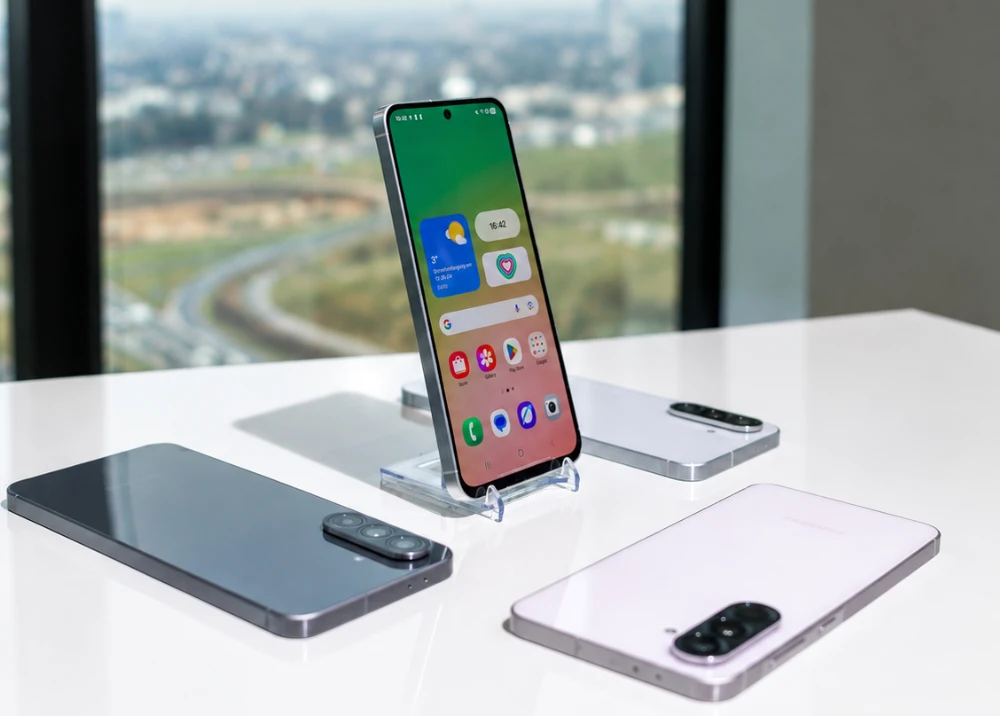

Galaxy A AirDrop là gì và ai nên dùng?
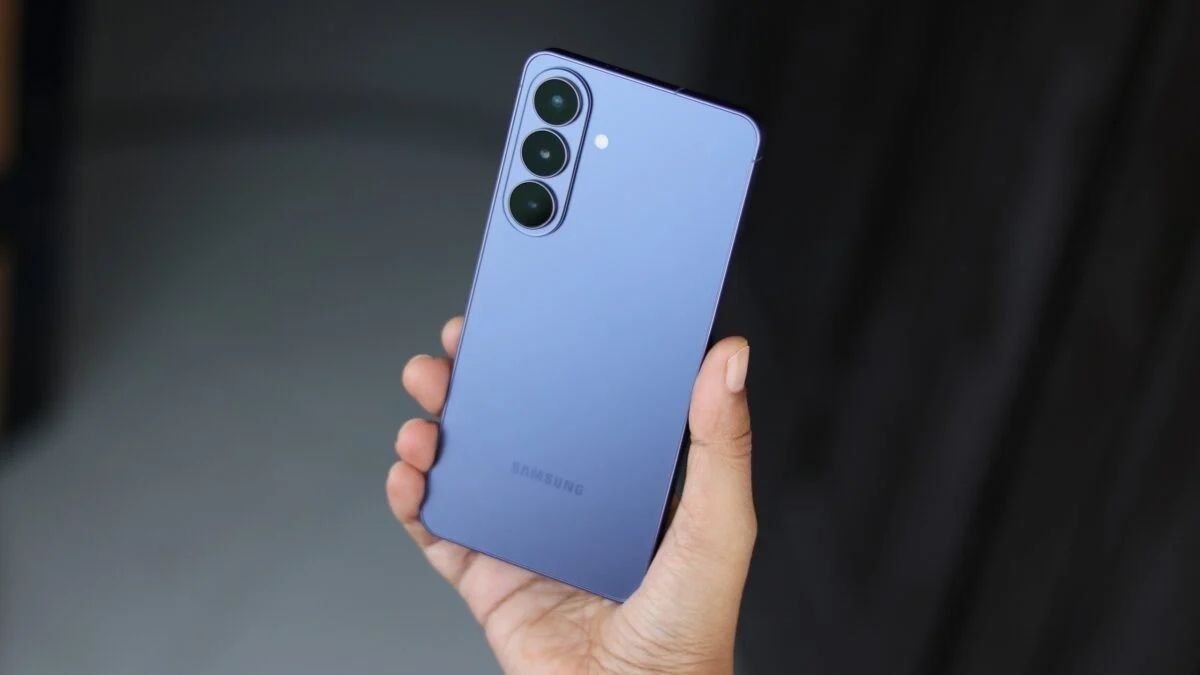
Galaxy A AirDrop là cách gọi vui cho tính năng Quick Share mới trên Galaxy A56 và A57 sau khi cập nhật One UI 9.0, cho phép hai máy Android và iOS chia sẻ file trực tiếp với nhau qua giao thức tương thích AirDrop mà không cần cài thêm ứng dụng trung gian, giúp việc gửi ảnh, video và tài liệu giữa hai hệ sinh thái trở nên liền mạch hơn rất nhiều.
Trước đây, khả năng Quick Share tương thích AirDrop từng được xem là “đặc quyền” của các dòng Galaxy cao cấp. Giờ đây, One UI 9.0 đã mang tính năng này xuống phân khúc tầm trung, bắt đầu với Galaxy A56 và A57. Nếu bạn thường xuyên phải chia sẻ file Android iOS cho người thân dùng iPhone, iPad hoặc Mac, đây là nâng cấp rất đáng quan tâm.
Điều kiện tiên quyết là máy Galaxy A của bạn phải được cập nhật lên One UI 9.0 ổn định, vì chỉ khi đó Quick Share mới hỗ trợ chia sẻ không dây với thiết bị Apple qua AirDrop. Ngoài ra, bạn cần có kết nối Wi-Fi và Bluetooth ổn định trên cả hai thiết bị để quá trình truyền dữ liệu diễn ra trơn tru.
Chuẩn bị: cập nhật One UI 9 và bật đúng cài đặt
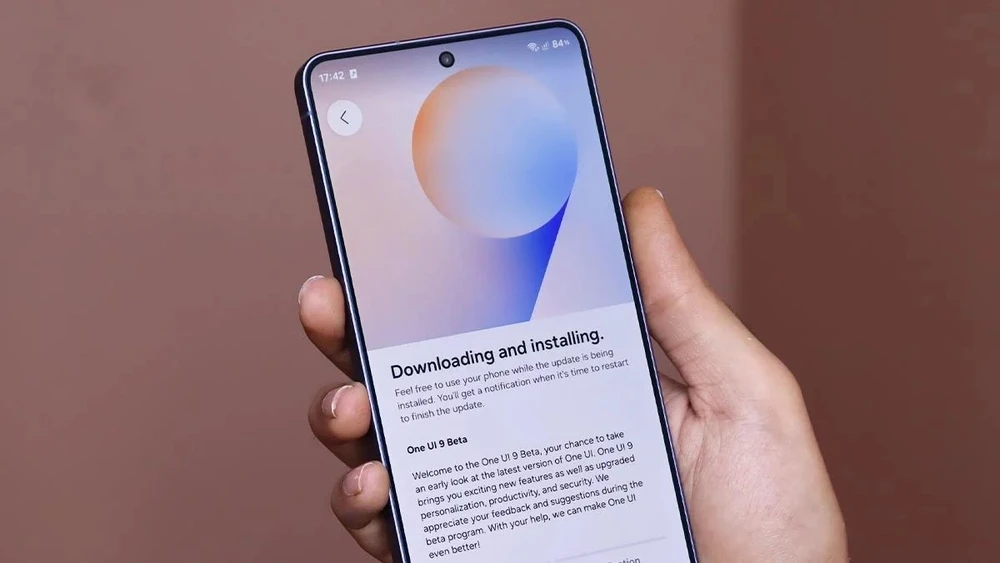
Trước khi lao vào gửi file, bạn nên dành vài phút chuẩn bị để tránh lỗi vặt. Điểm nhiều người hay bỏ qua là cập nhật phần mềm và ứng dụng hệ thống, dẫn đến việc không thấy tùy chọn Galaxy A AirDrop đâu cả dù đã lên One UI 9.0.
Sau khi cài bản One UI 9.0 ổn định trên Galaxy A56, người dùng phát hiện Quick Share trên máy đã hỗ trợ AirDrop. Tuy nhiên, trước khi bật tính năng này, bạn cần vào Galaxy Store để cập nhật Quick Share và các thành phần liên quan lên phiên bản mới nhất. Đây là “gotcha” đầu tiên: nếu không cập nhật, mục Chia sẻ với thiết bị Apple rất dễ… biến mất.
Ở phía iPhone, iPad hoặc Mac, bạn phải đảm bảo AirDrop đang bật và cho phép thiết bị khác phát hiện. Nhiều người quên chỉnh phần này nên hai máy không nhìn thấy nhau, tưởng là lỗi của One UI 9 chia sẻ file, trong khi thực tế chỉ là vấn đề cài đặt AirDrop.
7 bước dùng Quick Share để gửi file sang iPhone
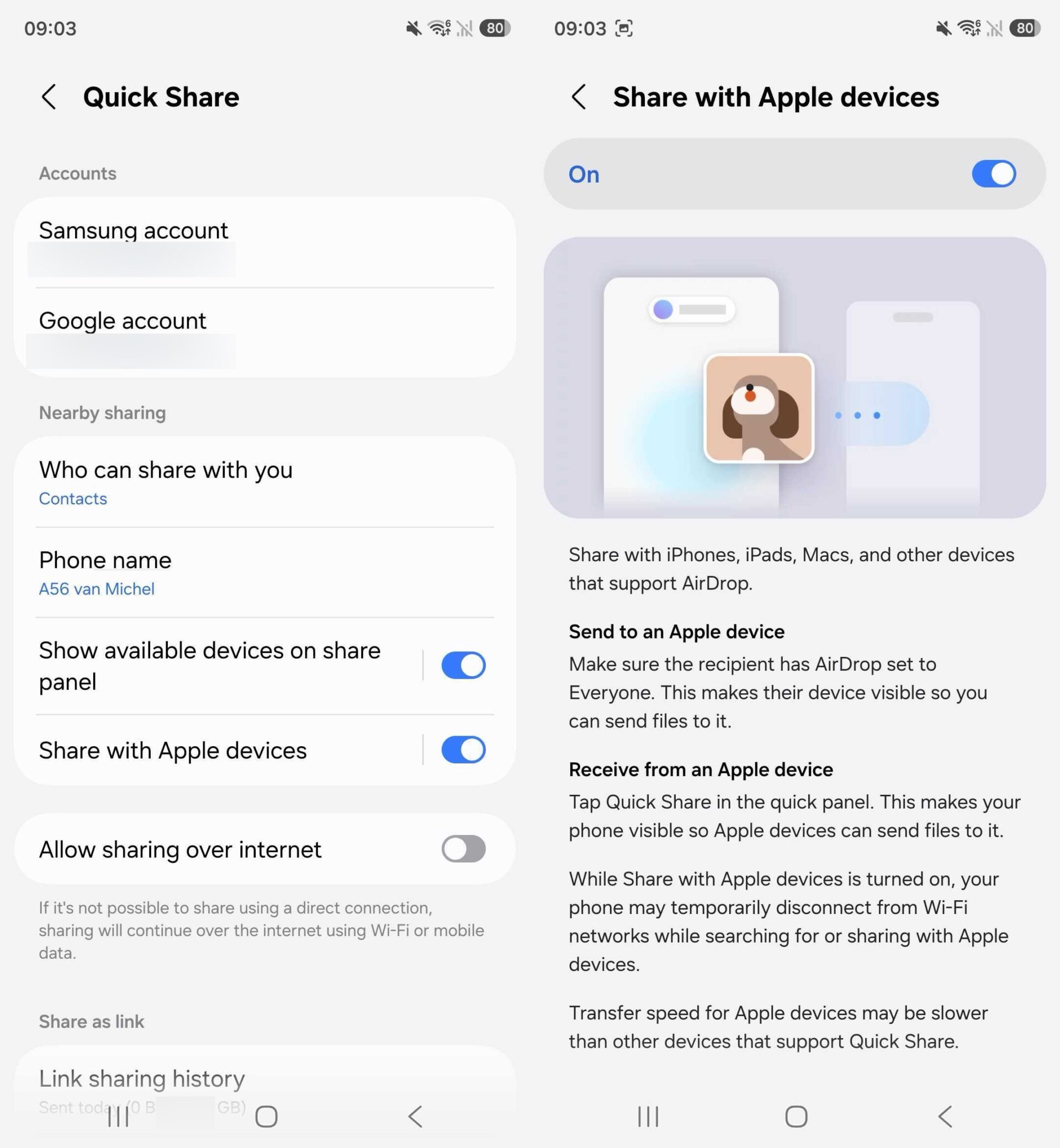
Khi mọi thứ đã sẵn sàng, quy trình chia sẻ file Android iOS bằng Quick Share tương thích AirDrop khá thẳng, giống cảm giác dùng AirDrop trên iPhone. Bạn có thể áp dụng cho ảnh, video, tài liệu và nhiều loại file khác.
- Trên Galaxy A56 hoặc A57, mở Cài đặt > Thiết bị kết nối (Connected devices) > Quick Share.
- Tại đây, bật công tắc “Chia sẻ với thiết bị Apple” (Share with Apple devices).
- Trên iPhone, iPad hoặc Mac, mở phần AirDrop và đặt chế độ hiển thị thành “Mọi người” (Everyone) hoặc cho phép thiết bị lân cận tìm thấy.
- Trên Galaxy A, mở ảnh, video hoặc file bạn muốn gửi, chọn nút Chia sẻ và chọn Quick Share.
- Đợi danh sách thiết bị hiện ra, chọn iPhone, iPad hoặc Mac mà bạn muốn gửi; các thiết bị Apple sẽ xuất hiện như một tùy chọn nhận file khi Quick Share đã được bật.
- Trên thiết bị Apple, xác nhận yêu cầu nhận file khi thông báo AirDrop xuất hiện để bắt đầu truyền dữ liệu.
- Chờ quá trình gửi hoàn tất; file sẽ được lưu vào ứng dụng tương ứng trên iOS hoặc macOS (thường là Ảnh hoặc Tệp).
Sau khi hai thiết bị nhận diện nhau, bạn chỉ cần xác nhận yêu cầu truyền dữ liệu để bắt đầu chia sẻ mà không cần cài đặt thêm ứng dụng bên thứ ba. Đây là điểm khiến Quick Share iPhone trở nên tiện hơn hẳn so với việc gửi qua ứng dụng chat hoặc dịch vụ đám mây như trước đây.
Những lỗi thường gặp và cách xử lý nhanh
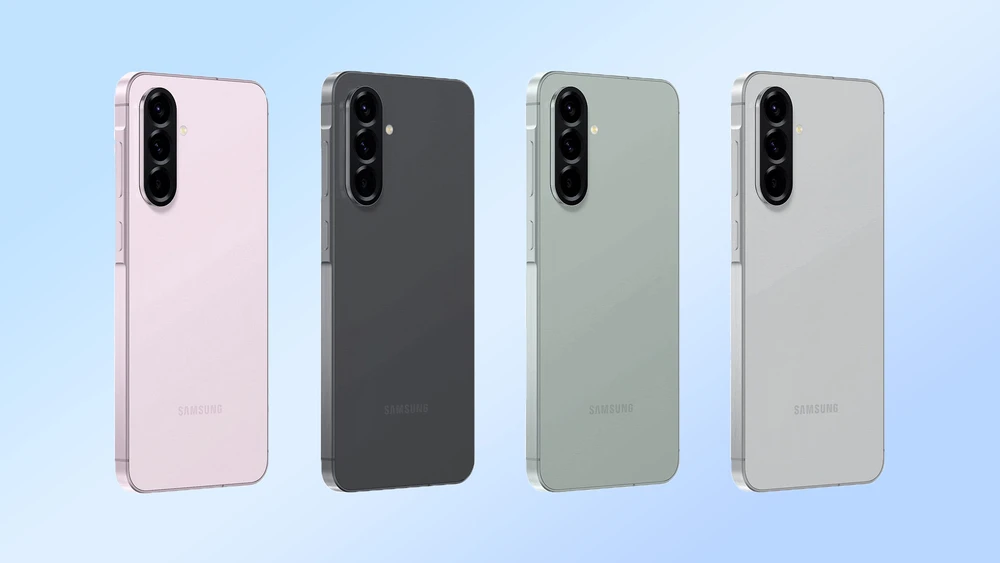
Trong quá trình dùng Galaxy A AirDrop, có hai lỗi phổ biến khiến người dùng dễ “đổ thừa” cho máy: không thấy thiết bị Apple trong danh sách và tốc độ truyền chậm hơn mong đợi. Nếu nắm trước những điểm này, bạn sẽ đỡ mất thời gian loay hoay.
Lỗi thứ nhất là quên cập nhật Quick Share và các thành phần liên quan từ Galaxy Store, khiến tính năng Share with Apple devices không hoạt động ổn định hoặc không xuất hiện. Lỗi thứ hai là phía iPhone, iPad hoặc Mac chưa bật AirDrop ở chế độ Everyone, nên Galaxy A không thể phát hiện thiết bị để gửi file.
Về tốc độ, trải nghiệm thực tế cho thấy việc chuyển hơn 100 bức ảnh với tổng dung lượng khoảng 1 GB từ iPhone sang một thiết bị Android mất khoảng 3 phút, và tốc độ có thể thay đổi tùy thiết bị và điều kiện sử dụng. Nói cách khác, Quick Share tương thích AirDrop ưu tiên sự tiện lợi và tính liền mạch giữa hai hệ sinh thái hơn là tốc độ “thần tốc”.
Có đáng dùng không và nên lưu ý điều gì?
Quick Share tương thích AirDrop trên One UI 9 đã thu hẹp đáng kể khoảng cách khi chia sẻ file giữa Android với iOS, vốn trước đây thường phải thông qua ứng dụng nhắn tin hoặc dịch vụ lưu trữ đám mây. Với Galaxy A56 và A57, bạn gần như có trải nghiệm “AirDrop chéo hệ” mà không cần đổi máy hay cài thêm công cụ hỗ trợ.
Nếu bạn sống trong gia đình “lẫn lộn” Android – iPhone, hoặc hay nhận file từ đồng nghiệp dùng Mac, tính năng này rất đáng để bật lên và dùng hằng ngày. Chỉ cần nhớ ba điều: luôn cập nhật One UI và Quick Share lên bản mới nhất, kiểm tra lại cài đặt AirDrop trên thiết bị Apple, và chấp nhận rằng tốc độ truyền có thể dao động theo điều kiện mạng. Khi quen tay, việc chia sẻ file Android iOS sẽ nhẹ nhàng chẳng khác gì gửi giữa hai iPhone.