
Dấu chấm màu trên iPhone là gì và tại sao bạn phải quan tâm
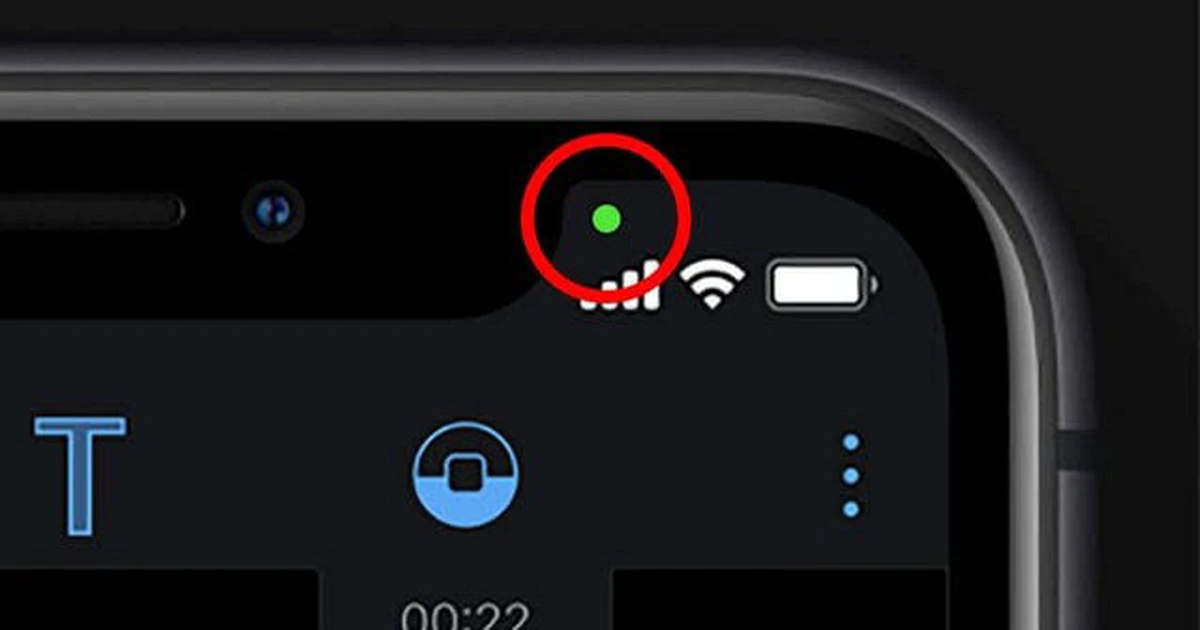
Dấu chấm xanh lá và dấu chấm cam iPhone là các chỉ báo quyền riêng tư xuất hiện ở góc trên màn hình, cho biết camera hoặc micro của thiết bị đang được sử dụng, giúp người dùng phát hiện nguy cơ theo dõi iPhone và kiểm soát tốt hơn quyền riêng tư điện thoại của mình. Trong thời đại mà smartphone nắm gần như toàn bộ thói quen lướt web, lịch sử di chuyển và những cuộc trò chuyện riêng tư, việc bị ứng dụng theo dõi ngầm không còn là câu chuyện giả tưởng mà là rủi ro thường trực. Vấn đề không nằm ở bản thân tính năng bảo mật iOS, mà ở thái độ chủ quan của người dùng: nhiều người thấy chấm màu xuất hiện nhưng cho rằng đó là chi tiết trang trí hoặc lỗi màn hình, rồi bỏ qua. Thực tế, những chấm nhỏ này chính là hệ thống “báo động đỏ” mà Apple cài vào iOS để bạn kịp thời nhận ra khi có ứng dụng âm thầm truy cập phần cứng nhạy cảm của iPhone.
Dấu chấm xanh iPhone và dấu chấm cam iPhone: đọc đúng tín hiệu cảnh báo
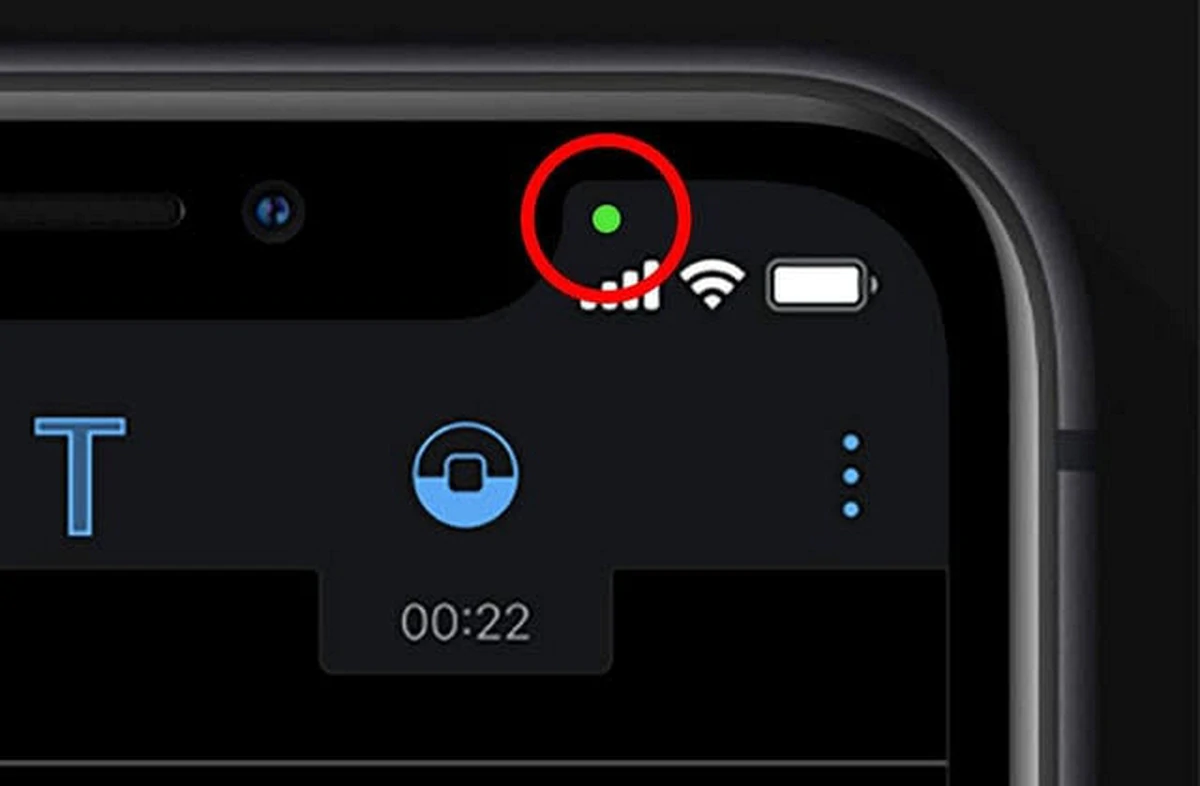
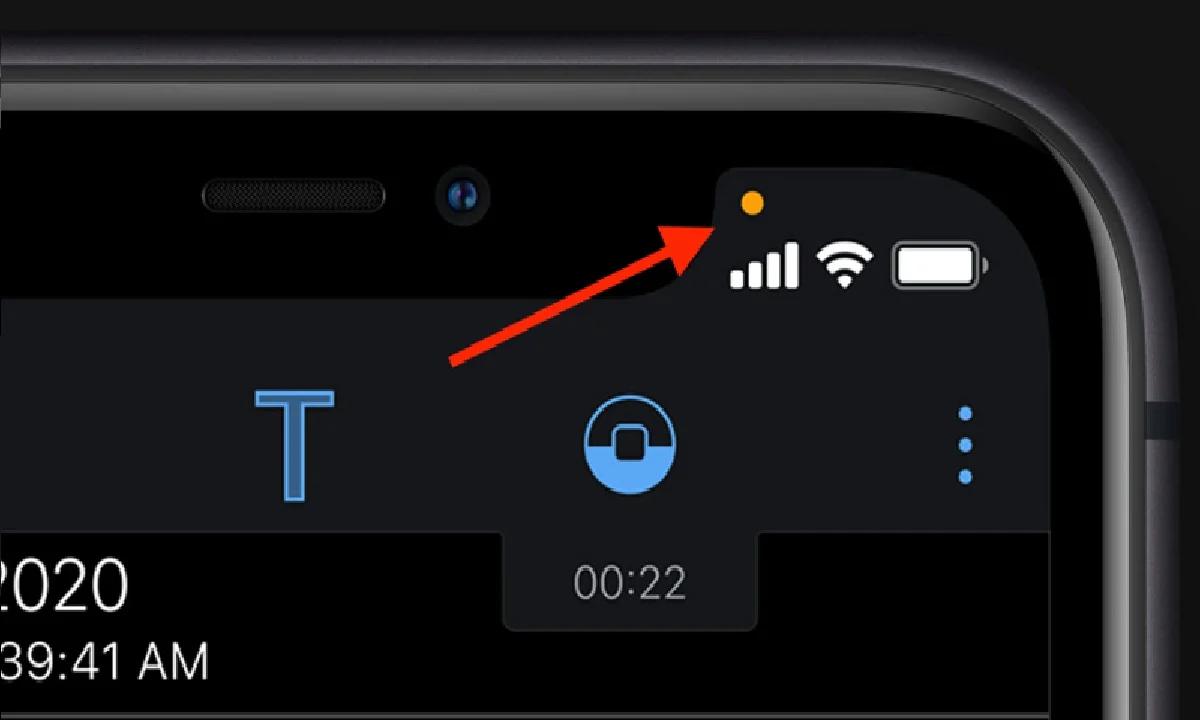
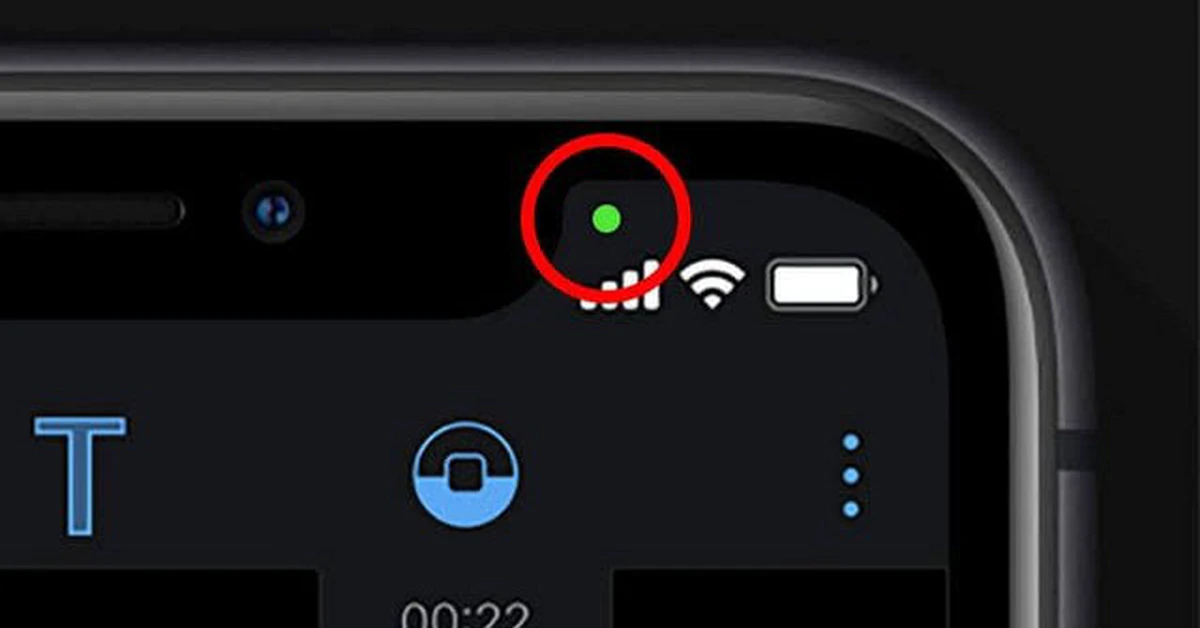
Về mặt kỹ thuật, dấu chấm xanh iPhone xuất hiện khi camera đang hoạt động – đó có thể là lúc bạn chụp ảnh, quét mã QR hoặc gọi video call qua các ứng dụng như Zalo. Nếu bạn chủ động mở camera, đây là hành vi hoàn toàn bình thường. Nguy hiểm bắt đầu khi chấm xanh vẫn sáng dù bạn chỉ đang đọc báo, chơi game không cần hình ảnh, hoặc để máy trên bàn. Khi đó, khả năng cao có ứng dụng đang âm thầm ghi hình bạn mà không có sự cho phép – một dạng xâm phạm quyền riêng tư điện thoại rất rõ ràng. Tương tự, dấu chấm cam iPhone là cảnh báo micro đang thu âm; bạn sẽ thấy khi gọi điện, gửi tin nhắn thoại hay dùng Siri. Nếu không hề làm gì liên quan đến âm thanh mà chấm cam vẫn hiện, rất có thể cuộc trò chuyện ngoài đời của bạn bị ứng dụng bên thứ ba nghe lén nhằm thu thập dữ liệu hoặc nhắm quảng cáo mục tiêu.
Biểu tượng mũi tên và góc khuất của dữ liệu vị trí trên iOS
Ngoài hai dấu chấm màu, iOS còn có một biểu tượng mũi tên nhỏ ở góc màn hình để báo thiết bị đang chia sẻ vị trí (GPS) cho ứng dụng hoặc dịch vụ nào đó. Ở các đời iPhone cũ không có Dynamic Island, bạn có thể thấy cả dải nền xanh dương bao quanh cụm giờ phía trái – đó là tín hiệu cho thấy máy liên tục phát tọa độ, chia sẻ điểm truy cập cá nhân (Hotspot) hoặc đang phản chiếu màn hình. Dữ liệu vị trí được xem là một trong những thông tin nhạy cảm nhất, bởi từ lịch sử di chuyển, kẻ xấu có thể suy ra nơi ở, giờ giấc sinh hoạt, thậm chí dự đoán khi nào bạn vắng nhà. Khi một ứng dụng không liên quan đến bản đồ hay giao hàng mà vẫn liên tục đòi hỏi quyền truy cập GPS, bạn không chỉ mất pin vô ích, mà còn đối mặt với rủi ro trực tiếp về an toàn cá nhân và quyền riêng tư điện thoại. Đây là lúc bạn cần nghi ngờ và rà soát lại toàn bộ quyền cấp cho ứng dụng.
Cách kiểm tra ngay khi nghi ngờ iPhone đang bị theo dõi
Khi dấu chấm xanh hoặc dấu chấm cam iPhone xuất hiện một cách vô lý – tức bạn không mở bất kỳ ứng dụng chụp ảnh hay ghi âm nào – đừng chờ cho đến khi có sự cố, hãy hành động ngay. Bước đầu tiên là vuốt từ góc trên bên phải để mở Trung tâm điều khiển (Control Center); ở phần trên cùng, iOS sẽ hiển thị rõ tên ứng dụng vừa hoặc đang dùng camera hoặc micro kèm biểu tượng tương ứng. Từ đây, bạn không phải đoán mò thủ phạm nào đang theo dõi iPhone trong nền nữa. Việc bị ứng dụng âm thầm ghi hình hoặc thu âm là dấu hiệu nghiêm trọng cho thấy quyền trên iOS của nó đang bị lạm dụng và có thể gắn với phần mềm độc hại hoặc hành vi thu thập dữ liệu trái phép. Bảo mật iOS đã đưa ra cảnh báo, phần còn lại là bạn có đủ quyết đoán để cắt bỏ quyền hay không – nếu do dự, bạn đang đặt toàn bộ đời sống số của mình lên bàn cược.
Khóa quyền, dọn ứng dụng và xây thói quen bảo vệ quyền riêng tư
Sau khi xác định ứng dụng khả nghi đang dùng camera, micro hoặc vị trí, bước tiếp theo không phải là bỏ qua cho xong, mà là tước bỏ quyền truy cập của nó. Vào Cài đặt trên iPhone, kéo xuống mục Quyền riêng tư & Bảo mật, rồi lần lượt chọn Micro, Camera và Dịch vụ định vị để xem toàn bộ danh sách ứng dụng được cấp quyền. Chỉ với thao tác gạt công tắc để tắt quyền của những ứng dụng không cần thiết, bạn đã thu hẹp đáng kể nguy cơ rò rỉ thông tin cá nhân ra bên ngoài. Nếu ứng dụng vẫn liên tục đòi lại quyền hoặc có hành vi khó hiểu, hãy cân nhắc xóa khỏi máy; sự tiện lợi nhỏ không đáng để đánh đổi bằng dữ liệu nhạy cảm của bạn. Về lâu dài, hãy hình thành thói quen đọc kỹ yêu cầu quyền trước khi bấm “Cho phép”, thường xuyên để ý các dấu chấm màu và mũi tên, coi đó như bảng điều khiển bảo mật cá nhân chứ không phải chi tiết trang trí trên màn hình.