
Tính năng ẩn Samsung Galaxy: không chỉ là “màu mè” mà là sức mạnh tối ưu hóa
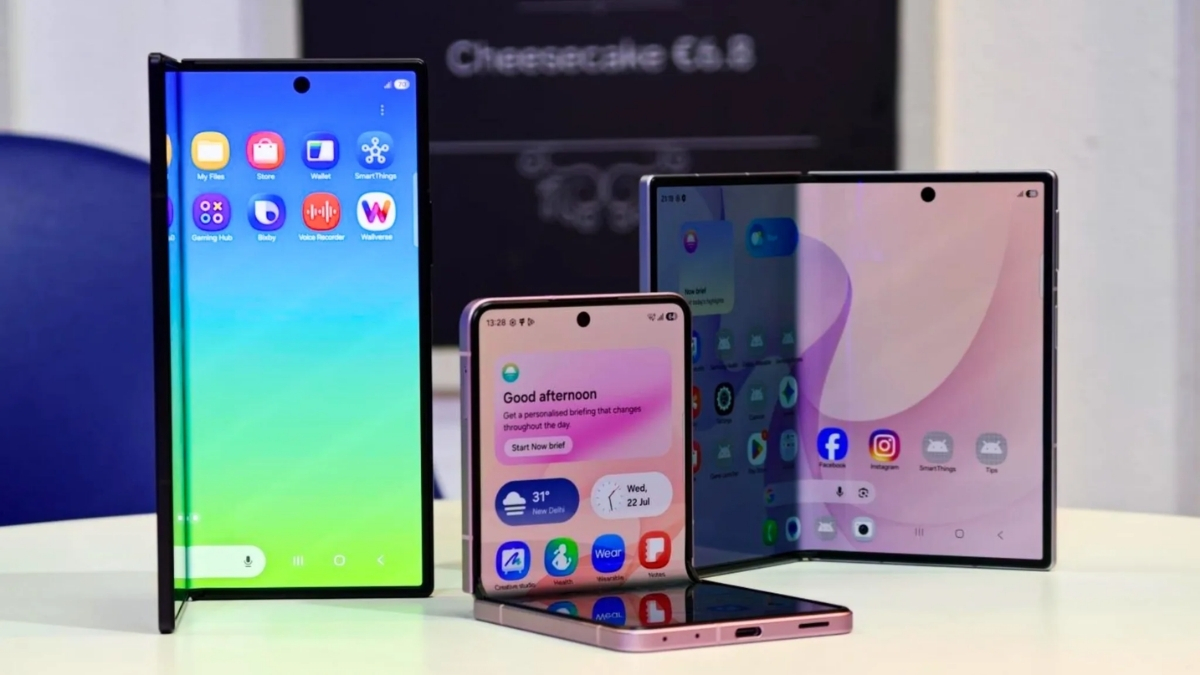
Tính năng ẩn Samsung Galaxy là nhóm cài đặt và công cụ không hiển thị rõ trên màn hình chính, thường nằm sâu trong menu One UI, Galaxy Labs hay các ứng dụng hệ thống, cho phép người dùng tùy biến hiệu năng, bảo mật và cách sử dụng máy vượt xa mức cấu hình mặc định, nếu biết tìm và kích hoạt đúng cách. One UI vốn đã khá tốt ngay khi mở hộp, nhưng chính những lớp tính năng ẩn, chạy nền hoặc bị bỏ qua, mới quyết định việc chiếc Galaxy của bạn sẽ mượt lâu, an toàn hơn hay trở thành một thiết bị nặng nề, bị theo dõi và dễ xao nhãng. Vấn đề là phần lớn người dùng phớt lờ chúng. Bài viết này chọn ra 5 tính năng ít ai khai thác, kèm quan điểm rõ ràng: hoặc dùng cho đúng, hoặc tắt đi cho nhẹ máy.
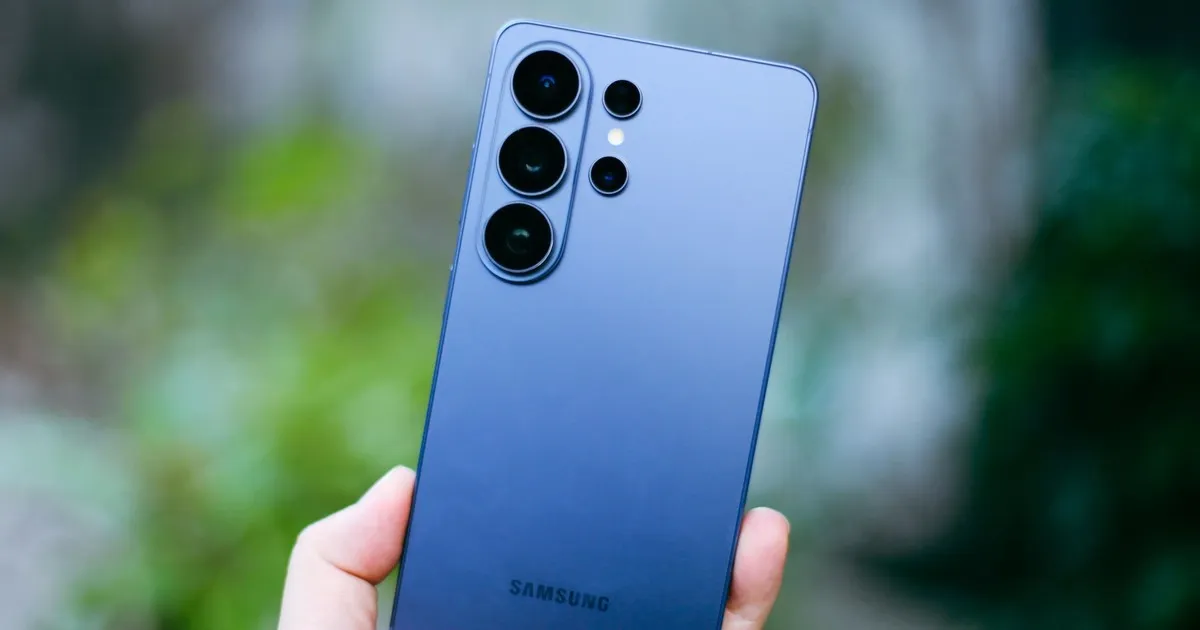
Galaxy Labs: phòng thí nghiệm One UI cho người thích "vọc" nhưng vẫn muốn máy ổn định
Nếu bạn đang tìm cách One UI tối ưu hóa mà không cần cài thêm ứng dụng bên ngoài, Galaxy Labs là nơi phải ghé qua đầu tiên. Samsung mô tả Labs là nơi "thử các tính năng thử nghiệm" với nhiều tùy chọn mới, nâng cao hoặc đang được thử trên một số ứng dụng hệ thống. Thực tế, đây là tập hợp các công cụ giống kiểu Tùy chọn nhà phát triển: cho phép tinh chỉnh kết nối Wi-Fi, dữ liệu, đa nhiệm, camera hay các ứng dụng như Health, Expert RAW, SmartThings ở mức sâu hơn. Quan điểm của tôi: nếu bạn là người dùng phổ thông, chỉ nên bật những tính năng Labs cải thiện rõ hiệu năng hoặc đa nhiệm, tránh các mục còn ghi chú là thử nghiệm mạnh vì có thể phát sinh lỗi. Hãy coi Galaxy Labs thử nghiệm như hộp cát: thử, đánh giá, nếu không thấy lợi ích cụ thể thì tắt ngay để giữ máy ổn định lâu dài.
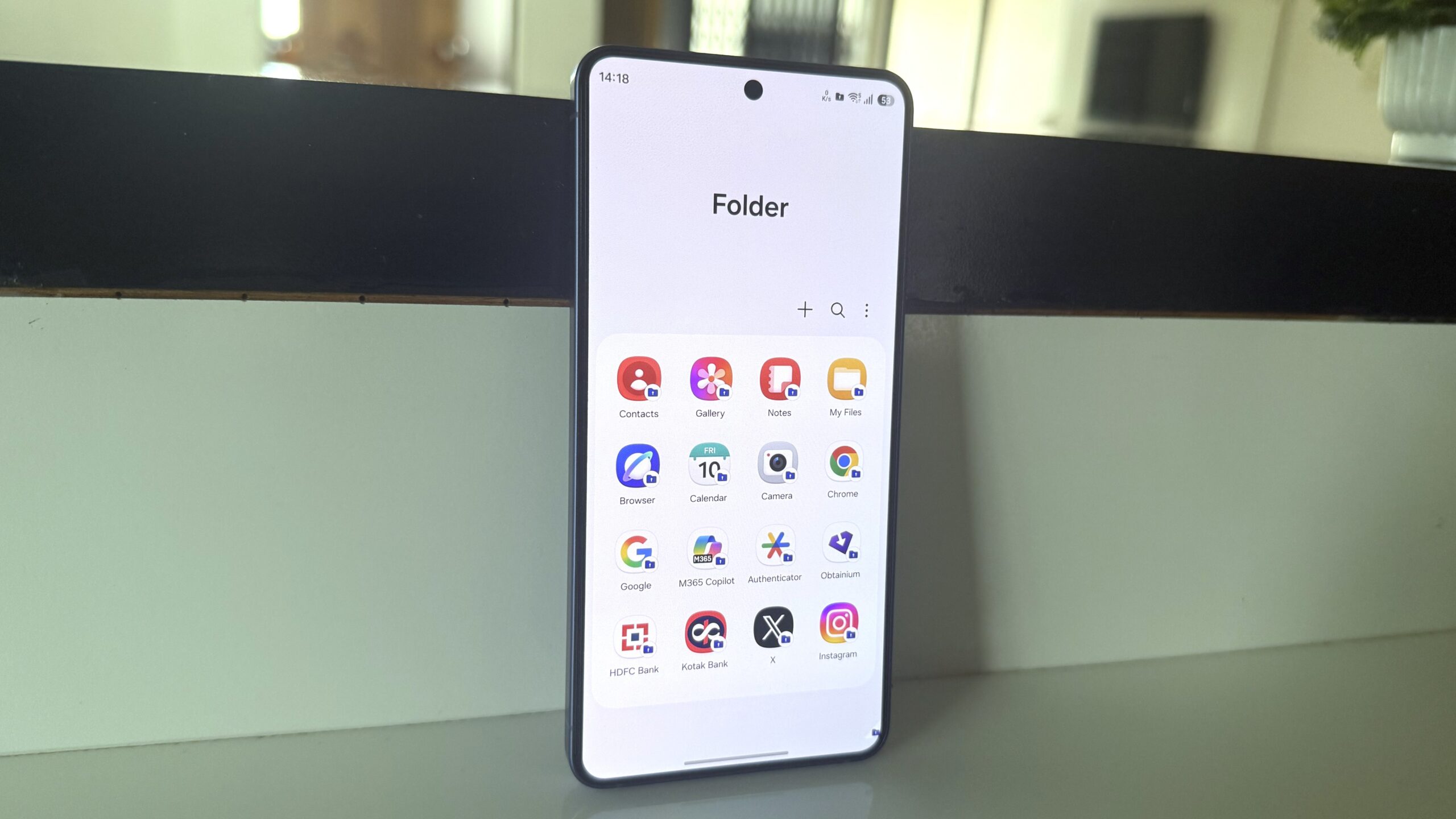
Secure Folder Samsung: không chỉ khóa ảnh mà là không gian thứ hai trên điện thoại
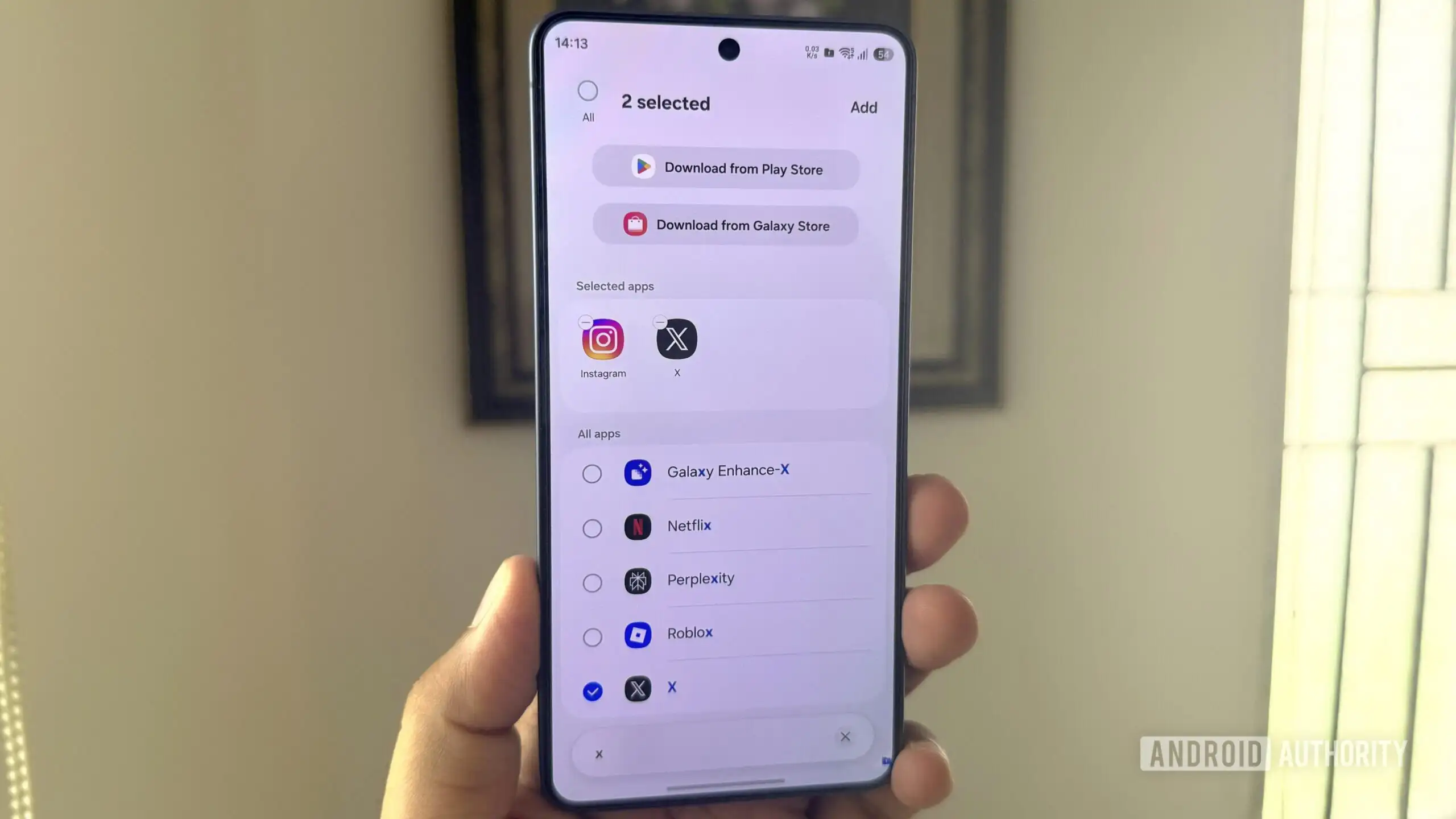
Secure Folder Samsung thường được quảng bá như một “két sắt” để giấu ảnh và vài ứng dụng nhạy cảm, nhưng đó là cách dùng kém hiệu quả nhất. Khi bạn xem Secure Folder như một không gian Android tách biệt, mọi thứ trên Galaxy sẽ khác hẳn. Bạn có thể đưa các ứng dụng gây xao nhãng như mạng xã hội, game, streaming vào đây, tắt thông báo và bắt bản thân phải mở khóa thêm một lần trước khi truy cập – một lớp ma sát rất hiệu quả để giảm thói quen lướt vô thức. Đồng thời, các ứng dụng tài chính như ngân hàng, ví điện tử, đầu tư nên được đặt hết trong Secure Folder, để ngồi sau hai lớp khóa thay vì một, giảm nguy cơ lộ dữ liệu nếu ai đó vượt qua được màn hình khóa chính. Tôi cho rằng người dùng Galaxy hiện đại mà không thiết lập Secure Folder như “profile phụ” thì đang đánh mất một nửa giá trị bảo mật của One UI.
Các tính năng ẩn nên tắt: RAM Plus và dịch vụ cá nhân hóa đang âm thầm làm chậm và theo dõi bạn
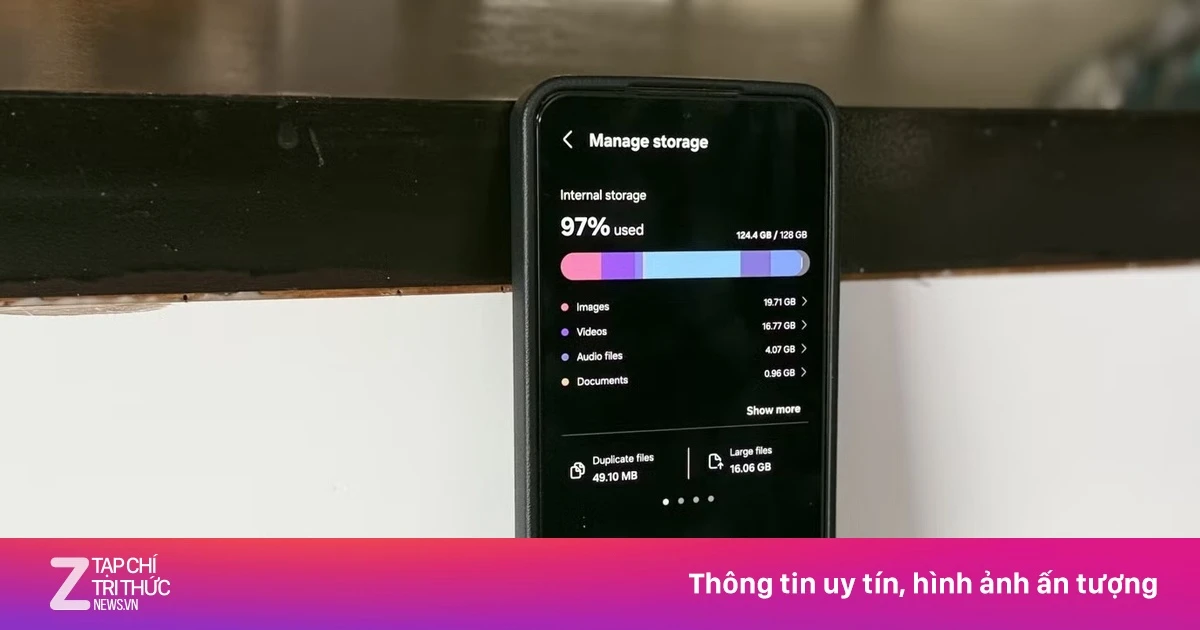
Samsung đã dành nhiều năm xây dựng bản sắc One UI, nhưng song song là xu hướng nhồi nhét quá nhiều tính năng quảng cáo, màu mè khiến máy nặng nề. Một ví dụ điển hình là RAM Plus – tính năng bộ nhớ ảo lấy một phần dung lượng bộ nhớ trong để làm RAM hoán đổi. Nghe có vẻ “thông minh”, nhưng các chuyên gia kỹ thuật đã ghi nhận cơ chế này có thể làm chậm phản hồi của máy, đặc biệt khi thiết bị vốn đã có từ 8 GB RAM trở lên. Theo kinh nghiệm, nếu bạn không gặp tình trạng thiếu RAM thường xuyên, hãy tắt RAM Plus để giảm độ trễ và hạn chế lỗi văng ứng dụng. Bên cạnh đó, Dịch vụ cá nhân hóa cho phép Samsung theo dõi hành vi sử dụng, kết hợp dữ liệu cho mục đích tiếp thị trực tiếp và quảng cáo. Đây là lựa chọn không cân xứng: bạn hy sinh quyền riêng tư để đổi lấy vài gợi ý marketing. Nên tắt hoàn toàn trong phần cài đặt tài khoản nếu sự an toàn dữ liệu quan trọng với bạn.
Lịch reboot tự động: mẹo nhỏ nhưng hiệu quả lớn để giữ Galaxy luôn mượt
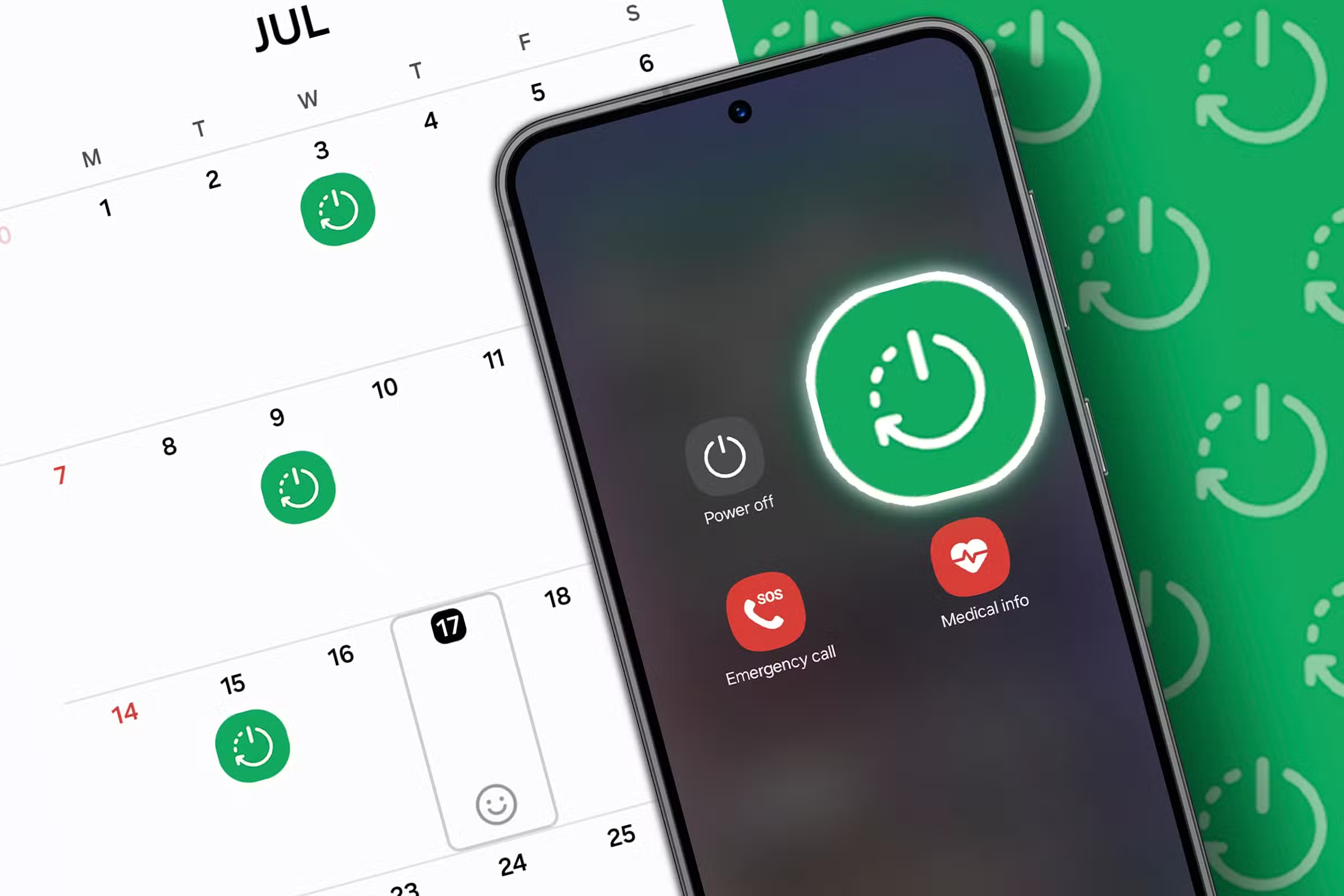
Không ít người dùng Galaxy chỉ khởi động lại máy khi có cập nhật hệ thống hoặc lúc máy cạn pin, và đó là lý do điện thoại dần lag, nóng, hao pin hơn sau thời gian dài sử dụng. Việc reboot định kỳ là cách rẻ nhất, dễ nhất để dọn sạch tiến trình treo, rò RAM, tác vụ nền và mọi thứ tích tụ sau hàng trăm giờ dùng liên tục. Bạn có thể cài đặt để máy tự khởi động lại mỗi tuần, biến nó thành một quy trình “set-it-and-forget-it” giúp giữ hiệu năng gần với lúc mới mua. Theo nguồn gốc bài viết, "một lần khởi động lại mỗi tuần có thể tạo nên khác biệt giữa một chiếc máy bắt đầu chậm, hao pin và một chiếc máy chạy như mới". Tôi xếp mẹo này ngang hàng với việc tắt RAM Plus: nhỏ, không hào nhoáng, nhưng là nền tảng cho chiến lược One UI tối ưu hóa lâu dài mà người dùng Galaxy nên áp dụng ngay hôm nay.