
Schedule trong ChatGPT là gì và vì sao dân văn phòng nên quan tâm?
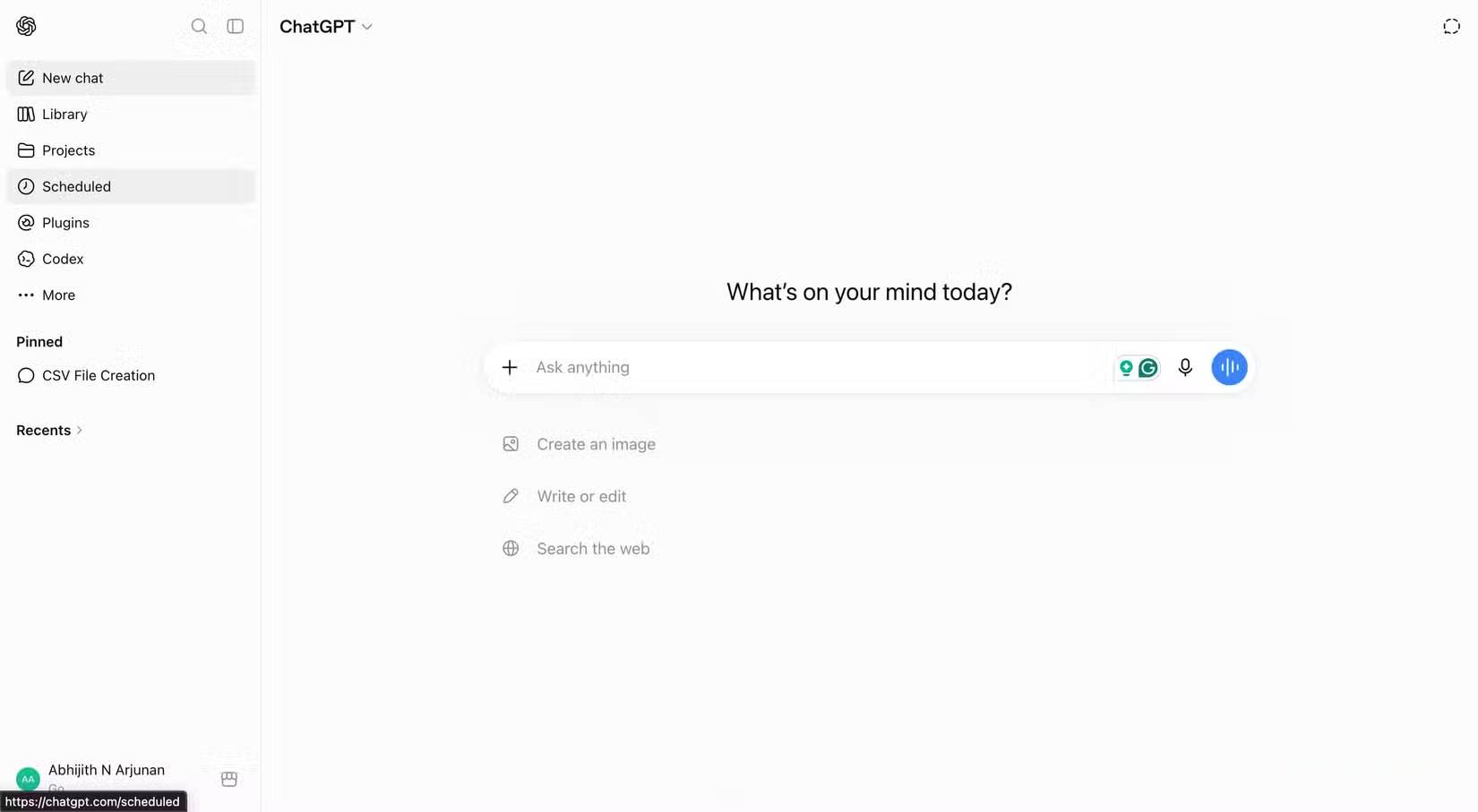
Tính năng Schedule của ChatGPT là một tab riêng cho phép bạn lên lịch các tác vụ giám sát và nhắc việc định kỳ, để AI chủ động kiểm tra thông tin trên Internet, theo dõi các trang web cụ thể và gửi tóm tắt lại cho bạn mà không cần phải gõ lệnh mỗi lần. Sau một thời gian sử dụng phần Schedule, nhiều người miêu tả cảm giác như có một trợ lý AI chủ động xử lý mọi việc thay mặt mình và cung cấp thông tin tóm tắt thay vì phải hỏi từng câu lẻ tẻ. Điều này biến ChatGPT từ một công cụ phản hồi theo yêu cầu thành một trợ lý AI chủ động, phù hợp với người làm văn phòng cần theo dõi giá, tin tức ngành, bài viết mới trên blog hoặc các cập nhật quan trọng. Điều kiện duy nhất: bạn cần có tài khoản ChatGPT hỗ trợ tab Schedule trong thanh bên và chấp nhận thử một quy trình làm việc hơi khác ban đầu.

ChatGPT Schedule hoạt động như một hệ thống tự động hóa công việc AI
Điểm mạnh của ChatGPT Schedule là khả năng tự động hóa công việc AI: bạn thiết lập một lần, sau đó AI tự lặp lại tác vụ theo lịch và gửi kết quả về cho bạn. Bên trong tab Schedule, các Monitoring Tasks hoạt động như một “agent” giám sát các trang web và những phần khác của Internet thay bạn. Bạn có thể dùng nó để theo dõi giá sản phẩm, cập nhật blog, hay các nội dung mới xuất hiện trên những trang thường xuyên tra cứu. Nhờ hệ thống giám sát này, bạn nhận được thông báo nhanh khi có cập nhật trên blog mà mình muốn theo dõi nhưng hay quên kiểm tra thủ công. Điều này đồng nghĩa bạn không phải mở thêm ứng dụng đọc RSS hoặc nhớ bookmark từng trang. Mỗi tác vụ theo dõi đều có tần suất kiểm tra mặc định hàng ngày, nhưng có thể điều chỉnh dày hơn, như mỗi giờ, để phù hợp nhu cầu theo dõi thông tin sát sao hơn.
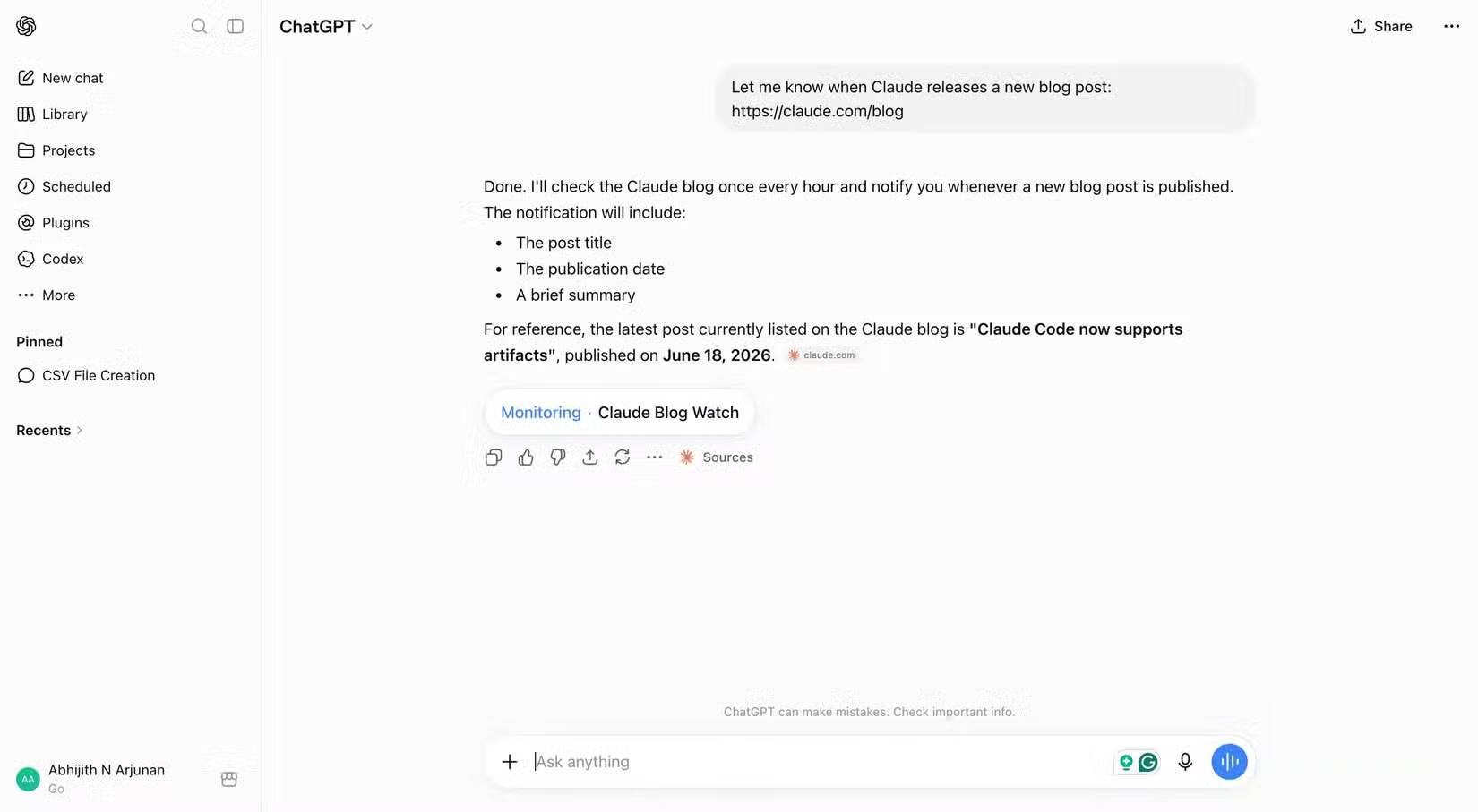
Các bước thiết lập một tác vụ theo dõi giá bằng ChatGPT Schedule
Để thấy rõ cách hoạt động, hãy bắt đầu với ví dụ rất gần gũi: theo dõi giá một sản phẩm mà bạn đang chờ giảm. Khi thiết lập xong, ChatGPT sẽ định kỳ vào trang sản phẩm, đọc giá, so với điều kiện bạn đặt rồi thông báo nếu đạt yêu cầu. Đây là một kiểu trợ lý AI chủ động rất hữu ích khi bạn không muốn mất công kiểm tra đi kiểm tra lại từng ngày.
- Mở ChatGPT trên trình duyệt hoặc ứng dụng, nhìn sang thanh bên và chọn tab Schedule để truy cập khu vực quản lý tác vụ đã lên lịch.
- Bấm tạo tác vụ mới (New task) nếu có nút tương ứng, hoặc quay lại khung chat chính để nhập prompt tạo Monitoring Task.
- Trong khung chat, nhập câu lệnh dạng: “Hãy cho tôi biết khi sản phẩm này giảm xuống dưới [giới hạn giá]” kèm theo URL của trang sản phẩm ngay phía sau.
- Gửi prompt, chờ ChatGPT kiểm tra giá hiện tại của sản phẩm và xác nhận rằng nó đã thiết lập một tác vụ theo dõi giá trong phần Schedule.
- Quay lại tab Schedule để kiểm tra tác vụ vừa tạo, xem ChatGPT đã nhận đúng URL và điều kiện giá bạn đặt hay chưa.
- Tại màn hình chi tiết tác vụ, giữ nguyên tần suất kiểm tra mặc định là một lần mỗi ngày hoặc chỉnh lại, chẳng hạn mỗi giờ, nếu cần theo dõi sát hơn.
- Lưu lại cấu hình tác vụ; từ lúc này, ChatGPT sẽ tự động truy cập trang theo lịch, theo dõi giá, và gửi thông báo cho bạn khi giá xuống dưới mức đã đặt.
Theo trải nghiệm được chia sẻ, sau khi thiết lập vài nhiệm vụ giám sát như vậy trong hai tuần, người dùng đã tiết kiệm được hàng giờ lẽ ra phải dành để kiểm tra thủ công từng trang web. Điều cần lưu ý là ChatGPT dường như không hiệu quả với một số trang nhất định và dựa nhiều vào nguồn dữ liệu bên thứ ba, nên nếu thấy kết quả bất thường bạn nên kiểm tra lại thủ công trước khi ra quyết định quan trọng.
Tận dụng Schedule để nhận tóm tắt tự động và tiết kiệm hàng giờ mỗi tuần
Khi đã quen với việc theo dõi giá, bạn có thể mở rộng cách dùng Schedule sang việc nhận tóm tắt tự động. Cùng một cơ chế Monitoring Tasks, ChatGPT có thể định kỳ đọc nội dung mới trên những trang bạn quan tâm rồi gửi lại cho bạn bản tóm tắt dễ đọc, thay vì bắt bạn đọc từng bài đầy đủ. Sau một thời gian sử dụng tính năng này, bạn có cảm giác có một trợ lý AI chủ động xử lý mọi việc, sàng lọc thông tin và cung cấp tóm tắt thay bạn. Nhờ đó, nhiều người đã tiết kiệm được hàng giờ mỗi tuần so với quy trình phải truy cập, đọc, và ghi chép thủ công. Bạn có thể áp dụng với blog chuyên môn, trang tài liệu nội bộ, hay các nguồn tin thường xuyên cần cập nhật. Điểm cần nhớ là Schedule rất hữu ích cho các tác vụ lặp lại, nhưng không phù hợp với những việc cần báo ngay tức thì như báo thức hoặc hẹn giờ ngắn, vì thông báo có thể ẩn trong email hoặc khung chat và không bật lên màn hình.

Có nên để ChatGPT trở thành trợ lý AI chủ động trong tuần làm việc?
Với Schedule, ChatGPT không còn là công cụ bạn mở lên khi cần hỏi một câu, mà chuyển thành trợ lý AI chủ động làm việc đều đặn phía sau, theo lịch bạn thiết kế. Việc thiết lập Monitoring Tasks khá dễ, từ theo dõi giá sản phẩm cho tới các blog hay quên kiểm tra, và kết quả thực tế cho thấy nó có thể tiết kiệm hàng giờ mỗi tuần mà trước đây bạn phải bỏ ra để kiểm tra thủ công. Tuy vậy, đây không phải là giải pháp cho mọi loại nhắc việc: những gì đòi hỏi chuông báo to, thông báo đẩy ngay tức thì hoặc tương tác real-time vẫn nên dùng ứng dụng chuyên dụng, vì thông báo từ ChatGPT có thể “lọt” vào email hoặc nằm im trong khung chat. Nếu bạn chấp nhận giới hạn đó và dành chút thời gian đầu để thiết kế các tác vụ lặp lại thông minh, Schedule là một phần đáng để đưa vào quy trình làm việc hàng tuần để giảm bớt việc nhàm chán và tập trung hơn vào các quyết định khó.