
Chuẩn bị cấu hình theo cách bạn sáng tác
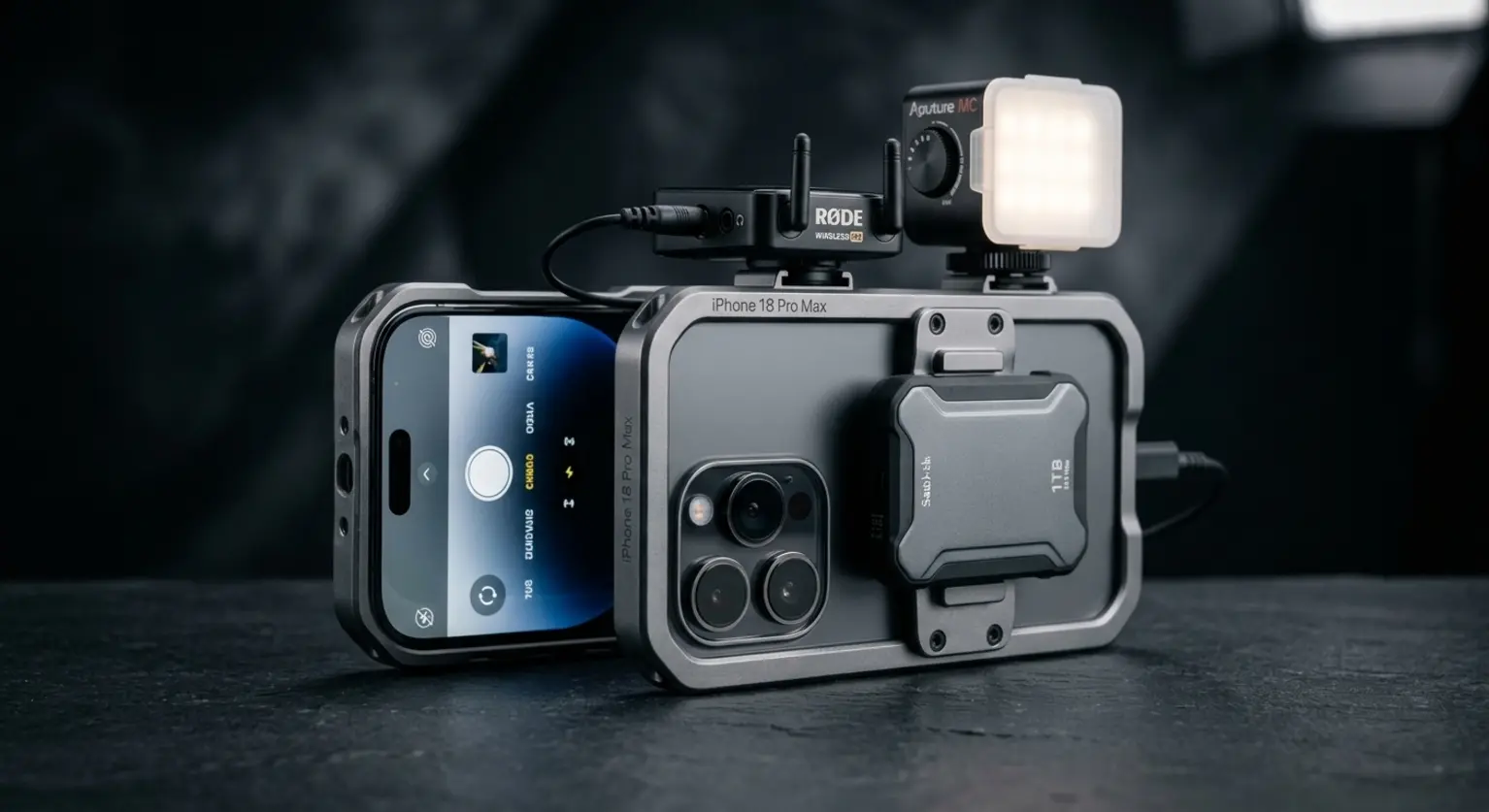
Thiết lập camera iPhone 18 Pro Max là cách cấu hình định dạng ảnh, hồ sơ màu video và lớp phủ điều khiển để giữ nhiều chi tiết hơn, đồng thời giúp căn khung và phơi sáng có chủ đích. Hướng dẫn này phù hợp với người chụp phong cảnh, chân dung hoặc quay video cần chỉnh màu hậu kỳ; nếu chỉ chụp nhanh hằng ngày, ảnh 24MP thường tiết kiệm dung lượng hơn. Trước tiên, mở Cài đặt iOS, vào Camera rồi chọn Định dạng để tìm các tùy chọn ảnh và video. Đừng mặc định rằng thiết lập xuất xưởng đã tối ưu cho công việc sáng tạo: chế độ tự động có thể tăng nét mạnh, tạo lỗi nén HEIC hoặc làm cháy vùng sáng trong cảnh tương phản cao. Với những buổi quay dài, hãy chuẩn bị nguồn điện, micro, chân máy và ổ SSD USB-C tốc độ cao; tệp ProRes lớn sẽ nhanh chóng chiếm bộ nhớ.
Thiết lập ảnh ProRAW 48MP và lớp phủ căn khung
ProRAW 48MP phù hợp khi bạn muốn giữ nhiều thông tin vùng sáng, vùng tối để chỉnh sửa sau chụp. Trong Camera > Định dạng, bật Điều khiển ProRAW & Độ phân giải rồi chọn ProRAW Max 48MP làm định dạng mặc định cho những cảnh cần chất lượng tối đa. Ảnh được ghi thành tệp DNG RAW chưa nén, giữ chi tiết cảm biến cho hậu kỳ bằng phần mềm như Lightroom hoặc Luminar. Đổi lại, tệp nặng hơn ảnh HEIC; hãy dành chế độ này cho ảnh quan trọng thay vì bật liên tục nếu dung lượng là giới hạn. Trong phần cài đặt Camera, bật Lưới và Thước đo mức. Lưới giúp cân bố cục, còn thước đo điện tử hỗ trợ giữ đường chân trời và công trình thẳng. Có thể bật thêm các tiêu cự 28mm và 35mm để chuyển nhanh giữa những góc nhìn quen thuộc.
Khi cần tốc độ chụp thay vì xử lý ảnh tối đa, cân nhắc ưu tiên chụp nhanh; còn với cảnh tĩnh, giữ tùy chọn này tắt để máy ưu tiên xử lý nhiều khung hình. Khi bố cục và vùng lấy nét đã đúng, chạm giữ điểm cần lấy nét đến khi biểu ngữ khóa AE/AF màu vàng xuất hiện. Cách này hạn chế máy tự đổi nét hoặc phơi sáng khi bạn thay đổi khung nhẹ.
Quay Apple Log và ProRes 4K trong quy trình hậu kỳ
Apple Log ghi video 10-bit với màu phẳng, giữ hơn 13 stop dải tương phản để bảo toàn mây sáng và bóng tối, rồi cho phép bạn cân màu bằng LUT 3D trong DaVinci Resolve hoặc Premiere Pro. Đây là lựa chọn đáng cân nhắc nếu bạn có kế hoạch chỉnh màu; với video cần đăng nhanh, hồ sơ màu tiêu chuẩn thường ít tốn công hơn. Chọn ProRes 4K ở 24 hình/giây cho nhịp phim kể chuyện, hoặc 60 hình/giây khi cần chuyển động mượt và cảnh hành động. Trước khi quay, kiểm tra dung lượng trống và chọn mục tiêu lưu phù hợp. ProRes 4K 60 hình/giây có thể tạo tệp rất lớn, thường chiếm nhiều gigabyte mỗi phút.
Với cảnh quay 4K ProRes 60 hình/giây ở Apple Log, kết nối SSD MagSafe USB-C bên ngoài đã định dạng exFAT. Cáp sạc USB 2.0 thông thường không đủ băng thông để duy trì luồng video này. Hãy thử một đoạn ngắn trước buổi quay để kiểm tra ổ đĩa, định dạng màu và thời lượng ghi. Tắt Auto FPS nếu cần tốc độ khung hình nhất quán: khi bật, tính năng này có thể tự thay đổi tốc độ trong điều kiện thiếu sáng, khiến nhòe chuyển động khác nhau giữa các cảnh.
Dùng lớp phủ để thao tác có kiểm soát
Lưới và thước đo mức là lớp phủ hữu ích cho cả ảnh lẫn video: chúng giúp đặt chủ thể, giữ đường chân trời và hạn chế khung hình bị nghiêng mà không cần đoán bằng mắt. Khi quay cảnh có chuyển động, khóa lấy nét và phơi sáng trước khi bắt đầu để máy không liên tục đổi sáng hoặc tìm lại chủ thể. Nếu cần kiểm soát điện ảnh nâng cao, ứng dụng như Blackmagic Camera hoặc Filmic Pro có thể cung cấp góc màn trập, false color, focus peaking và waveform. Các công cụ này giúp đánh giá nét và phơi sáng rõ hơn, nhưng không thay thế việc kiểm tra hình ảnh thực tế trên màn hình.
Trình tự gọn để bắt đầu là:
- Vào Cài đặt > Camera > Định dạng; bật điều khiển ProRAW và chọn ProRAW Max 48MP cho ảnh cần hậu kỳ.
- Bật Lưới và Thước đo mức; chọn tiêu cự phù hợp, rồi khóa AE/AF bằng cách chạm giữ điểm lấy nét đến khi biểu ngữ màu vàng xuất hiện.
- Trong cài đặt quay, chọn Apple Log và ProRes, sau đó đặt 4K 24 hình/giây cho cảnh kể chuyện hoặc 4K 60 hình/giây cho chuyển động nhanh.
- Nếu quay 4K ProRes 60 hình/giây ở Apple Log, kết nối SSD USB-C định dạng exFAT và kiểm tra dung lượng, cáp cùng một đoạn quay thử.
- Tắt Auto FPS khi cần tốc độ khung hình ổn định; dùng ứng dụng quay chuyên nghiệp nếu cần waveform, false color hoặc focus peaking.
Hoàn tất thiết lập và kiểm tra trước khi bấm máy
Sau khi cấu hình, chụp thử một ảnh ProRAW rồi phóng to để kiểm tra chi tiết, đồng thời quay thử một đoạn ngắn để xác nhận Apple Log, tốc độ khung hình và nơi lưu tệp đều đúng. Lưu ý giữ lại thiết lập máy ảnh nếu muốn chế độ, mức phơi sáng và định dạng đã chọn được duy trì giữa các lần mở ứng dụng. Với bộ phụ kiện, ưu tiên ổ lưu trữ nhanh, nguồn điện đáng tin cậy và hỗ trợ cố định máy; micro không dây, đèn nhỏ hoặc gimbal chỉ cần thiết khi cảnh quay của bạn đòi hỏi chúng. Thiết lập này đáng công nếu bạn thật sự hậu kỳ ảnh RAW hoặc video Log. Điều cần theo dõi nhất là dung lượng: ProRAW và đặc biệt ProRes 4K 60 hình/giây tạo ra tệp lớn, nên đừng bắt đầu buổi quay quan trọng khi chưa kiểm tra ổ lưu trữ.