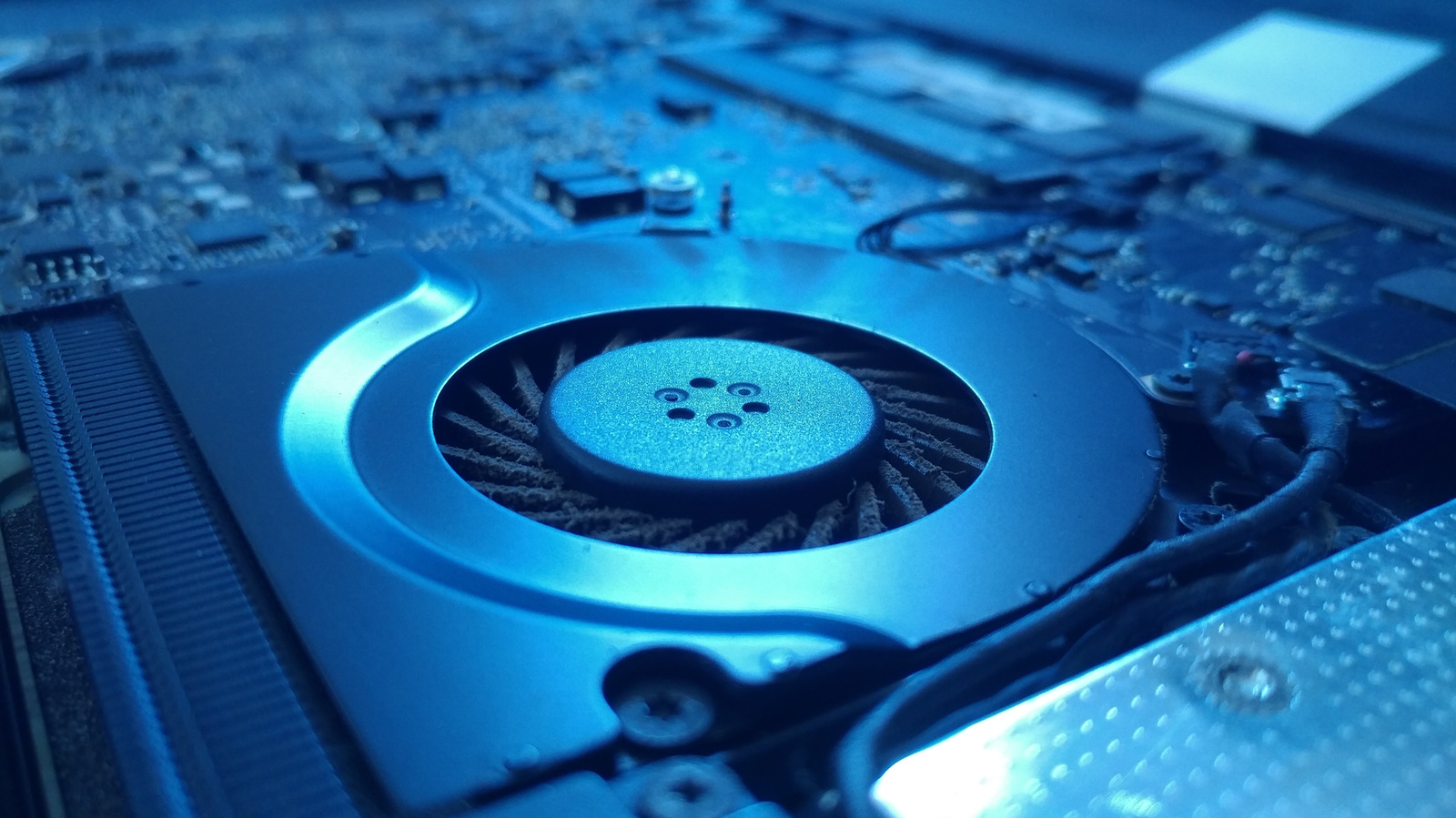

Quạt tăng tốc thường là phản ứng bảo vệ
Quạt laptop chạy nhanh hoặc máy nóng lên là phản ứng tản nhiệt của thiết bị khi linh kiện phải làm việc nhiều hoặc luồng khí bị cản, chứ không tự động đồng nghĩa với hỏng hóc. Cảm biến bên trong theo dõi nhiệt độ linh kiện để điều chỉnh tốc độ quạt; khi cần, máy còn có thể tạm giảm tốc độ CPU và GPU, một cơ chế gọi là giảm xung, nhằm hạ nhiệt. Vì thế, tiếng quạt tăng trong lúc chơi trò chơi 3D, dựng video hay cài bản cập nhật hệ điều hành thường là điều có thể dự đoán được: các tác vụ này làm phần cứng hoạt động nhiều hơn và sinh thêm nhiệt. Đừng vội kết luận rằng laptop bị nóng bất thường chỉ vì quạt đột ngột ồn. Hãy xem tiếng ồn xuất hiện khi nào, kéo dài bao lâu và máy có nguội lại sau khi đóng ứng dụng nặng hay không.
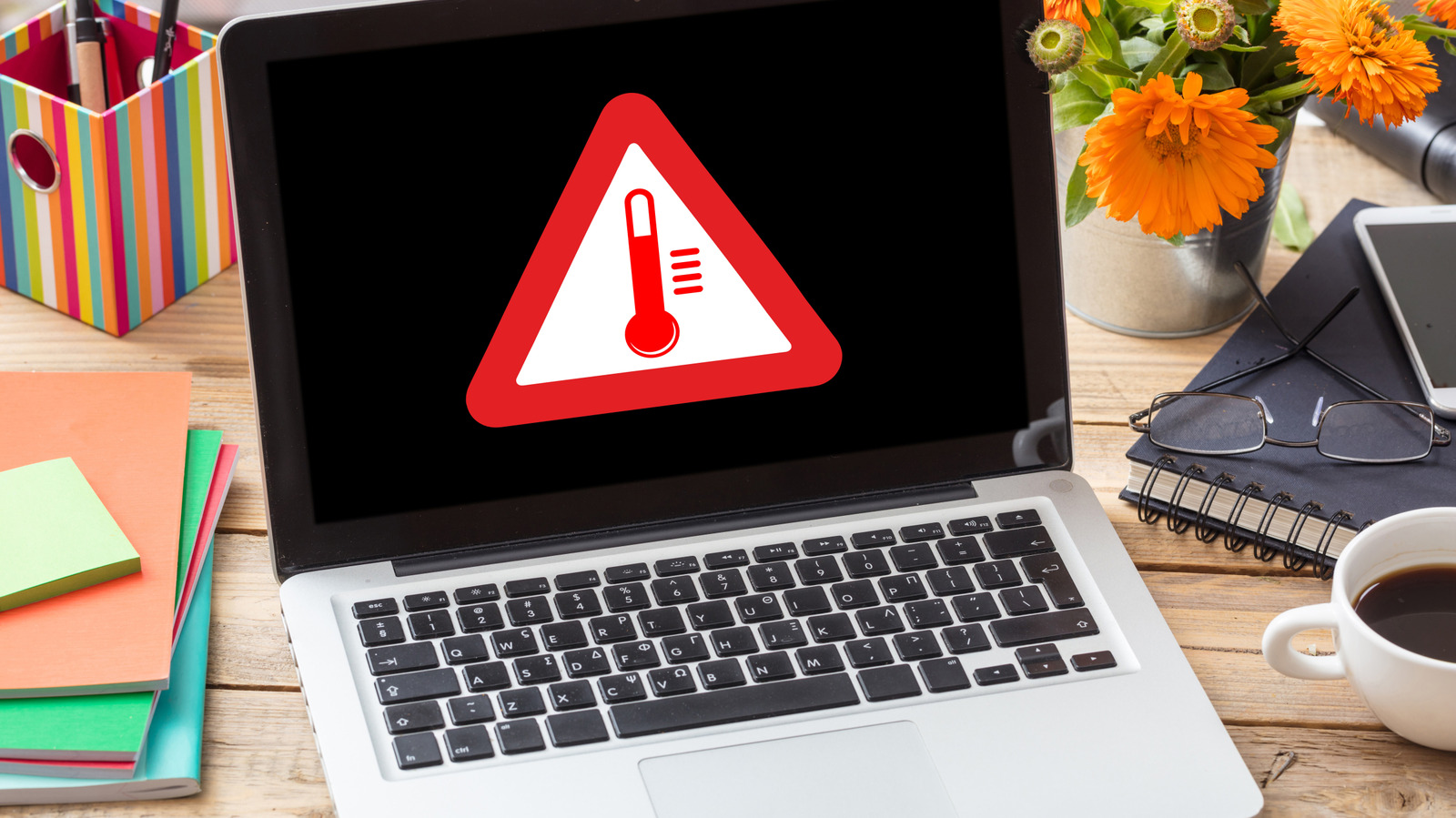
Phân biệt nóng bình thường với dấu hiệu cần xử lý
Máy ấm lên sau nhiều giờ sử dụng hoặc trong lúc chạy tác vụ nặng thường không đáng lo nếu nhiệt giảm sau khi bạn đóng ứng dụng và để máy nghỉ. Những chương trình chạy nền, ứng dụng khởi động cùng máy và quá trình cập nhật cũng có thể âm thầm khiến CPU, bộ nhớ bận hơn, làm quạt tăng tốc. Điểm đáng chú ý không phải chỉ là cảm giác nóng, mà là tình trạng có tiếp diễn khi máy đã ngừng việc nặng hay không. Nếu quạt laptop kêu to dai dẳng, máy nóng kéo dài hoặc hiệu năng giảm trong khi bạn chỉ làm việc nhẹ, hãy kiểm tra luồng khí và các khe thông gió thay vì mặc định đó là hoạt động bình thường. Cảm biến nhiệt có thể giảm tốc CPU hoặc GPU để bảo vệ linh kiện, nhưng cơ chế này không thay thế việc tìm nguyên nhân khiến nhiệt độ laptop tăng.
Nhiệt độ môi trường cũng có thể ảnh hưởng đến tốc độ quạt. Mức nhiệt vận hành khuyến nghị khác nhau tùy thiết bị; chẳng hạn, Apple khuyến nghị dùng MacBook trong khoảng 50–95 độ Fahrenheit, còn Microsoft cho biết quạt Surface có thể chạy nhanh hơn khi môi trường vượt 77 độ Fahrenheit. Vì vậy, hãy đối chiếu hướng dẫn của đúng nhà sản xuất và mẫu máy, thay vì áp một ngưỡng chung cho mọi laptop.
Kiểm tra mặt đặt máy và bụi ở khe gió
Khi chưa rõ nguyên nhân, hãy kiểm tra khả năng lưu thông không khí trước tiên. Đặt laptop trên bàn hoặc mặt phẳng cứng, không dùng trên giường, sofa hay gối: vải mềm có thể che các khe hút và thoát khí, khiến hệ thống tản nhiệt khó hoạt động. Sau đó xác định vị trí khe gió ở cạnh bên hoặc mặt dưới máy. Nếu máy vẫn ồn sau khi chuyển sang bề mặt thoáng, bụi bám quanh quạt hoặc khe thông gió có thể là thủ phạm. Đây là hai kiểm tra đơn giản nhưng hữu ích hơn việc đóng mở máy liên tục mà chưa biết vấn đề nằm ở đâu. Nhiệt độ phòng cao cũng làm quạt phải chạy nhanh hơn, nên hãy thử dùng máy ở nơi mát và thoáng trước khi quy kết lỗi phần cứng.
Cách giảm nóng laptop an toàn
- Lưu công việc, đóng trò chơi, phần mềm dựng video hoặc các ứng dụng nặng khác; chờ vài phút để xem máy có nguội và quạt giảm tốc hay không.
- Đặt máy trên bàn hoặc mặt phẳng cứng, giữ các khe thông gió không bị che và tránh dùng trên chăn, gối hay sofa.
- Tắt máy, rút các thiết bị đang kết nối và đợi máy nguội. Dùng các luồng khí nén ngắn để thổi bụi khỏi khe thông gió theo đúng hướng dẫn trên bình, rồi lau bụi rời bằng khăn sợi nhỏ sạch.
- Nếu vẫn ồn, đừng tự tháo máy khi chưa quen thao tác. Kiểm tra hướng dẫn của nhà sản xuất và điều khoản bảo hành; việc mở máy hoặc tự sửa có thể ảnh hưởng quyền lợi bảo hành. Khi cần, nhờ kỹ thuật viên vệ sinh sâu hơn.
Đó là cách giảm nóng laptop hợp lý theo thứ tự từ ít rủi ro đến cần hỗ trợ chuyên môn. Tránh chọc vật cứng vào khe gió hoặc tháo máy chỉ để thử vận may: nếu bụi nằm sâu bên trong, kỹ thuật viên có thể tiếp cận quạt an toàn hơn.