

Vì sao dân dựng video 4K và coder phải sống bằng phím tắt
Phím tắt MacBook là các tổ hợp phím được gán sẵn giúp bạn truy cập chức năng, chuyển cửa sổ và thao tác hệ thống nhanh hơn nhiều so với dùng chuột, từ đó tối ưu quy trình Mac trong các tác vụ nặng như dựng video 4K hay lập trình dài giờ liên tục. Khi dùng phím tắt trên máy tính, bạn có thể truy cập ứng dụng và công cụ cần thiết chỉ sau vài giây, nhờ đó năng suất lao động được cải thiện đáng kể. Quan trọng hơn, phím tắt giúp thao tác chính xác hơn vì bạn tránh việc click nhầm cửa sổ hoặc ứng dụng khi di chuyển chuột. Về mặt sức khỏe, sử dụng chuột trong thời gian dài có thể làm tăng nguy cơ chấn thương do căng cơ lặp đi lặp lại, nên việc xen kẽ phím nóng sẽ giúp giảm căng cơ và giữ tư thế tốt hơn trong các phiên làm việc nhiều giờ liền.

Bộ phím tắt macOS nền tảng: xương sống cho mọi quy trình
Nếu bạn đang dựng timeline dài trong trình dựng video hoặc mở đồng thời nhiều IDE, điều giết chết flow không phải là MacBook Pro M3 Max thiếu sức mạnh, mà là thao tác vụn vặt: rê chuột, tìm cửa sổ, lạc tab. Đây là lý do bạn nên học phím tắt MacBook hệ thống trước khi nghĩ đến plugin hay macro. Biết cách chuyển tab trên MacBook sẽ giúp bạn thao tác nhanh hơn khi mở nhiều trang web, bảng tính hoặc ứng dụng cùng lúc. Để chuyển giữa các ứng dụng đang mở, bạn nhấn và giữ Command rồi nhấn Tab, macOS sẽ hiển thị trình chuyển ứng dụng; tiếp tục nhấn Tab cho đến khi chọn đúng app và thả Command để mở. Khi một ứng dụng có nhiều cửa sổ, Command + ` cho phép bạn xoay vòng giữa các cửa sổ thuộc cùng ứng dụng đó, rất hữu ích khi bạn mở nhiều project trong cùng một editor hoặc nhiều viewer trong phần mềm dựng video. Đồng thời, Mission Control có thể hiển thị toàn bộ cửa sổ đang mở; bạn truy cập nhanh bằng tổ hợp Control + mũi tên lên, rồi chọn đúng cửa sổ cần thao tác mà không phải lướt chuột tìm từng icon nhỏ.

Quản lý tab macOS: không còn lạc giữa hàng chục trình duyệt và bảng tính
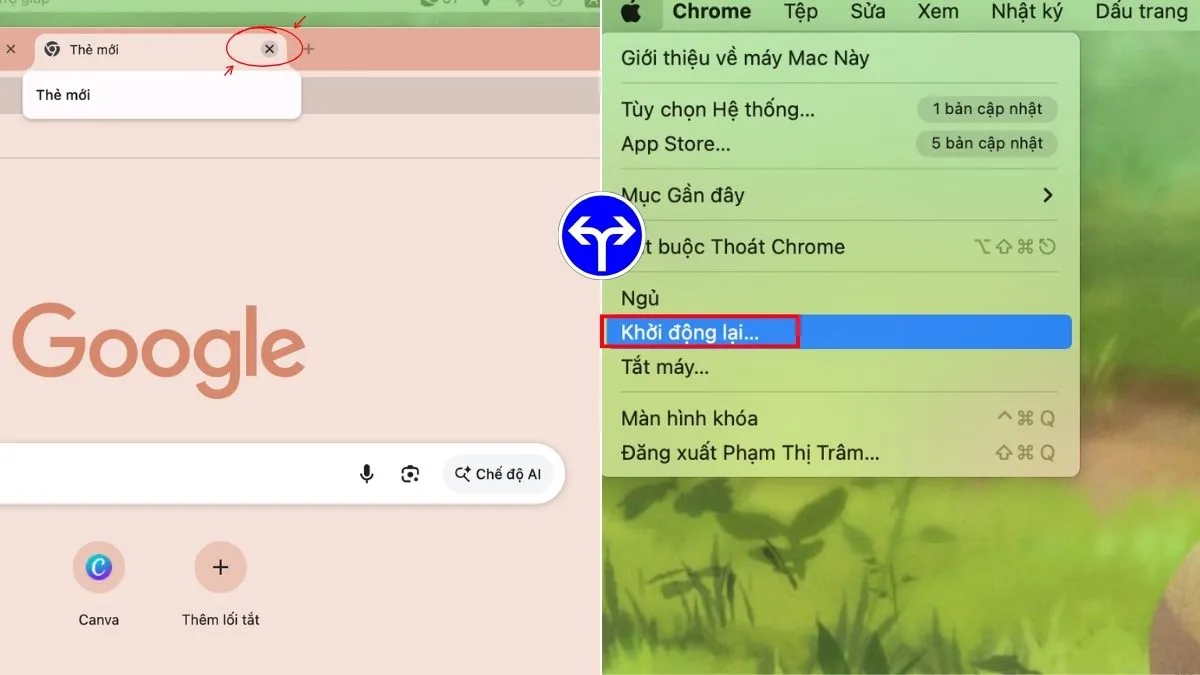
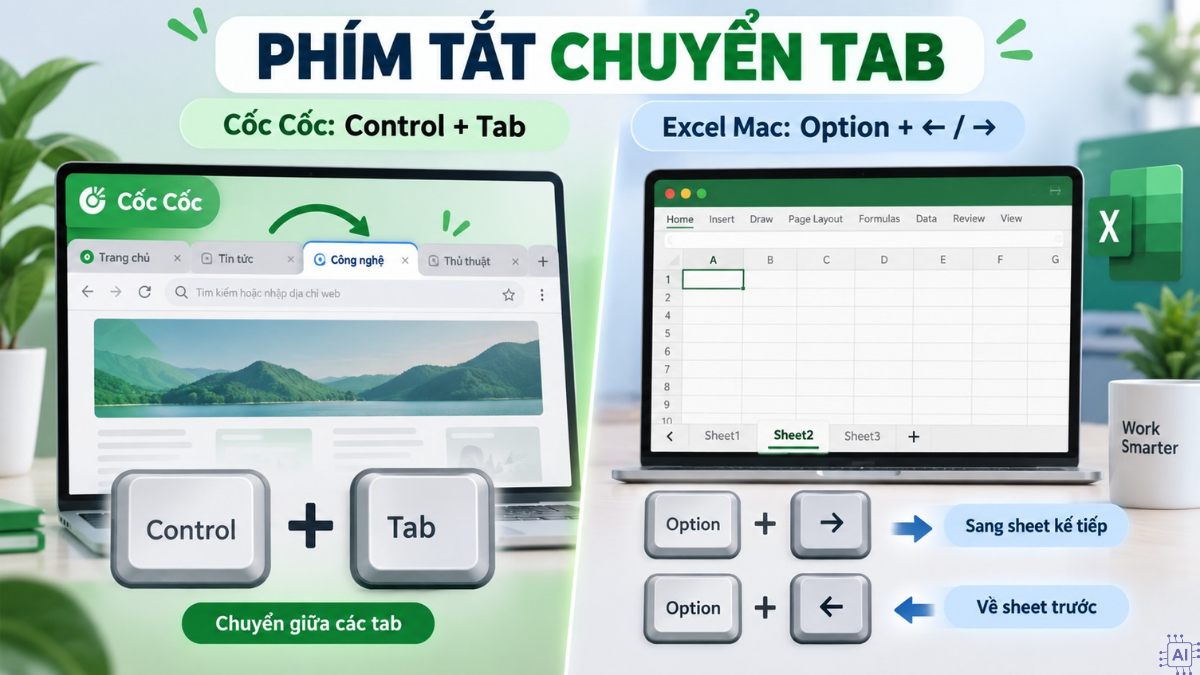
Người dựng video 4K thường phải mở nhiều tab tài liệu, tutorial, asset; coder thì đầy tab docs, issue, log. Nếu mỗi lần đổi tab bạn phải di chuột lên thanh tab, quy trình sẽ bị đứt quãng liên tục. Phương án là biến quản lý tab macOS thành phản xạ tay. Với Google Chrome trên Mac, bạn dùng Command + Option + mũi tên phải để chuyển sang tab tiếp theo và Command + Option + mũi tên trái để quay về tab trước. Nếu nhớ vị trí tab, bạn nhảy trực tiếp bằng Command + 1 đến Command + 8, còn Command + 9 đưa bạn đến tab cuối; đây là combo lý tưởng khi so sánh code docs ở tab 1 với log ở tab 9. Với Safari, bạn dùng Control + Tab để sang tab kế tiếp và Control + Shift + Tab để quay lại; Safari cũng hỗ trợ Shift + Command + ] và Shift + Command + [ cho cùng thao tác. Khi đang mở quá nhiều tab và khó xác định vị trí, tổ hợp Shift + Command + \ sẽ mở giao diện tổng quan tab, giúp bạn nhìn nhanh toàn cảnh trước khi chọn trang cần dùng. Tuy nhiên, bạn phải nhớ rằng tổ hợp phím có thể khác nhau giữa Chrome, Safari, Cốc Cốc và Excel, nên cần chọn đúng phím tắt cho từng ứng dụng nếu không muốn bấm nhầm và mất nhịp công việc.
Cửa sổ, tab, ứng dụng: hiểu đúng mới tối ưu quy trình Mac
Một nguồn gây phân tán phổ biến là nhầm lẫn giữa tab, cửa sổ và ứng dụng. Tab là thẻ bên trong một cửa sổ (ví dụ các tab trình duyệt), cửa sổ là khung giao diện riêng của từng ứng dụng, còn ứng dụng là chương trình đang chạy trên macOS. Khi phím chuyển tab không đưa bạn đến nội dung mong muốn, có thể nội dung đó nằm ở một cửa sổ hoặc ứng dụng khác. Trong trường hợp đó, bạn phải dùng Command + Tab để chuyển ứng dụng, rồi Command + ` để chuyển cửa sổ bên trong ứng dụng hiện tại; sau cùng mới dùng phím chuyển tab của trình duyệt hoặc bảng tính. Mission Control là lớp an toàn cuối: nhấn Control + mũi tên lên để hiển thị mọi cửa sổ đang mở và chọn trực quan. Trackpad và Magic Mouse mặc định không có cử chỉ riêng để đổi trực tiếp giữa các tab Chrome hoặc Safari; các cử chỉ Multi‑Touch chủ yếu phục vụ chuyển trang, chuyển Desktop, ứng dụng toàn màn hình và mở Mission Control. Nghĩa là nếu muốn tối ưu quy trình Mac bằng phím tắt, bạn nên ưu tiên bàn phím cho thao tác chuyển tab, còn cử chỉ chỉ nên dùng để nhìn nhanh tổng thể.
Phím tắt, Terminal và sức khỏe: lợi ích vượt xa chuyện tiết kiệm vài giây
Dựng video 4K hay code base lớn đồng nghĩa với hàng giờ dán mắt vào màn hình. Nếu mọi thao tác đều qua chuột, bạn đang tự tăng rủi ro chấn thương do căng cơ lặp đi lặp lại. Theo tài liệu nguồn, sử dụng chuột trong thời gian dài có thể làm tăng nguy cơ chấn thương do chuyển động lặp đi lặp lại, trong khi dùng phím nóng giúp bạn giãn cơ thường xuyên hơn thay vì giữ nguyên một tư thế. Với Terminal, tư duy phím tắt càng rõ: các tổ hợp như Ctrl + C hoặc Ctrl + Insert để sao chép văn bản đã chọn, Ctrl + V hoặc Shift + Insert để dán vào Command Prompt là ví dụ điển hình cho việc dùng bàn phím để thay chuột. Trong môi trường macOS, bạn có thể áp dụng tư duy tương tự: ưu tiên phím tắt cho thao tác lặp lại, giữ chuột cho việc cần độ chính xác thị giác. Về bản chất, mỗi phím tắt là một “macro cơ bắp” — khi đã thành phản xạ, bạn không phải nghĩ, não được giải phóng để tập trung vào nội dung timeline hay logic code hơn là thao tác giao diện. Tối ưu quy trình Mac bằng phím tắt vì thế không chỉ là chuyện tốc độ, mà còn là cách bảo vệ sự tập trung và sức khỏe lâu dài của bạn.