
PowerToys là gì và vì sao dân văn phòng không nên bỏ qua
Microsoft PowerToys là bộ công cụ mở rộng chính thức cho Windows, giúp hiển thị phím tắt, sắp xếp cửa sổ và đổi tên hàng loạt file nhằm tối ưu thao tác hằng ngày cho người dùng văn phòng và người dùng nâng cao trên máy tính Windows.
Nếu bạn đang dùng Windows 11 mà vẫn loay hoay với chuột, mở từng menu chậm chạp, nghĩa là bạn đang tự “phanh tay” năng suất của mình. Microsoft PowerToys phiên bản 0.101.2362.0 đánh dấu việc bộ công cụ tùy chỉnh thời Windows 95 được mang trở lại và tiếp tục phát triển như một dự án cộng đồng, hứa hẹn còn thêm nhiều tính năng mới trong tương lai. Thay vì cài hàng loạt phần mềm rời rạc, PowerToys tập trung vào những thứ người dùng văn phòng thực sự đụng tới mỗi ngày: PowerToys Windows phím tắt, chia layout màn hình, đổi tên file theo lô. Quan điểm thẳng thắn: nếu bạn không chịu đầu tư 30 phút làm quen Microsoft PowerToys 2024, bạn sẽ lãng phí hàng chục giờ thao tác thừa trong suốt năm.
Shortcut Guide: “phao cứu sinh” cho người hay quên phím tắt
Tính năng Shortcut Guide trong PowerToys cho phép bạn gọi ra một lớp phủ ngay trên màn hình, hiển thị danh sách các phím tắt hiện có để bạn nhìn và làm theo, thay vì phải ghi nhớ tất cả. Đây chính là câu trả lời cho câu hỏi muôn thuở: “Phím tắt này là gì nhỉ?” mà không cần mở trình duyệt để đi tìm.
Shortcut Guide được kích hoạt bằng tổ hợp phím do bạn tự thiết lập, giúp bạn xem lại các PowerToys Windows phím tắt chỉ trong tích tắc. Tác giả trải nghiệm cho biết Shortcut Guide “giúp việc quên phím tắt không còn là vấn đề; tôi chỉ cần mở nó để nhắc lại trong vài giây”. Thậm chí, nó còn giúp bạn khám phá những lệnh bị bỏ quên như Windows + B để chuyển focus vào khay thông báo – thao tác mà trước đây bạn chắc chắn sẽ với tay sang chuột. Thay vì “thuộc lòng”, cách thông minh hơn là có một “phao cứu sinh” luôn nằm dưới đầu ngón tay.
Shortcut Guide thông minh: bám theo ứng dụng, nhóm lệnh gọn gàng
Điểm hay của Shortcut Guide là nó không ném vào mặt bạn một bức tường chữ mà biết bám theo ứng dụng bạn đang dùng và nhóm lệnh thành từng khu vực rõ ràng. Khi bạn làm việc trong File Explorer, các phím tắt được ghim sẽ nổi lên đầu, kèm các mục quen thuộc như File, Edit, View, giúp bạn tập trung đúng nhóm thao tác mình cần.
Các phím tắt Windows cũng được chia vùng như Virtual Desktop, Clipboard, phím Windows, Taskbar nên khi “nhớ mang máng” một phím tắt, bạn có thể cuộn đến đúng nhóm thay vì phải dò lại từ đầu. Người dùng còn có thể gán phím kích hoạt Shortcut Guide thuận tay, ví dụ Alt + A để mở bằng một tay, không gián đoạn dòng suy nghĩ. Bạn có thể đặt vị trí panel bên trái hoặc phải màn hình, tùy thói quen mắt hay liếc về phía nào. Dù còn hạn chế về cách trình bày, lợi ích thật sự là: bạn ngừng mất thời gian tra cứu bên ngoài và giữ được nhịp công việc liền mạch.
FancyZones và PowerRename: nền tảng tối ưu hóa Windows 11 và công việc văn phòng
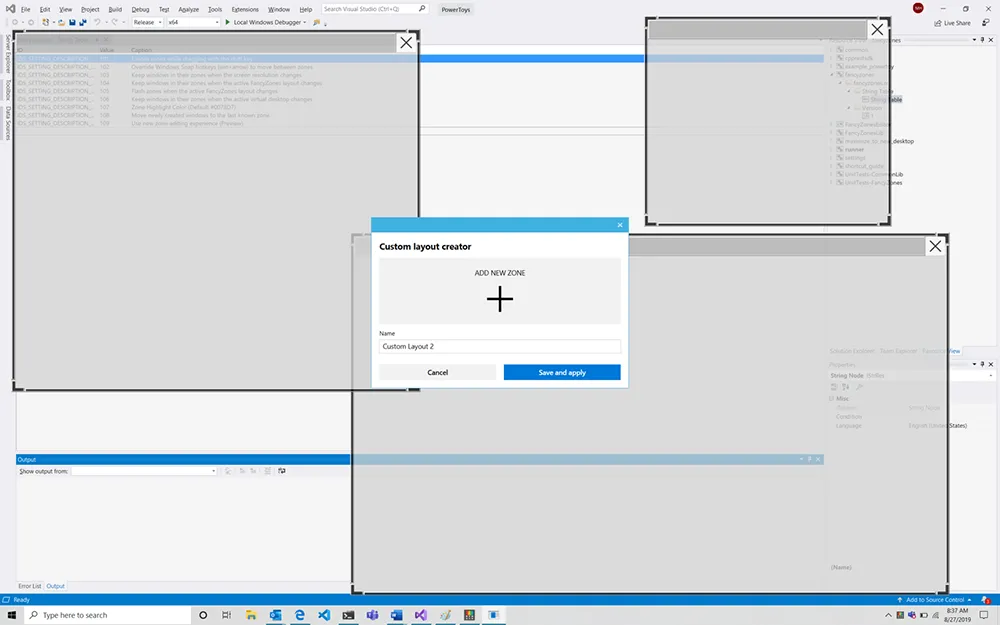
Nếu Shortcut Guide giúp bạn “nhớ lại” phím tắt, thì FancyZones và PowerRename là hai vũ khí để Tối ưu hóa Windows 11 cho công việc văn phòng. FancyZones cho phép bạn chia màn hình thành các vùng cửa sổ tùy biến, kéo và ghim ứng dụng vào đúng vị trí phục vụ luồng làm việc của mình. Bạn có thể tạo nhiều zone, xếp dọc, ngang, thay đổi kích thước từng vùng để phù hợp với thói quen: chat ở cạnh, bảng tính ở giữa, trình duyệt báo cáo ở bên kia. Đây là dạng Tự động hóa công việc văn phòng trực quan: một khi layout đã được thiết kế, thao tác sắp xếp cửa sổ sau này gần như chỉ còn là kéo-thả.
PowerRename lại xử lý khâu hậu cần: đổi tên hàng loạt file theo mẫu đặt sẵn để không còn cảnh cấu trúc tên file hỗn loạn trong thư mục dự án. Nó hoạt động như một phần mở rộng của Windows Shell, cho phép bạn tìm theo biểu thức và thay thế để đổi tên hàng loạt. Với bản 0.101.2362.0, PowerRename còn có thể khai thác metadata ảnh như EXIF, XMP trong pattern đổi tên, ví dụ dựa trên %Camera hay %ExposureTime để tổ chức thư viện ảnh báo cáo chuẩn chỉnh hơn. Kết hợp với Shortcut Guide, bạn gần như có một “bộ điều khiển” cho Tối ưu hóa Windows 11 ngay trong hệ thống, không cần săn lùng phần mềm lạ.
Command Palette, Advanced Paste và dòng công việc liền mạch trên Windows
Phiên bản Microsoft PowerToys 2024 tiếp tục mở rộng khả năng thao tác nhanh qua Command Palette và Advanced Paste. Command Palette được cải thiện mạnh, bổ sung bộ lọc tìm file, hiển thị metadata lịch sử clipboard và chỉnh lại giao diện menu ngữ cảnh để thao tác mượt hơn, kèm hàng chục sửa lỗi và tinh chỉnh nhỏ. Advanced Paste thì hỗ trợ nhiều nhà cung cấp mô hình AI trực tuyến và cục bộ, từ Azure OpenAI, OpenAI đến Google Gemini, Mistral, Foundry Local và Ollama, giúp bạn xử lý nội dung dán theo nhiều cách khác nhau trong một chỗ.
Với những công cụ này, PowerToys gắn chặt vào Windows như một lớp tăng tốc tự nhiên: bạn bật máy lên, mở các zone, gọi phím tắt bằng Shortcut Guide, đổi tên file, tra lại nội dung clipboard, tất cả trong cùng môi trường. Shortcut Guide thậm chí còn có thể luôn mở trên màn hình nếu bạn dùng màn hình lớn, trở thành “bảng cheat” phím tắt luôn trong tầm mắt. Nhờ đó, luồng công việc hằng ngày trên Windows 11 trở nên liền mạch hơn: ít thao tác chuột, ít cửa sổ phụ, ít gián đoạn – đúng tinh thần Tự động hóa công việc văn phòng mà nhiều người nói đến nhưng hiếm khi triển khai được tới nơi tới chốn.
Kết luận: Đừng để Windows mạnh hơn bạn nghĩ mà năng suất vẫn đứng yên
PowerToys không phải “đồ chơi” nữa, mà là bộ công cụ Windows thực dụng cho người làm việc nghiêm túc: nhớ phím tắt bằng Shortcut Guide, sắp xếp cửa sổ logic với FancyZones, dọn sạch tên file bằng PowerRename và thao tác nhanh bằng Command Palette. Nếu bạn đã sống với Windows nhiều năm nhưng vẫn liên tục quên phím tắt, vẫn để cửa sổ chồng chéo lộn xộn, vấn đề không nằm ở hệ điều hành – mà ở việc bạn chưa chịu khám phá PowerToys.
Tối ưu hóa Windows 11 không nhất thiết phải là những mẹo “cao siêu”; đôi khi chỉ là dám thay đổi một thói quen: bớt dùng chuột, tăng dùng phím tắt, và giao phần việc lặp lại cho các công cụ như PowerToys. Quan điểm cuối cùng: hãy cài PowerToys, dành một buổi chiều thiết lập Shortcut Guide và vài layout FancyZones, rồi tự đo lại xem trong một tuần, bạn tiết kiệm được bao nhiêu lần click chuột và bao nhiêu lần phải thở dài vì “lại quên phím tắt đó mất rồi”.