
AI trong Word: Copilot vs ChatGPT là gì và khác nhau thế nào?
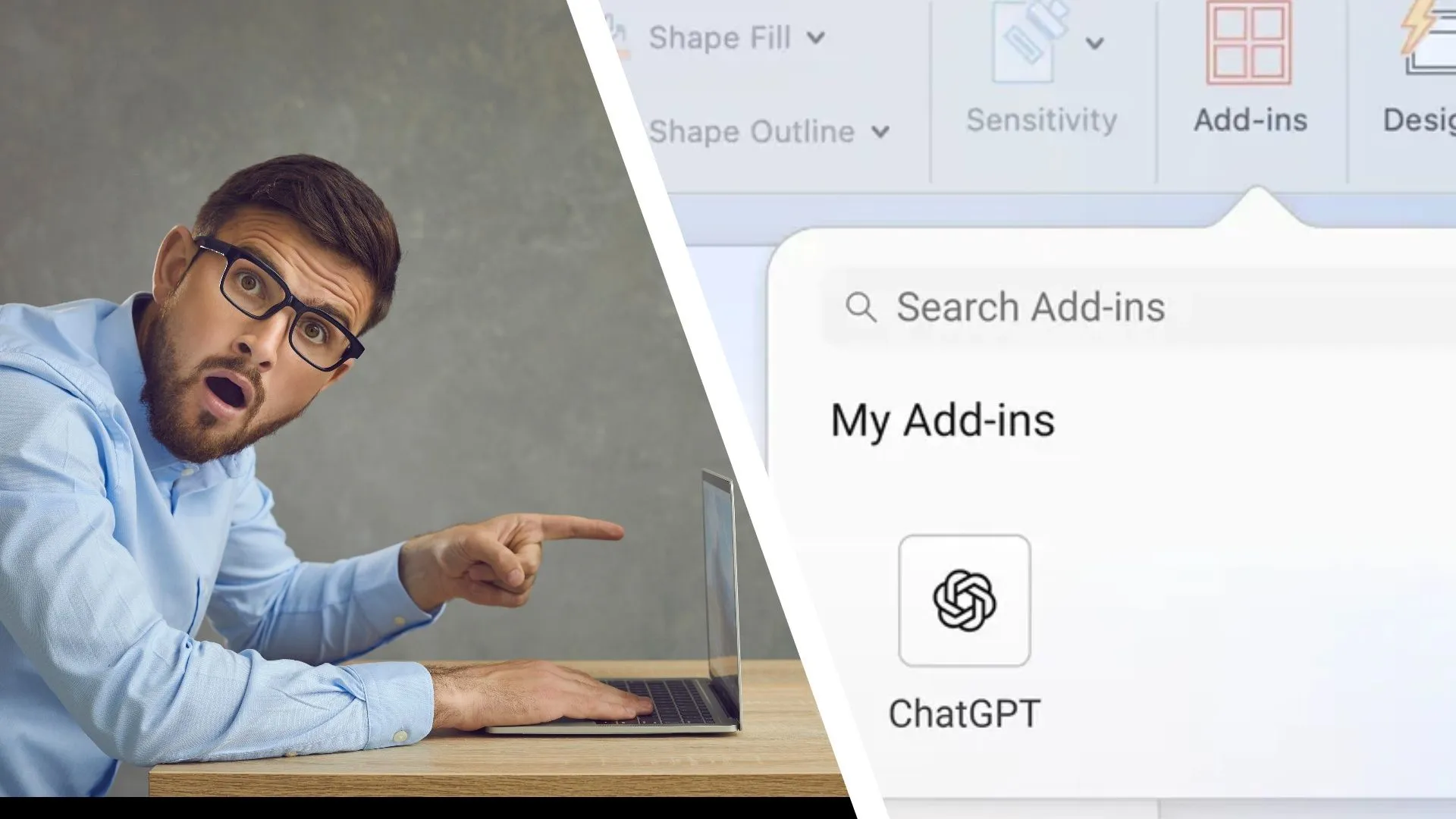
Copilot và ChatGPT trong Microsoft Word là hai trợ lý AI giúp tự động hoá soạn thảo, tóm tắt, chỉnh sửa và sáng tạo nội dung ngay trong giao diện tài liệu, nhưng Copilot được tích hợp sâu như một tính năng gốc của bộ Office trong khi ChatGPT xuất hiện dưới dạng tiện ích mở rộng dạng chatbot linh hoạt, dẫn tới trải nghiệm và hiệu suất khác nhau với từng loại tác vụ người dùng thực hiện. Nếu phải chốt ngay: Copilot phù hợp với người sống trong hệ sinh thái Microsoft 365, cần hiệu suất Office tối đa và thao tác nhanh trên tài liệu hiện có. ChatGPT lại hợp với ai muốn AI trò chuyện linh hoạt, hỗ trợ suy nghĩ, lên ý tưởng và cấu trúc nội dung khi chưa rõ mình cần gì. Cả hai đều là bước tiến của soạn thảo tài liệu thông minh, nhưng cách tiếp cận không giống nhau. Microsoft Word đã được bổ sung Copilot từ vài năm gần đây, với khả năng soạn thảo, viết lại đoạn văn, tóm tắt tài liệu và trả lời câu hỏi dựa trên nội dung đang mở ngay trong Word. Gần đây, ChatGPT cũng xuất hiện trong Word dưới dạng plug‑in tạo một thanh bên riêng, đưa chatbot quen thuộc vào cùng không gian làm việc với Copilot. Việc có hai AI trong một ứng dụng buộc người dùng phải chọn trợ lý chính cho quy trình làm việc của mình.
| Spec | A | B |
|---|---|---|
| Cách tích hợp trong Word | Copilot: tính năng gốc, gắn chặt với Microsoft 365 và tài liệu Word | ChatGPT: plug‑in dạng sidebar, là chatbot đầy đủ đặt cạnh tài liệu Word |
| Độ sâu thao tác trên tài liệu | Mạnh về chỉnh sửa, viết lại, tóm tắt và thay thế trực tiếp trong nội dung, như phần mở rộng của Word | Trao đổi linh hoạt bằng hội thoại; kết quả cần sao chép/chèn, ít cảm giác là "tính năng Word" hơn |
| Phong cách hỗ trợ | Hiệu quả với tác vụ rõ ràng, thay đổi cơ học, tạo template chuẩn Office, tối ưu hiệu suất Office | Hợp với vấn đề mơ hồ, lên ý tưởng, đặt câu hỏi mở và thiết kế tài liệu theo tình huống thực tế |
| Nguồn dữ liệu tích hợp | Có thể dùng tệp, email, cuộc họp trong Microsoft 365, giúp trả lời và chỉnh sửa bám với hệ sinh thái Office | Dùng mô hình ChatGPT chung; hội thoại trong Word tách biệt với app ChatGPT và không chia sẻ bộ nhớ giữa hai nơi |
| Giới hạn và quyền truy cập | Gắn với gói Microsoft 365, đi kèm chiến lược Copilot trong hệ Windows và Office, dù hướng đi còn thiếu nhất quán | Hoạt động với các gói Free, Go, Plus, Pro của ChatGPT, nhưng áp dụng giới hạn sử dụng như trong ứng dụng gốc |
Copilot: tối ưu cho hiệu suất Office và thao tác "cơ học" trên tài liệu
Trong cuộc so sánh Copilot vs ChatGPT bên trong Word, Copilot tỏ ra vượt trội khi nhiệm vụ là tối ưu hiệu suất Office và thao tác trực tiếp trên tài liệu. Công cụ này không phải chatbot độc lập mà giống như một lớp AI bọc quanh Word: bạn chọn đoạn văn, yêu cầu viết lại, tóm tắt hoặc tinh chỉnh, và Copilot trả về phiên bản có thể chèn hoặc thay thế ngay trong file. Những khả năng chỉnh sửa nâng cao cho phép Copilot thực hiện thay đổi diện rộng trên tài liệu mà không buộc bạn phải rời khỏi luồng soạn thảo. Trong một thử nghiệm tạo template kế hoạch du lịch, Copilot tạo mẫu tài liệu chia phần rất rõ cho di chuyển, lưu trú, lịch trình ngày, hoạt động, ăn uống và danh sách đồ đạc, với bố cục sạch và cảm giác như một mẫu Word được thiết kế chuẩn mực. Theo bài thử nghiệm này, “Copilot was stronger at quickly producing a polished template that looked and behaved like something created specifically for Word”, nhấn mạnh thế mạnh về cấu trúc và trình bày gắn với chuẩn Office. Ngoài Word, chiến lược Copilot rộng hơn trên Windows còn cho phép công cụ này khai thác file, email, cuộc họp trong hệ Microsoft 365. Với người làm việc chủ yếu bằng Outlook, Teams, OneDrive, bản thân Copilot trở thành trợ lý thống nhất cho nhiều nguồn dữ liệu. Dù vậy, hướng phát triển Copilot trên Windows từng khá rối với nhiều ứng dụng khác nhau hợp nhất lại, cho thấy Microsoft vẫn đang định nghĩa rõ Copilot sẽ là nền tảng AI kiểu gì.
ChatGPT trong Word: linh hoạt hơn cho ý tưởng, nội dung sáng tạo và vấn đề mơ hồ
ChatGPT khi được tích hợp vào Word dưới dạng plug‑in mang đến trải nghiệm chatbot đầy đủ, đặt cạnh tài liệu hơn là hoà tan vào các nút lệnh của Office. Sau khi cài từ Marketplace và đăng nhập, bạn có một thanh bên nơi ChatGPT phản hồi yêu cầu bằng ngôn ngữ tự nhiên, hỗ trợ từ người dùng miễn phí đến các gói Go, Plus, Pro, với giới hạn sử dụng tương ứng như trên nền tảng gốc. Điểm cần lưu ý là hội thoại trong Word tách biệt với ứng dụng ChatGPT thông thường; bộ nhớ và ngữ cảnh cá nhân của bạn không tự động mang sang đây. Bù lại, ChatGPT phát huy sức mạnh khi vấn đề bạn đưa ra chưa rõ ràng. Trong cùng bài thử nghiệm về template kế hoạch du lịch, ChatGPT không chỉ tạo mục thông tin cơ bản mà còn thêm các phần về thời hạn đặt chỗ, thời gian di chuyển ước tính, hoạt động ưu tiên, kế hoạch dự phòng và ý tưởng chưa chốt, giúp tài liệu phản ánh các tình huống và rủi ro trên thực tế. Tác giả đánh giá, ChatGPT là lựa chọn họ thích hơn khi nhiệm vụ “mơ hồ”, khi cần AI suy nghĩ giúp về nội dung, khoảng trống thông tin và cấu trúc hợp lý chứ không chỉ bám theo khung mẫu sẵn có. Nói cách khác, ChatGPT có tính linh hoạt cao hơn cho sáng tạo nội dung và thiết kế tài liệu theo hoàn cảnh, trong khi Copilot là cánh tay nối dài của Word cho các chỉnh sửa nhanh.
Khi nào Copilot thắng, khi nào ChatGPT thắng và điểm yếu chung của cả hai
Trong hầu hết tác vụ AI cơ bản như đặt câu hỏi, giải thích khái niệm, viết lại đoạn văn, động não ý tưởng hay tóm tắt nội dung, cả Copilot lẫn ChatGPT đều đáp ứng tốt – khoảng cách không quá lớn về năng lực tổng quát. Tuy nhiên, khi đã đưa vào bối cảnh Word, khác biệt bắt đầu rõ rệt. Copilot thắng ở tác vụ tóm tắt và chỉnh sửa "cơ học" khi bạn biết chính xác mình muốn thay đổi gì. Việc chọn đoạn văn rồi yêu cầu rút gọn, làm rõ, sửa phong cách hay chính tả diễn ra liền mạch, vì Copilot hoạt động như một phần của Word: bạn xem đề xuất, chỉnh sửa ngay trong khung gợi ý rồi áp dụng lên tài liệu. Với những người tối ưu hiệu suất Office và xử lý hàng loạt tài liệu dài, cảm giác này hiệu quả hơn một chatbot độc lập. Ngược lại, ChatGPT thắng ở các tình huống “fuzzier” – khi vấn đề chưa rõ, bạn cần AI gợi ý cách đặt cấu trúc, nội dung nên gồm những phần nào, rủi ro và câu hỏi phụ có thể phát sinh. Trong ví dụ kế hoạch du lịch, ChatGPT phác thảo tài liệu xung quanh những thứ bạn có thể "sẽ muốn biết" sau này, không chỉ những mục bắt buộc. Cả hai vẫn có hạn chế riêng: chiến lược Copilot trên Windows còn thiếu nhất quán, khiến trải nghiệm tổng thể đôi khi ngập ngừng, còn ChatGPT trong Word chịu giới hạn sử dụng theo từng gói và không mang theo bộ nhớ hội thoại từ ứng dụng chính.
Chọn trợ lý AI theo tác vụ: tóm tắt, chỉnh sửa hay sáng tạo nội dung
Khi xem Copilot vs ChatGPT trong Word như hai công cụ soạn thảo tài liệu thông minh, lựa chọn hợp lý không nằm ở câu hỏi "công cụ nào mạnh hơn" mà ở "bạn đang làm loại việc gì". Nếu tác vụ là tóm tắt biên bản họp, rút gọn hợp đồng, làm sạch nội dung báo cáo hoặc viết lại đoạn văn cho đúng giọng văn công ty, Copilot với cơ chế chỉnh sửa trực tiếp trong tài liệu sẽ dễ dùng và tiết kiệm thời gian hơn. Theo bài thử nghiệm, “For quick mechanical changes, particularly when I knew exactly what needed rewriting, Copilot's tighter relationship with Word made sense. It felt like an extension of the application rather than another destination”. Điều này mô tả chính xác cảm giác khi bạn dùng Copilot cho các chỉnh sửa lặp lại hằng ngày. Trong khi đó, nếu nhiệm vụ thiên về sáng tạo – viết đề cương chiến dịch, lên khung bài thuyết trình, thiết kế template theo tình huống kinh doanh, hoặc đơn giản là bạn mới chỉ có ý mơ hồ – ChatGPT thường là lựa chọn tốt hơn. ChatGPT giúp bạn đối thoại, đào sâu hoàn cảnh, bổ sung mục nội dung bạn chưa nghĩ tới, rồi mới chuyển kết quả sang tài liệu. Người dùng nên cân nhắc luồng công việc: Copilot để "đánh bóng" và tối ưu tài liệu đã tương đối rõ; ChatGPT để tư duy và gợi mở nội dung khi mọi thứ còn chưa thành hình.
- Buy the Copilot if bạn làm việc chủ yếu trong hệ sinh thái Microsoft 365 và cần AI tích hợp sâu vào Word để tăng hiệu suất Office khi tóm tắt, chỉnh sửa và viết lại tài liệu hiện có.
- Skip the Copilot if bạn ưu tiên một chatbot linh hoạt cho các ý tưởng mơ hồ, muốn trao đổi tự do về cấu trúc nội dung hơn là thao tác trực tiếp trên file Word.
- Buy the ChatGPT if bạn thường bắt đầu từ trang trắng, cần AI gợi ý cấu trúc, nội dung, rủi ro tiềm ẩn và câu hỏi phụ, đặc biệt khi lập kế hoạch hoặc thiết kế mẫu tài liệu mới.
- Skip the ChatGPT if bạn cần chỉnh sửa nhanh, cơ học trên nhiều tài liệu dài và muốn mọi thao tác diễn ra ngay trong giao diện Word như một tính năng gốc của Office.
- Buy the Copilot if tóm tắt biên bản, làm sạch hợp đồng, tinh chỉnh báo cáo là phần lớn công việc hàng ngày và bạn muốn xem Copilot như phần mở rộng tự nhiên của Word.
- Skip the Copilot if bạn thấy chiến lược AI của Microsoft trên Windows còn thiếu rõ ràng và ưu tiên một môi trường AI độc lập, nhất quán qua nhiều thiết bị hơn.
- Buy the ChatGPT if bạn đang dùng nhiều gói của ChatGPT và chấp nhận việc hội thoại trong Word tách biệt, miễn là được hưởng phong cách hỗ trợ linh hoạt của chatbot ngay cạnh tài liệu.
- Skip the ChatGPT if giới hạn sử dụng theo gói làm gián đoạn luồng làm việc, trong khi bạn lại cần AI xử lý khối lượng lớn tài liệu Office một cách liên tục.