
Vì sao phải chuyển từ Assistant sang Gemini trước ngày 4.9?
Chuyển từ Assistant sang Gemini là quá trình thiết lập trợ lý ảo mới của Google trên toàn bộ hệ sinh thái thiết bị, giúp người dùng tiếp tục điều khiển bằng giọng nói, quản lý lịch, nhà thông minh và các tác vụ hàng ngày khi Google Assistant bị ngừng hoạt động trên Android và thiết bị liên quan từ ngày 4.9 trở đi.
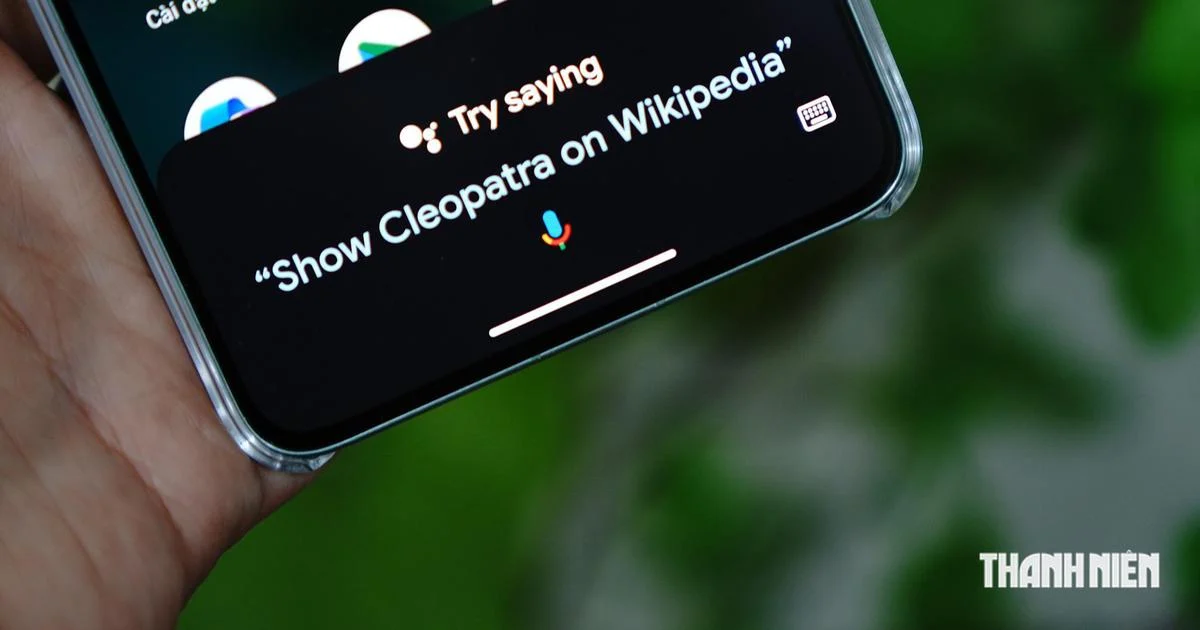
Nếu bạn đang dùng điện thoại, tablet Android, đồng hồ WearOS, tai nghe có trợ lý ảo hay Android Auto kết nối qua điện thoại, sau mốc 4.9 bạn sẽ không thể kích hoạt hoặc quay lại dùng Google Assistant trên các thiết bị này nữa. Lúc đó, Gemini sẽ được đẩy lên thay thế hoàn toàn trong vai trò trợ lý mặc định. Điều này đồng nghĩa: nếu bạn không chủ động chuyển đổi, nhiều lệnh quen thuộc như đặt báo thức, bật tắt đèn hay hỏi đường có thể bị gián đoạn. Tin tốt là câu lệnh "Hey Google" vẫn giữ nguyên, và Google khẳng định quá trình dịch chuyển sẽ diễn ra mượt mà, đồng thời Gemini mang đến năng lực phản hồi và hỗ trợ vượt trội so với nền tảng tiền nhiệm.
Chuẩn bị trước khi di chuyển: tài khoản, thiết bị và kỳ vọng
Trước khi đi vào từng bước chuyển từ Assistant sang Gemini, bạn cần hiểu rõ mình đang có gì và sẽ mất gì. Google Assistant đã gắn bó nhiều năm, nhưng kế hoạch khai tử nằm trong chiến lược dài hạn để hợp nhất hệ sinh thái AI quanh Gemini. Điều quan trọng là bạn vẫn giữ nguyên tài khoản Google, dữ liệu cơ bản và lịch sử hoạt động web & ứng dụng; phần thay đổi nằm ở cách trợ lý ảo xử lý yêu cầu của bạn.
Về mặt kỹ thuật, điều bạn cần chỉ là: một thiết bị Android còn hỗ trợ CH Play, kết nối internet ổn định và đăng nhập bằng tài khoản Google đang dùng với Assistant. Người dùng có thiết bị chưa nâng cấp có thể tải ứng dụng Gemini từ kho CH Play, sau khi đăng nhập tài khoản Google, hệ thống sẽ tự động hướng dẫn cài đặt Gemini làm trợ lý mặc định và đồng bộ dữ liệu liên quan. Lưu ý: khi tháng 9 đến, bạn sẽ bị đẩy sang Gemini trên điện thoại, tablet và đồng hồ, nhưng điều đó không bao phủ toàn bộ thiết bị như loa thông minh hay TV. Vì vậy, nên chủ động cấu hình Gemini đồng nhất để tránh mỗi thiết bị một trợ lý, dẫn tới chuyện điện thoại và loa tranh nhau trả lời lệnh giọng nói.
7 bước chuyển từ Assistant sang Gemini và cấu hình tương đương
Phần này là hướng dẫn di chuyển Google từ Assistant sang Gemini theo đúng trình tự, như cách một người dùng lâu năm giúp bạn giữ nguyên thói quen. Làm lần lượt từ điện thoại rồi mở rộng sang nhà thông minh, bạn sẽ giảm tối đa lỗi phát sinh.
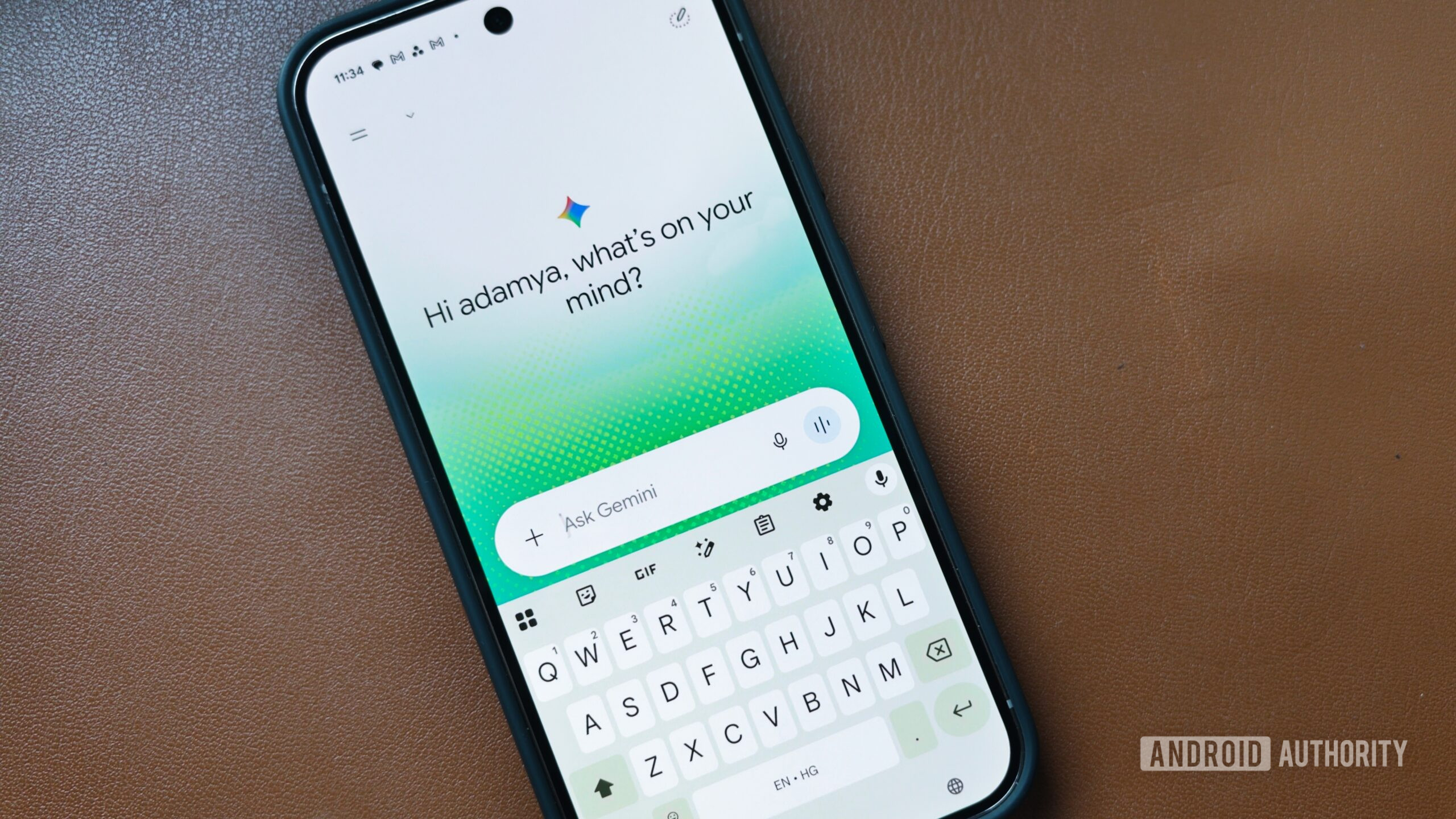
- Cài đặt ứng dụng Gemini trên điện thoại hoặc tablet Android: mở CH Play, tìm "Gemini" và tiến hành cài đặt. Sau khi mở app, đăng nhập bằng tài khoản Google đang dùng với Assistant để hệ thống tự nhận diện và chuẩn bị đồng bộ.
- Đặt Gemini làm trợ lý mặc định trên thiết bị di động: trong ứng dụng Gemini, đi theo luồng hướng dẫn trên màn hình để chọn Gemini làm trợ lý mặc định cho thao tác bấm nút nguồn, nút home, hay lệnh giọng nói "Hey Google". Khi hoàn tất, mọi yêu cầu trước đây bạn gửi cho Assistant trên Android sẽ được chuyển qua Gemini.
- Thiết lập Gemini trên Google Home và thiết bị Nest: mở ứng dụng Google Home, chạm vào ảnh hồ sơ, chọn "Home settings" và tìm banner thiết lập Gemini cho Home. Tiến hành nâng cấp để loa, màn hình thông minh và thiết bị nhà thông minh sử dụng cùng một trợ lý, tránh xung đột khi ra lệnh bằng giọng nói.
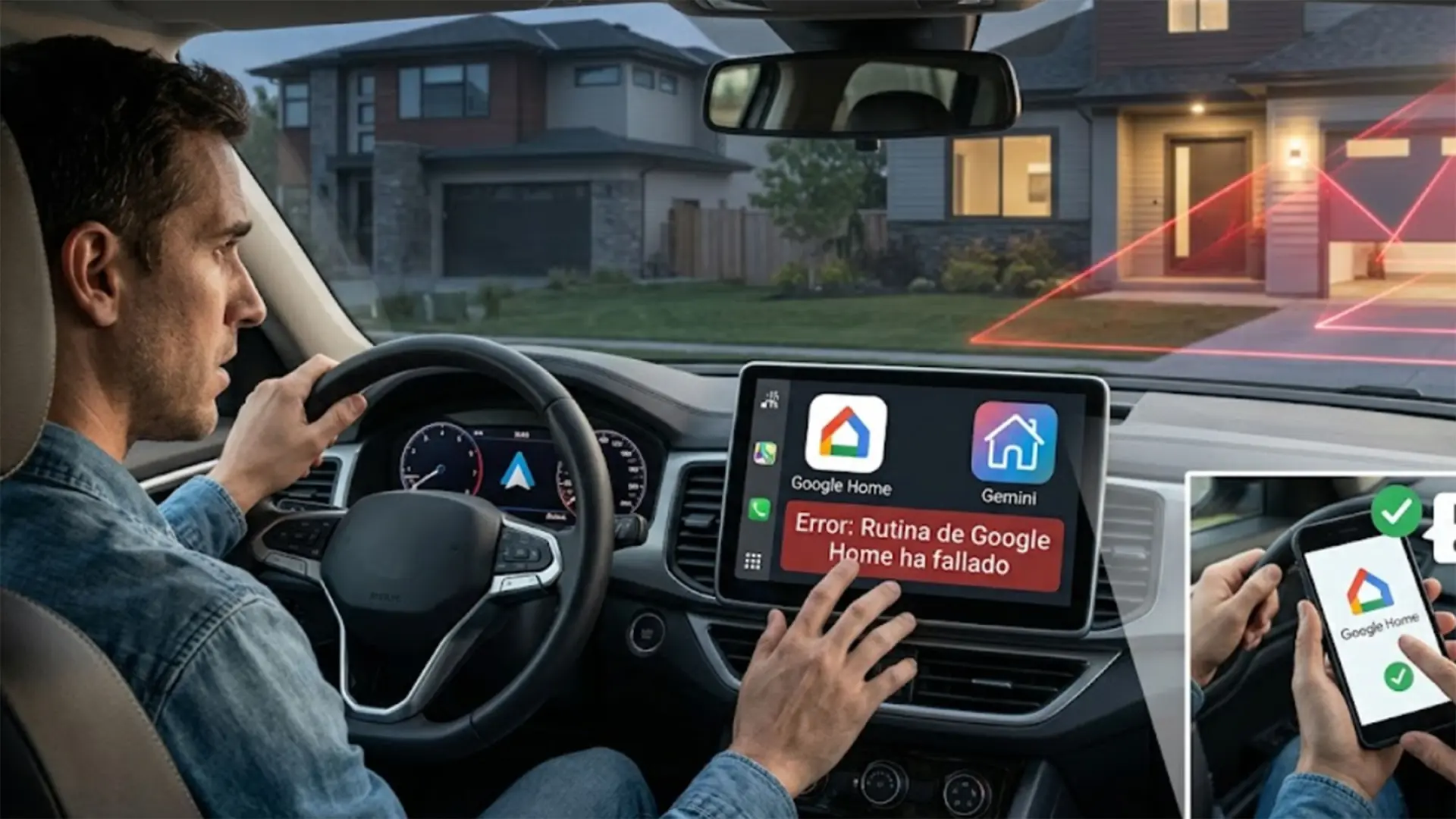
- Đồng bộ trợ lý giữa điện thoại và thiết bị đeo, xe hơi: với đồng hồ WearOS và Android Auto kết nối qua điện thoại, kiểm tra cập nhật hệ thống; khi đến hạn, bạn sẽ được đẩy sang Gemini trên những thiết bị này. Hãy xác nhận lựa chọn Gemini để reprogram "muscle memory" của mình một lần, thay vì mỗi nơi một trải nghiệm.
- Tắt bớt tính năng cá nhân hóa không cần thiết: mở ứng dụng Gemini, vào Settings > Personal Intelligence > Connected Apps. Tại đây, tắt những mục làm bạn cảm thấy phản hồi bị "phức tạp" quá, chẳng hạn Google Workspace hoặc Search Services, nhưng giữ lại Google Home và Utilities để đảm bảo điều khiển nhà thông minh, hẹn giờ, báo thức hoạt động ổn định.
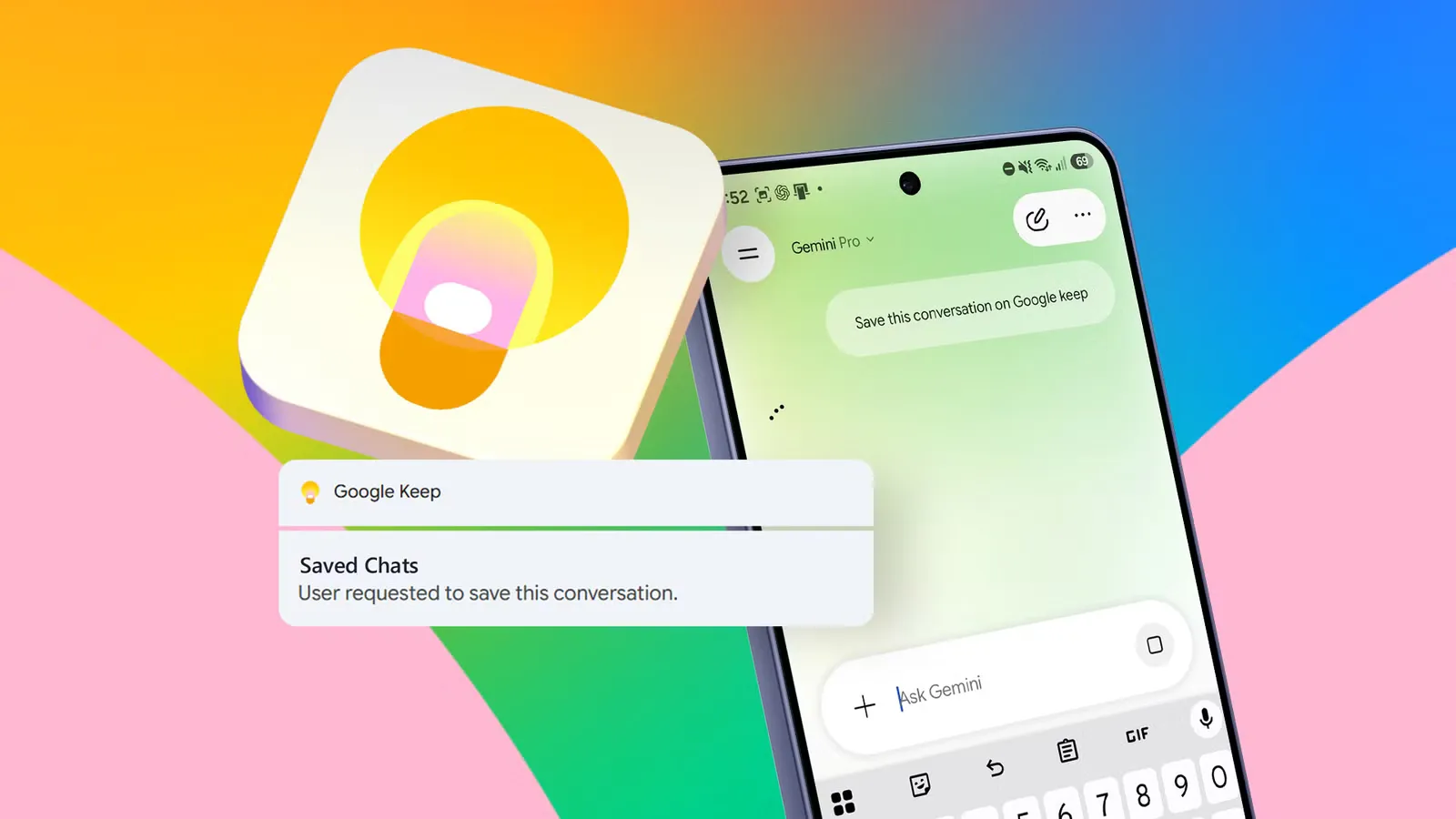
- Dùng Instructions for Gemini để tạo lệnh tùy biến giống Routine: vẫn trong Settings > Personal Intelligence, chọn Instructions for Gemini. Thêm các câu hướng dẫn dạng "Nếu tôi nói: ‘chúc ngủ ngon’, hãy tắt đèn phòng khách và bếp". Nhờ vậy, bạn tạo được lệnh ngắn giống thời Assistant, và ép Gemini dùng đúng app mong muốn, ví dụ "luôn dùng Keep để lưu ghi chú và nhắc nhở".
- Thiết lập Scheduled actions thay cho một phần Routine: vào Settings > Scheduled actions trong ứng dụng Gemini, tạo New Action. Đặt tên thao tác, mô tả bằng ngôn ngữ tự nhiên điều bạn muốn Gemini làm (bật đèn, đọc lịch, phát nhạc), rồi chọn thời gian và tần suất. Việc gom tự động hóa vào Gemini giúp bạn yên tâm hơn nếu sau này Google Home automations bị thay đổi hoặc loại bỏ.
Có ít nhất 5 cách để làm cho Gemini hoạt động giống Assistant: đặt Gemini làm trợ lý mặc định ở mọi nơi, thiết lập trên Google Home, tinh chỉnh Connected Apps, dùng Instructions for Gemini tạo lệnh quen thuộc, và Scheduled actions để thay Routine. Điểm cần lưu ý là Gemini vận hành hơi khác Assistant, nên một số lệnh cũ có thể không chạy chính xác như bạn từng trải nghiệm. Khi gặp lỗi, xem lại phần Instructions và Connected Apps trước khi kết luận là "hỏng".
Những lỗi thường gặp khi chuyển sang Gemini và cách tránh
Trong quá trình cấu hình Gemini thay thế Assistant, hai lỗi mình thấy bạn bè hay gặp đều liên quan đến thiết bị và kỳ vọng. Lỗi đầu tiên là không kích hoạt Gemini trên toàn hệ thống: chỉ đổi trên điện thoại mà quên loa, màn hình hoặc đồng hồ. Kết quả là khi nói "Hey Google", đôi khi điện thoại phản hồi bằng Gemini, loa vẫn dùng Assistant, khiến hai trợ lý cạnh tranh lẫn nhau để trả lời.
Lỗi thứ hai là đòi hỏi Gemini phải chạy mọi lệnh cũ y hệt Assistant ngay từ ngày đầu. Gemini làm việc khác, dùng nhiều nguồn dữ liệu hơn, và những lệnh như Routine đã được chuyển vị trí qua Gemini Scheduled actions hoặc Google Home automations. Nếu không tinh chỉnh lại Connected Apps và Instructions for Gemini, bạn có thể thấy phản hồi "lệch" so với dự kiến. Trong trường hợp dữ liệu trò chuyện cũ với Google Assistant, hãy nhớ bạn vẫn có thể tra cứu lại tại mục Hoạt động trên web và ứng dụng (Web & App Activity), dù trợ lý đã thay đổi.
Kết luận: có đáng chuyển sang Gemini và nên lưu ý gì?
Nhìn thẳng vào thực tế: Google Assistant trên Android sẽ sớm dừng hoạt động và thay thế bởi Gemini. Bạn có chọn hay không thì hệ thống vẫn chuyển, nên chủ động di chuyển từ Assistant sang Gemini trước ngày 4.9 sẽ giúp bạn kiểm soát trải nghiệm thay vì bị bất ngờ. Khi cấu hình đúng, Gemini có thể được thiết lập để hoạt động tương đối giống Assistant, vẫn giữ câu lệnh "Hey Google" và không làm xáo trộn thói quen điều khiển bằng giọng nói.
Giá trị cộng thêm là khả năng đồng bộ hóa lịch sử tương tác trên đa thiết bị, cùng năng lực phản hồi và hỗ trợ được Google đánh giá là vượt trội so với nền tảng tiền nhiệm. Đổi lại, bạn phải đầu tư chút thời gian để đặt Gemini làm trợ lý mặc định khắp nơi, tinh chỉnh Connected Apps, Instructions và Scheduled actions. Hãy xem đây là dịp thiết kế lại trợ lý theo nhu cầu: đơn giản, phục vụ vài lệnh cốt lõi, hay thông minh, cá nhân hóa sâu. Dù chọn hướng nào, điều quan trọng là thực hiện sớm, trước khi Google Assistant ngừng hoạt động và bạn mất quyền truy cập trên các thiết bị chính.