
Vì sao nên mạnh dạn rời iPhone để lên Galaxy Z Fold8?
Chuyển từ iPhone sang Galaxy Z Fold8 là quá trình vừa đổi sang điện thoại gập dạng “hộ chiếu” tiện mang theo, vừa chuyển gần như toàn bộ dữ liệu cá nhân từ iOS sang Android bằng Samsung Smart Switch để không mất danh bạ, ảnh, tin nhắn và các thông tin quan trọng khác.
Nhiều người gắn bó với iPhone nhiều năm ngại “đổi hệ” không phải vì sợ Android khó dùng, mà vì cả kho ảnh, video, danh bạ, tin nhắn, ghi chú đã tích lũy quá lâu. Tin vui là phần khó nhất này giờ đã được Smart Switch xử lý hộ: công cụ cho phép chuyển dữ liệu iPhone sang Samsung bằng cáp, kết nối không dây hoặc lấy trực tiếp từ iCloud, trong đó kết nối bằng cáp là lựa chọn nên ưu tiên nếu muốn chuyển nhiều loại dữ liệu nhất. Với người dùng lâu năm, đây là yếu tố khiến quyết định nâng cấp từ iPhone lên Z Fold nhẹ đầu hơn rất nhiều.
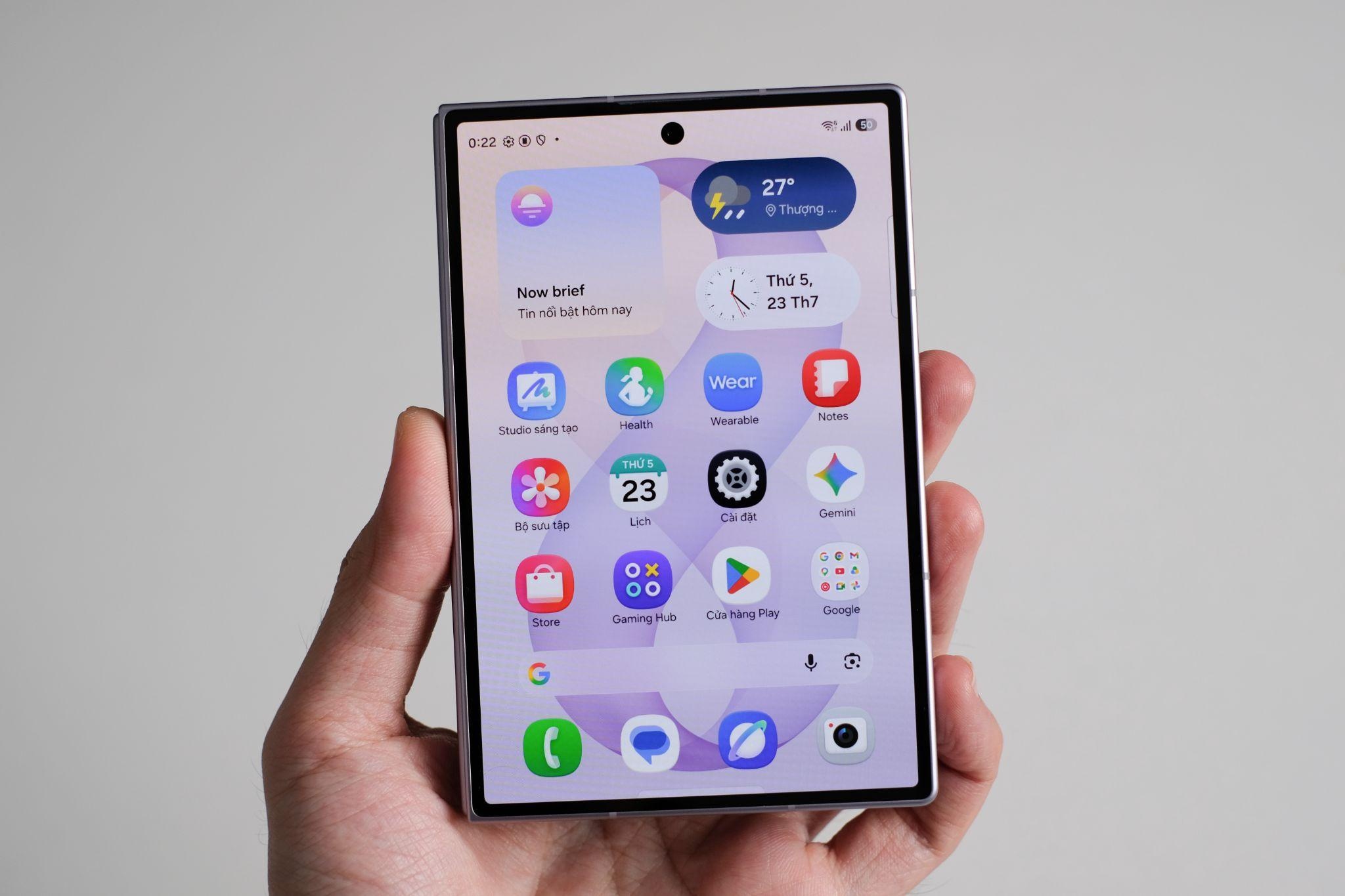
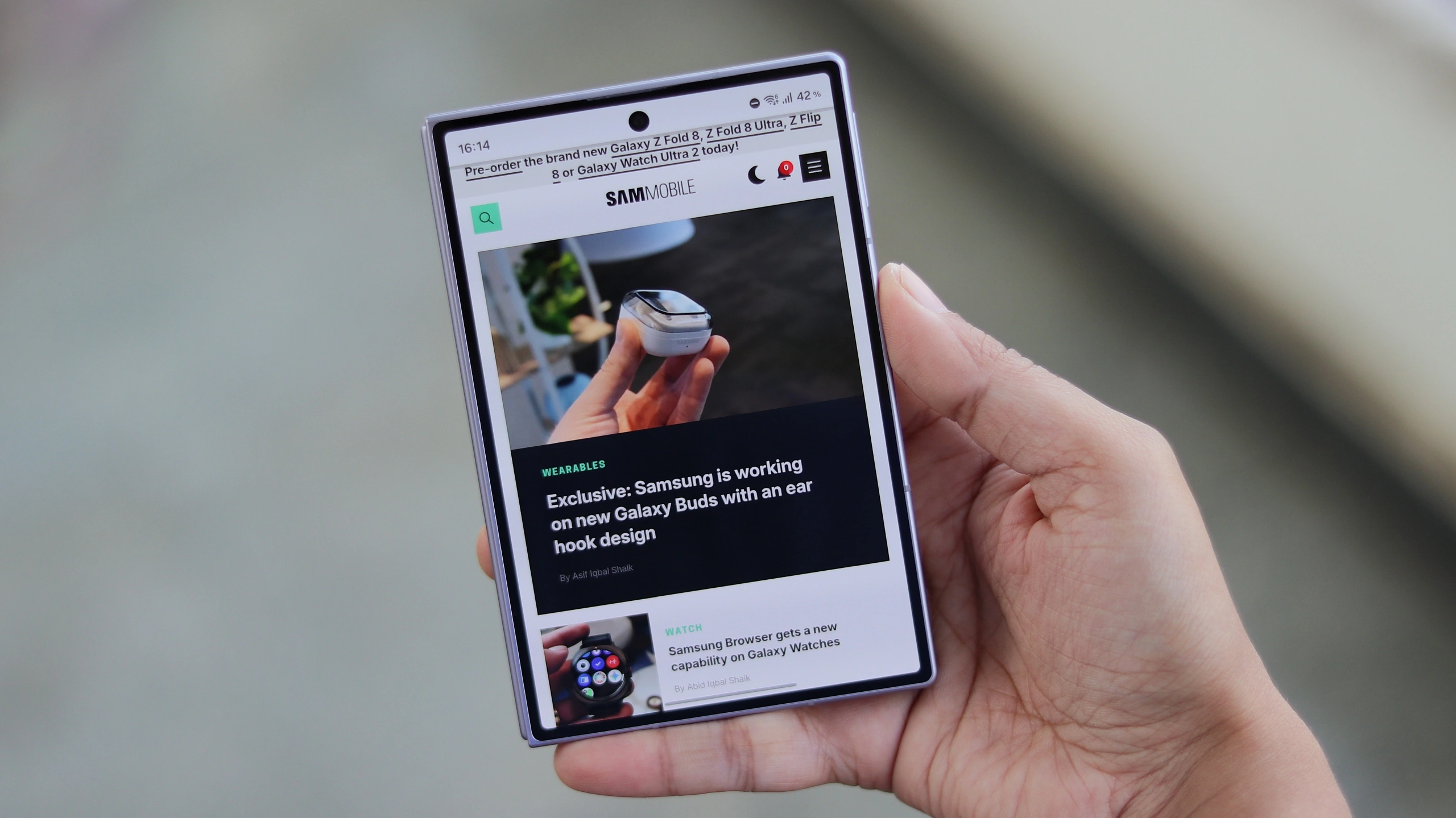
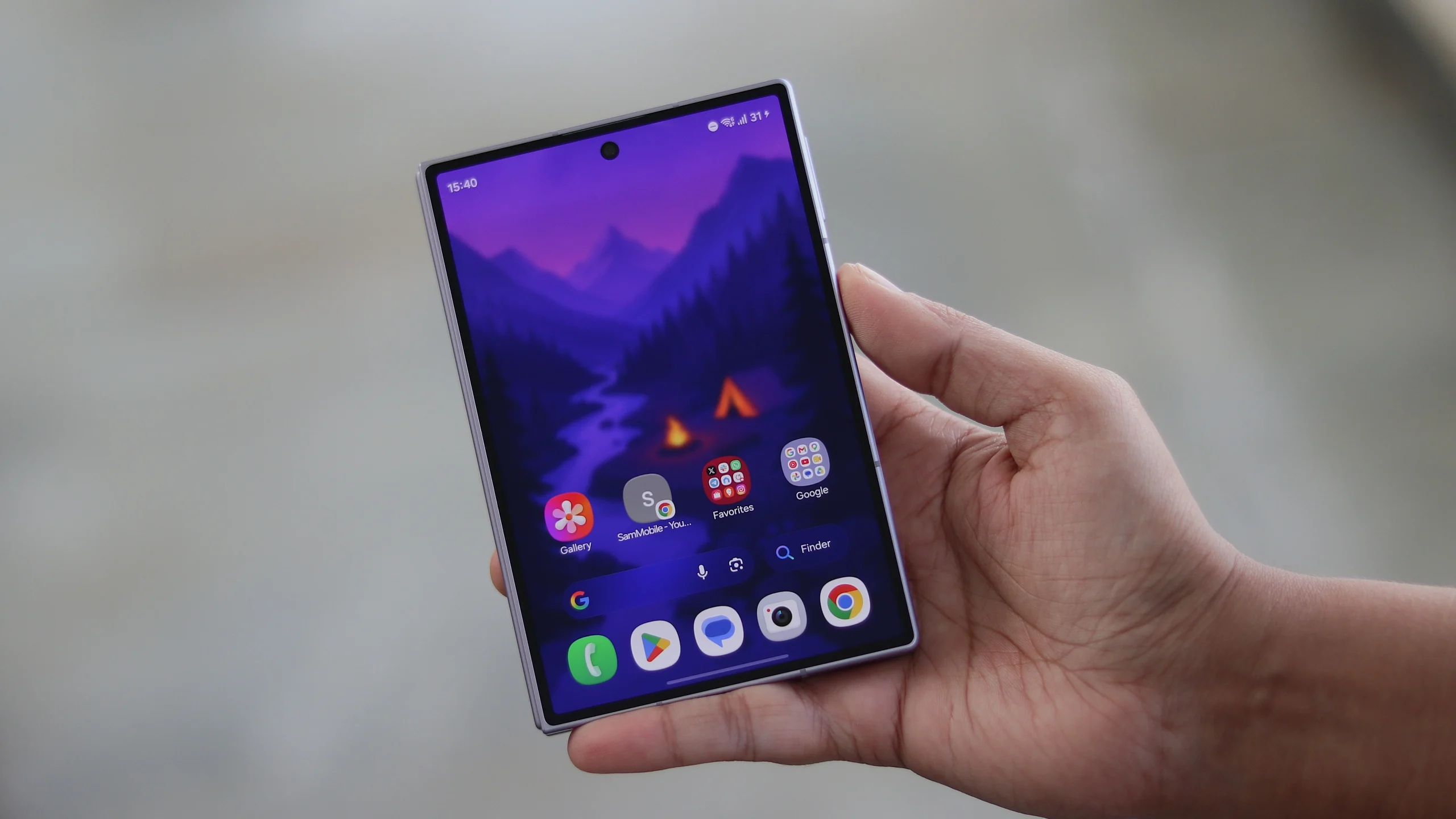
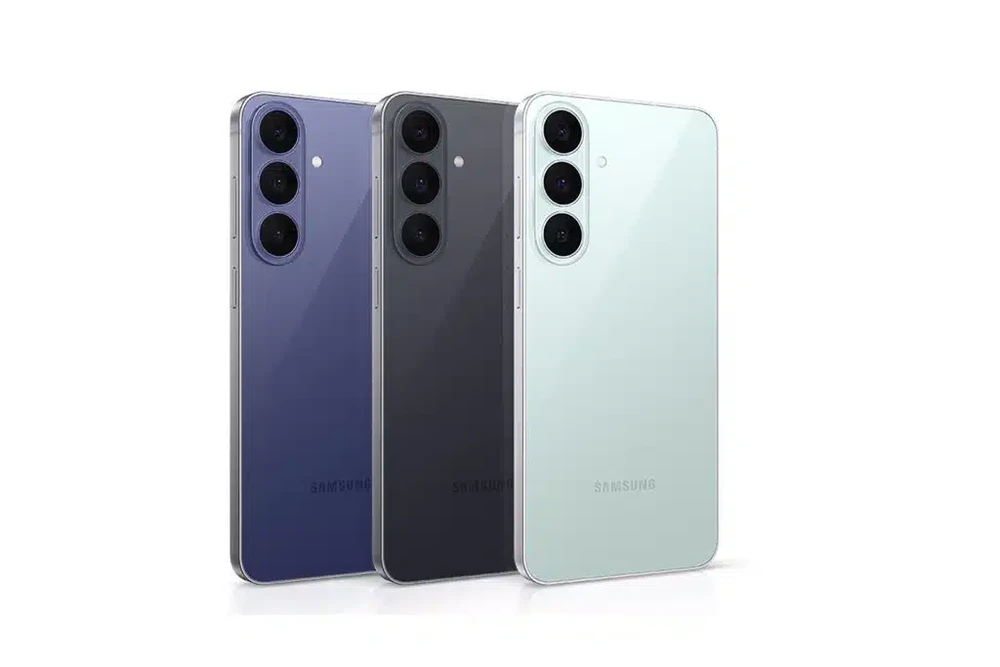
Ở phía bên kia, Galaxy Z Fold8 mang thiết kế gập kiểu hộ chiếu, thân máy gọn nên dễ rút khỏi túi quần, túi phụ của balo và an tâm hơn khi di chuyển nhiều, từ đi làm đến đi du lịch. Bạn không còn cầm một “cục gạch” dài ngoằng cấn túi, mà là một cuốn sổ nhỏ mở ra được thành màn hình lớn.
Chuẩn bị trước khi chuyển: Smart Switch, kết nối và những thứ cần lưu ý
Trước khi bắt đầu chuyển đổi từ iOS sang Android, bạn nên chuẩn bị vài thứ để quy trình trơn tru. Điều đầu tiên là sạc pin cho cả iPhone và Galaxy Z Fold8, lý tưởng là trên 50% để tránh ngắt quãng giữa chừng. Tiếp theo, đảm bảo iPhone đã sao lưu iCloud gần đây, phòng trường hợp bạn muốn lấy thêm dữ liệu từ mây.
Samsung Smart Switch hỗ trợ chuyển dữ liệu từ iPhone sang Galaxy bằng cáp, không dây hoặc qua iCloud, trong đó kết nối bằng cáp luôn là phương án phù hợp nhất nếu bạn muốn chuyển nhiều loại dữ liệu trong một lần. Nếu có sẵn cáp Lightning/USB‑C hoặc USB‑C/USB‑C phù hợp với hai máy, hãy ưu tiên dùng cáp. Trong trường hợp dùng iPhone đời cũ có cổng Lightning với tốc độ truyền khá thấp, bạn có thể cân nhắc chuyển không dây để đỡ rối dây, dù thời gian chờ có thể lâu hơn.
Nếu dùng eSIM, ứng dụng Smart Switch còn hỗ trợ chuyển thông tin SIM sang máy mới, nhưng bạn vẫn phải xác thực lại thông tin cá nhân bằng các ứng dụng yêu cầu định danh, ví dụ VNeID. Nhìn chung, giai đoạn chuẩn bị kỹ càng sẽ giúp bạn bớt lo “mất gì đó” khi nhấn nút bắt đầu chuyển.
Các bước chuyển dữ liệu iPhone sang Galaxy Z Fold8 bằng Smart Switch
Dưới đây là quy trình từng bước như khi mình tự tay nâng cấp từ iPhone lên Z Fold, bạn có thể làm ngay tại nhà mà không cần mang ra cửa hàng. Ở giữa các bước, bạn nên kiên nhẫn một chút, nhất là nếu máy cũ có quá nhiều ảnh và video.
- Trên Galaxy Z Fold8, mở ứng dụng Galaxy Z Fold8 Smart Switch rồi chọn tùy chọn Nhận dữ liệu.
- Chọn nguồn là iPhone/iPad, sau đó chọn Cáp nếu bạn có cáp phù hợp, hoặc chọn Không dây/iCloud nếu không muốn dùng cáp.
- Kết nối iPhone với Z Fold8 theo phương thức đã chọn. Nếu dùng không dây, Galaxy sẽ hiển thị một mã QR; dùng iPhone để quét mã QR này để hai thiết bị ghép nối.
- Khi iPhone hiện thông báo yêu cầu tin cậy thiết bị, chạm Tin cậy và nhập mã khóa máy để cho phép truy cập dữ liệu.
- Đợi Smart Switch quét và hiển thị danh sách dữ liệu có thể chuyển, sau đó tick chọn những mục bạn cần: ảnh, video, danh bạ, tin nhắn, ghi chú, lịch, lịch sử cuộc gọi, dấu trang, tài liệu, bản ghi âm…
- Nhấn Bắt đầu và giữ hai máy gần nhau, hạn chế thao tác thêm cho đến khi quá trình chuyển hoàn tất; tùy lượng dữ liệu nhiều hay ít mà có thể mất từ vài phút tới lâu hơn.
- Sau khi hoàn tất, kiểm tra lại trên Z Fold8 xem ảnh, danh bạ, tin nhắn và các ứng dụng quan trọng đã xuất hiện đầy đủ chưa; với một số ứng dụng, bạn có thể được hỏi có muốn chuyển dữ liệu lưu trong app để dùng tiếp hay không.
Điểm hay là bạn không buộc phải chuyển mọi thứ. Bạn có thể bỏ qua ảnh và video đã đồng bộ lên dịch vụ khác để tiết kiệm thời gian và bộ nhớ trên máy mới. Ở chiều ngược lại, kết nối cáp được Samsung khuyến nghị nếu bạn muốn bảo toàn nhiều loại dữ liệu nhất trong một lượt chuyển.
Bạn sẽ nhận lại những gì trên Z Fold8 sau khi chuyển?
Sau khi Smart Switch làm xong việc, bạn sẽ thấy cảm giác khá quen thuộc khi mở Z Fold8 lần đầu. Khi kết nối trực tiếp bằng cáp, công cụ có thể chuyển nhiều dữ liệu quen thuộc trên iPhone như danh bạ, ảnh, video, Live Photos, tin nhắn, lịch, ghi chú, lịch sử cuộc gọi, dấu trang, tài liệu và ghi âm. Ngay cả bố cục màn hình chính cũng được “sao y bản chính”, trừ phần widget bạn sẽ cần sắp lại.
Một số ứng dụng cho phép chuyển dữ liệu đã lưu sang để bạn dùng tiếp trên Z Fold8, giúp thói quen sử dụng hàng ngày ít bị xáo trộn. Dù vậy, sẽ hợp lý hơn nếu nói Smart Switch chuyển “gần như toàn bộ” dữ liệu quan trọng, thay vì sao chép nguyên trạng 100% chiếc iPhone. Một vài app đặc thù, hoặc dữ liệu bảo mật cao, vẫn có thể yêu cầu bạn đăng nhập lại hoặc thiết lập lại từ đầu.
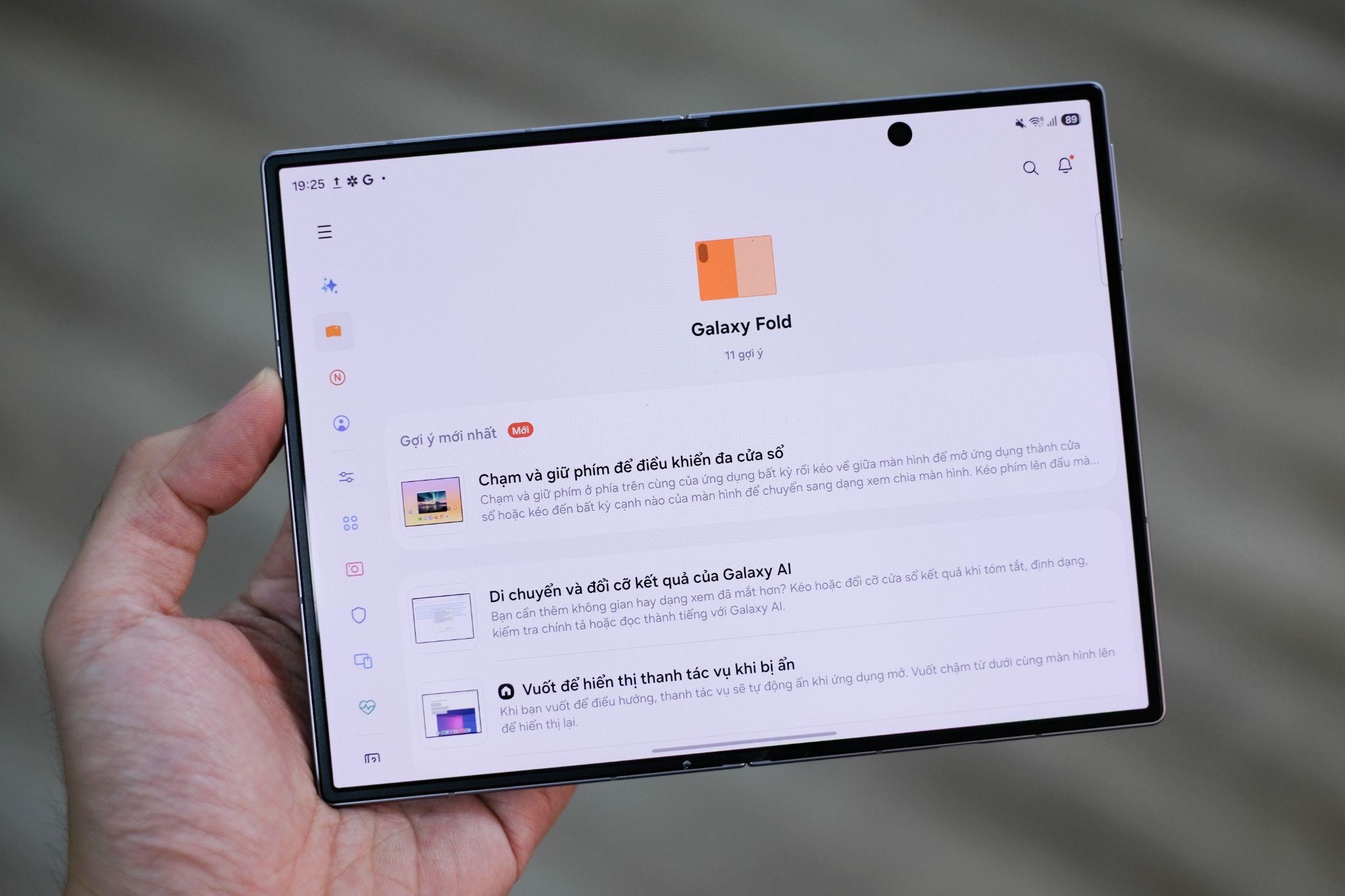
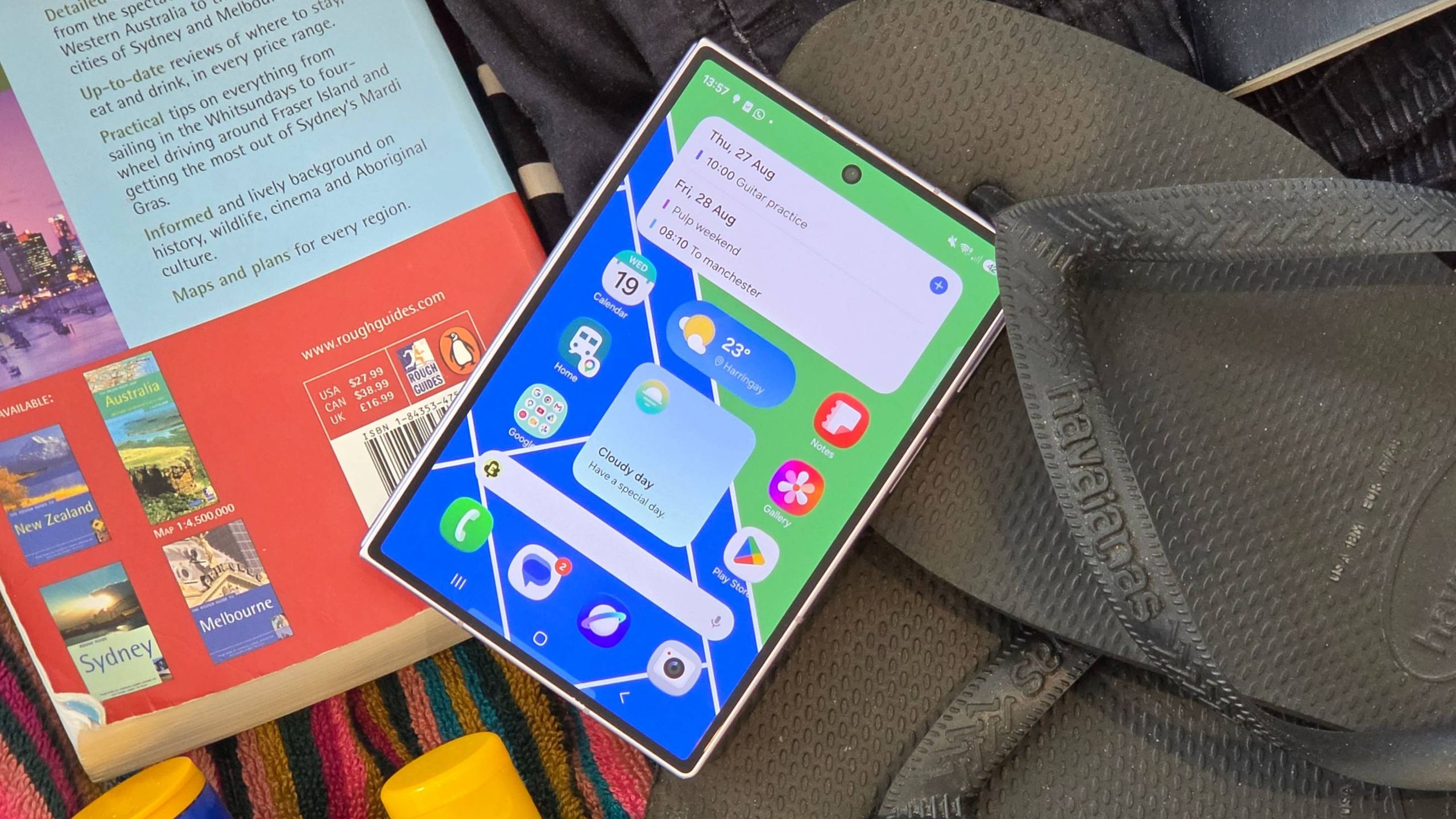
Về mặt trải nghiệm, bạn gần như tiếp nối cuộc sống số cũ trên một thiết bị mới: danh bạ cũ vẫn đó, nội dung tin nhắn không mất, lịch làm việc giữ nguyên. Điều thay đổi lớn nhất là bạn có thêm một màn hình 7,6 inch dạng gần vuông theo tỷ lệ 4:3, rất hợp để đọc báo, xem mail và làm việc đa nhiệm như một chiếc tablet mini.
Sống cùng Z Fold8 dạng “hộ chiếu”: có đáng để đổi hệ?
Điểm mình bất ngờ nhất sau khi chuyển đổi từ iOS sang Android với Z Fold8 không chỉ là dữ liệu còn nguyên, mà là cảm giác dùng hàng ngày rất thoải mái. Nhiều người gọi Galaxy Z Fold8 là điện thoại gập kiểu “passport” vì kích thước khá tương đồng với một cuốn hộ chiếu, vừa khít túi quần, túi phụ balo, lại khó bị lộ ra ngoài như những máy gập dài và mỏng. Khi cần thanh toán, quét mã hay mở bản đồ, máy luôn trong tầm với.
Màn hình trong 7,6 inch tỷ lệ 4:3 rất hợp với thói quen của người từng dùng tablet, nhất là khi đọc nội dung và làm việc đa nhiệm. “Một thân máy gọn, dễ rút ra nhưng vẫn an toàn trong túi là thứ hữu dụng như nhau ở nhà lẫn khi đi xa.” Nếu bạn đã dùng iPhone lâu năm và đang chần chừ, hiểu rõ quy trình chuyển dữ liệu iPhone sang Samsung bằng Smart Switch sẽ giúp nỗi lo vơi đi đáng kể. Phần còn lại chỉ là cho mình cơ hội làm quen với một kiểu máy mới mà thôi.
Tóm lại, nâng cấp từ iPhone lên Z Fold không còn là cú nhảy mạo hiểm như trước. Hãy dành một buổi tối rảnh, làm theo từng bước trong bài, chuẩn bị thêm chút kiên nhẫn ở bước chuyển dữ liệu. Đổi lại, bạn có một chiếc máy gập linh hoạt, vẫn giữ nguyên gần như mọi thói quen và nội dung cũ, nhưng mở ra nhiều cách dùng mới thú vị hơn.