
Chọn đúng phụ kiện theo cách bạn làm việc
Phụ kiện MacBook là các thiết bị bổ sung giúp cải thiện kết nối, nguồn điện và tư thế làm việc, từ hub USB-C, bộ sạc, giá đỡ, màn hình đến pin dự phòng. Với đa số người dùng, lựa chọn tốt nhất là mua từng món theo nhu cầu thay vì đầu tư ngay vào một dock lớn: bộ sạc gọn nhẹ tiện mang theo, hub xử lý vài cổng thiếu, còn giá đỡ hoặc màn hình nâng cấp góc làm việc. Chỉ chọn dock MacBook chuyên dụng khi bạn thường xuyên kết nối nhiều thiết bị tại bàn. Cách phân chia này tránh mang theo cổng kết nối không dùng tới, đồng thời giúp tập trung ngân sách vào điểm bất tiện rõ nhất. Nếu MacBook chủ yếu phục vụ một màn hình và chuột, một hub USB-C hoặc dock cơ bản đã đủ; nếu có NAS, đầu đọc thẻ, ổ lưu trữ và nhiều màn hình, dock nhiều cổng mới tạo ra khác biệt đáng kể.
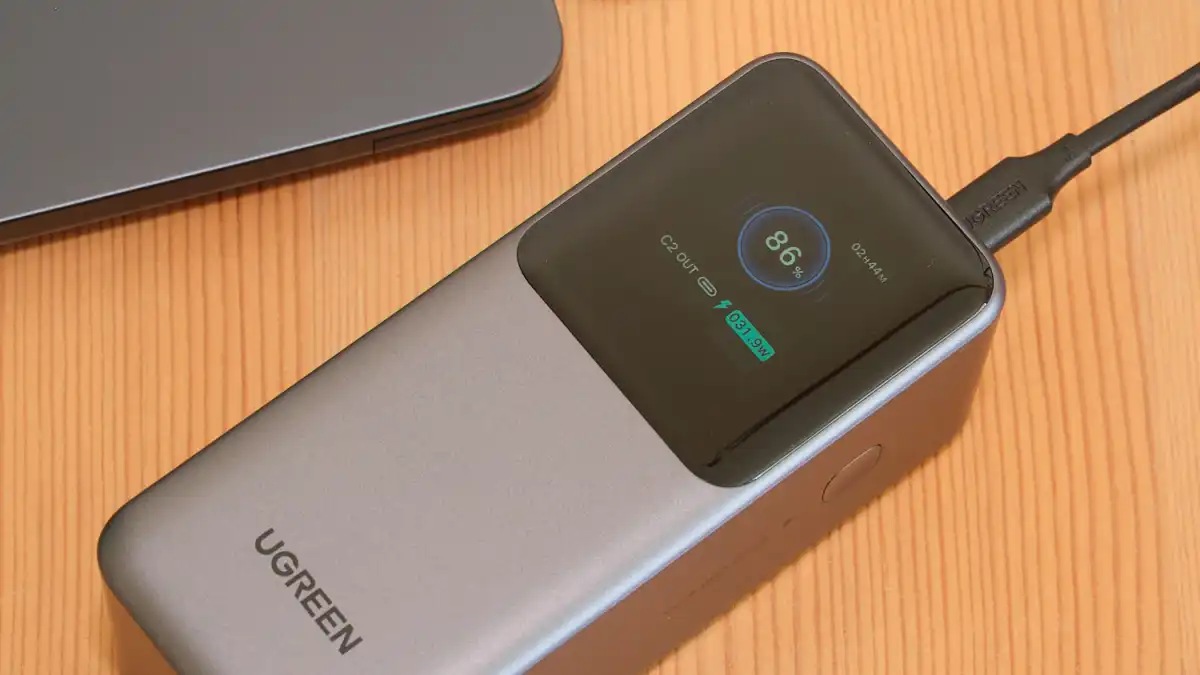
Trong nhóm phụ kiện nhỏ, bộ sạc gập chân cắm là lựa chọn hợp lý cho người di chuyển thường xuyên; một số mẫu có công suất cao hơn bộ sạc Neo, kích thước nhỏ và đi kèm cáp đồng màu. Hub gắn nam châm hoặc bộ chuyển đổi đa cổng phù hợp khi cần HDMI 4K/60Hz, đầu đọc thẻ, USB-A và sạc xuyên qua trong một thiết bị di động. Giá đỡ có thể cải thiện độ cao màn hình mà không chiếm nhiều diện tích, còn màn hình HD mỏng viền là hướng nâng cấp riêng cho người muốn thêm không gian hiển thị. Pin dự phòng cũng thuộc nhóm phụ kiện đáng cân nhắc nếu ưu tiên làm việc xa ổ điện; tuy nhiên, tài liệu hiện có không nêu mẫu hay thông số cụ thể, nên không thể xếp hạng sản phẩm ở nhóm này.

FusionDock Ultra: lựa chọn cho bàn làm việc đầy thiết bị
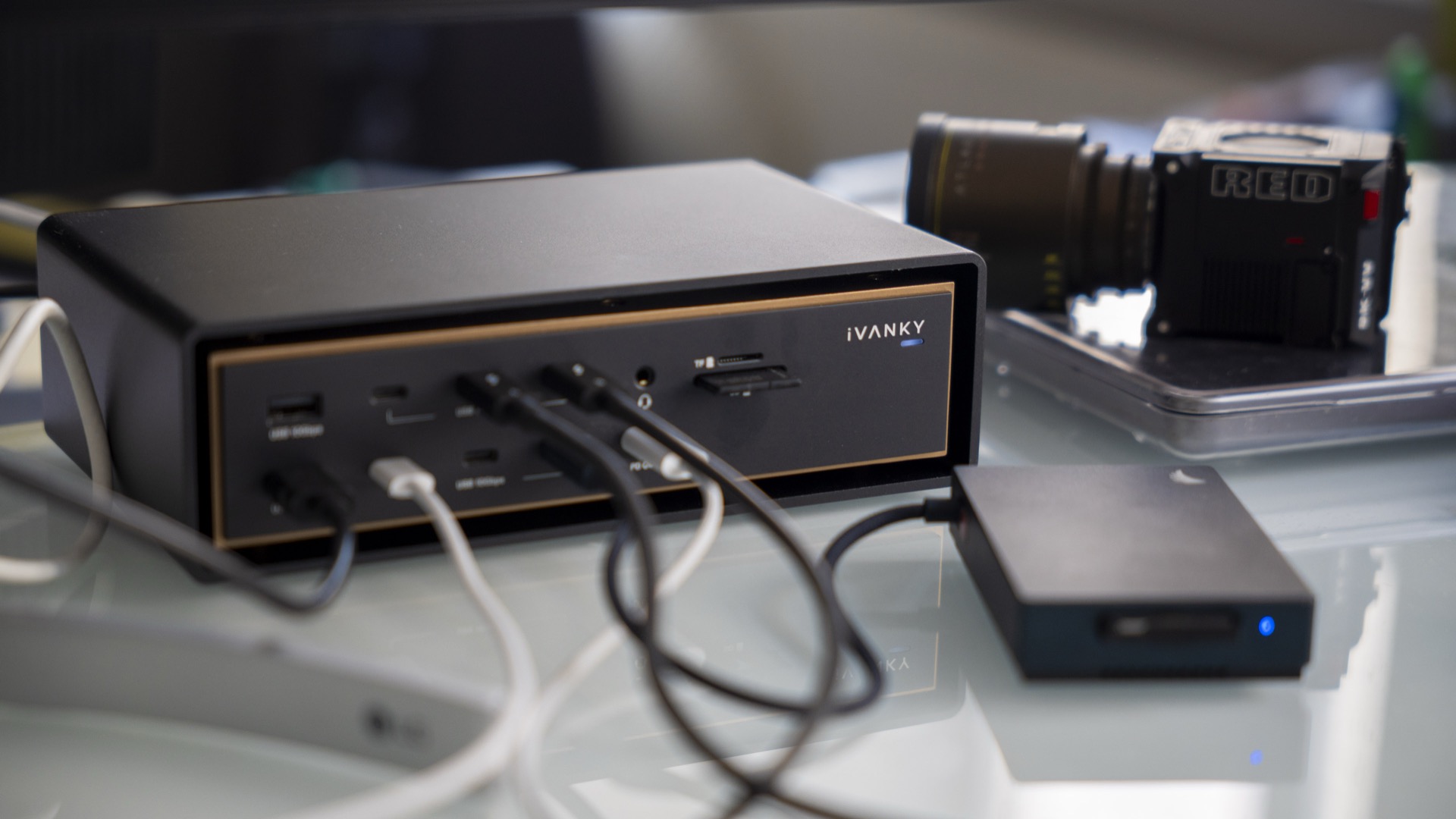
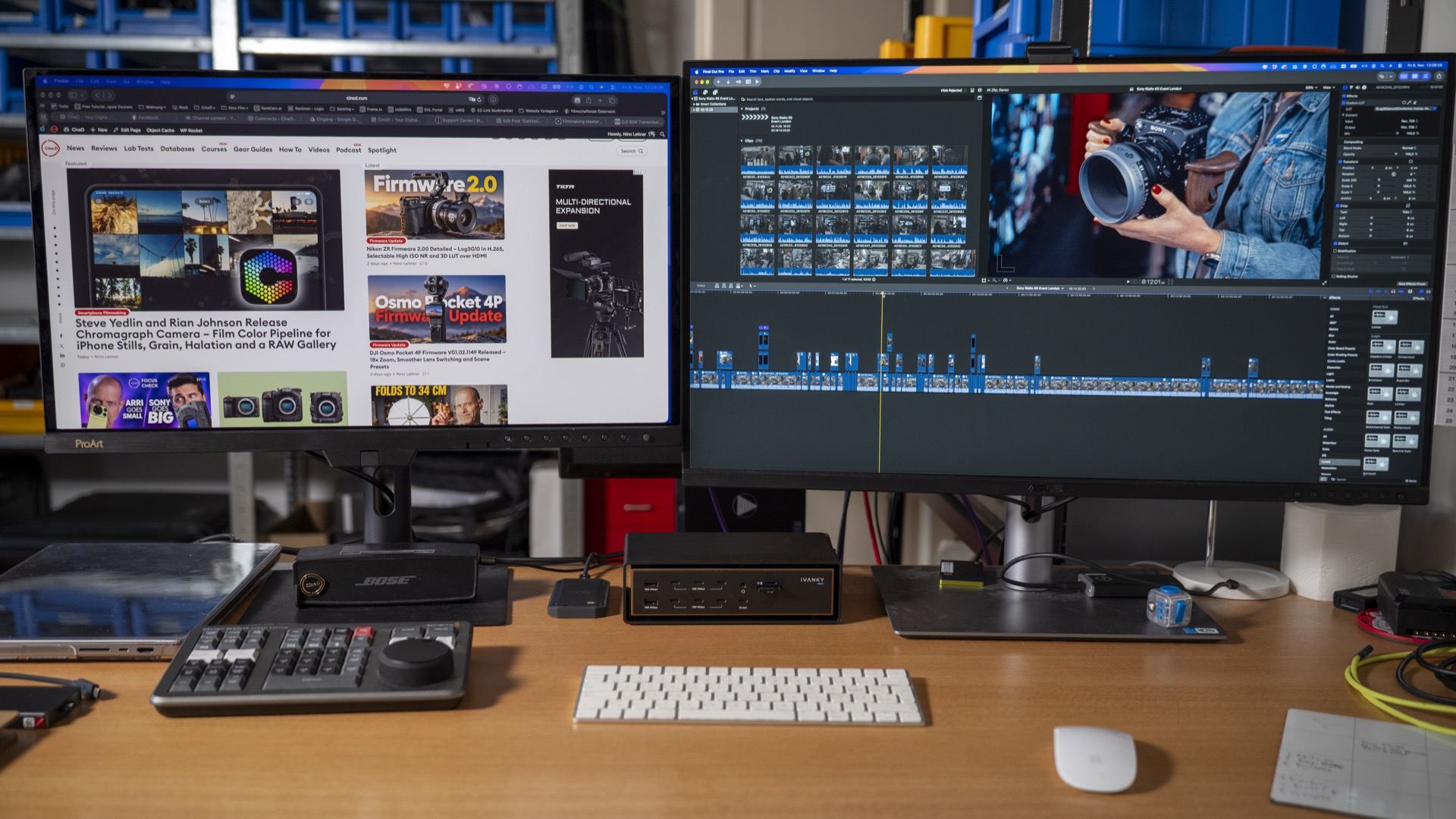
Khuyến nghị hàng đầu cho bàn làm việc chuyên nghiệp là iVANKY FusionDock Ultra. Dock có 26 cổng, mạng 10GbE, hai kết nối máy chủ và hỗ trợ tối đa bốn màn hình gốc trên máy Mac phù hợp. Thiết kế hai bộ điều khiển dùng hai dây USB-C nối với máy chủ; hai đầu cắm có thể khớp từ tính, giúp thao tác cắm thuận tiện hơn dù vẫn chiếm hai cổng trên MacBook. Dock hướng đến máy Mac Apple silicon chạy macOS 15.1 trở lên, không tương thích với máy Mac Intel, Chromebook hay PC Windows. Trong thử nghiệm trên MacBook Pro M2 Max, dock hoạt động cùng NAS 10GbE, hai màn hình và quy trình chuyển thẻ nhớ; đây là tổ hợp phù hợp với người sáng tạo nội dung có nhiều thiết bị luôn đặt trên bàn.
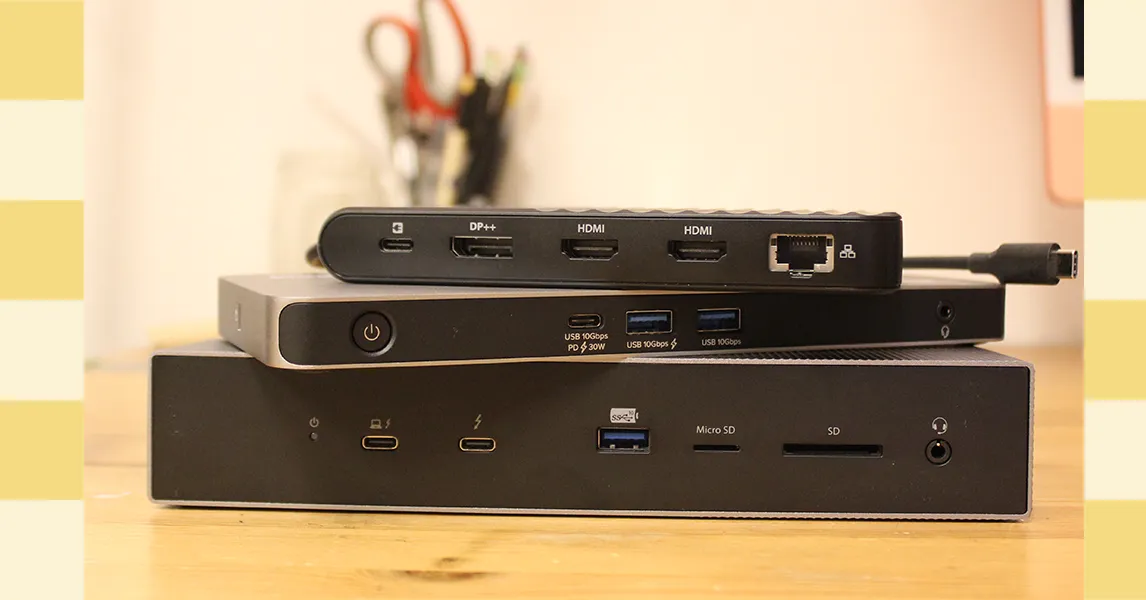
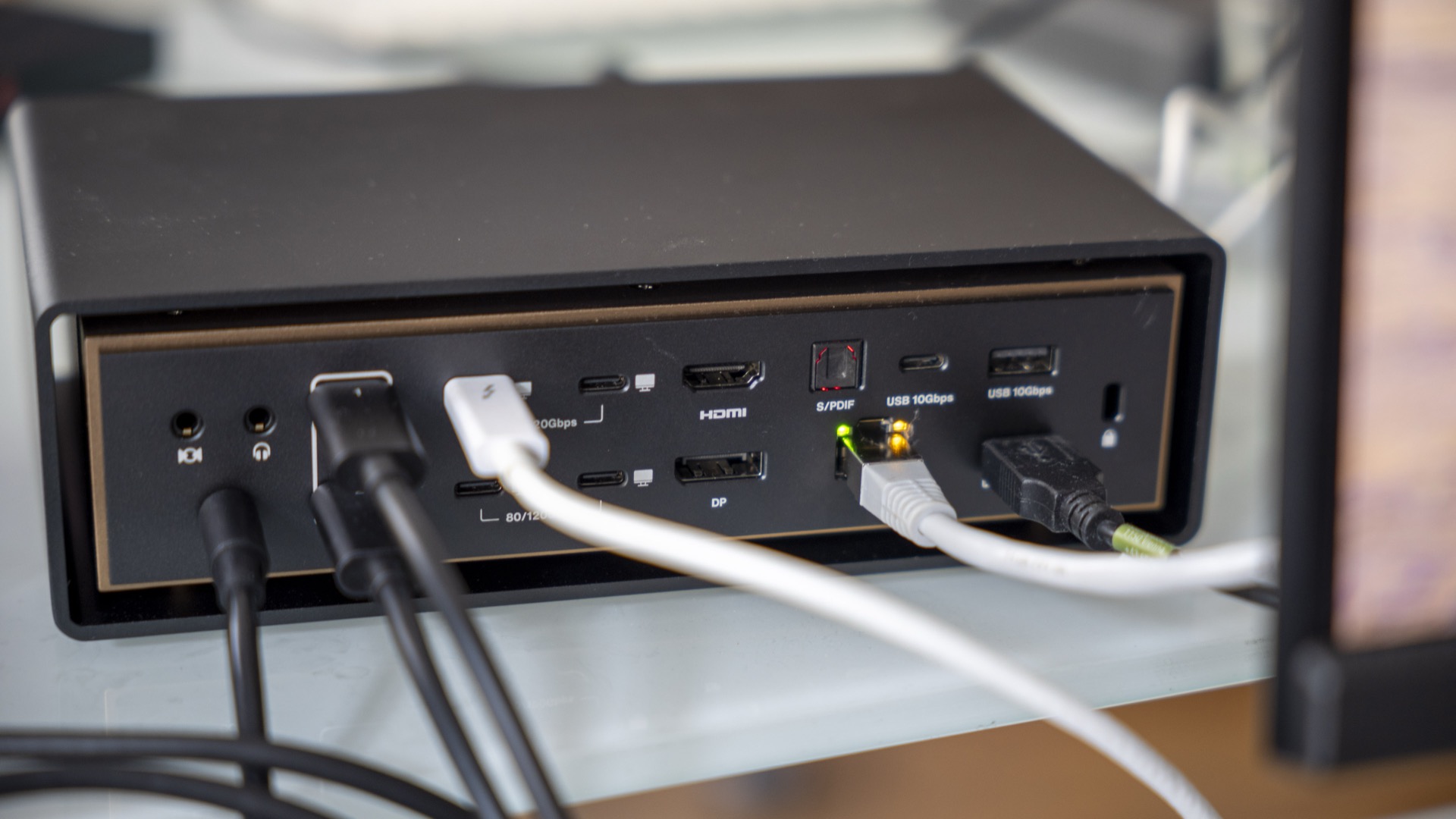
Bố trí cổng giúp tách thiết bị cắm thường xuyên khỏi phụ kiện cần truy cập nhanh. Mặt trước có các cổng USB-C và USB-A, khe SD và microSD UHS-II cùng jack tai nghe; mặt sau tập trung cổng mạng 10GbE, DisplayPort 2.1, HDMI 2.0, âm thanh và các cổng USB-C tốc độ cao. Dock được thử với NAS và đầu đọc SD; đầu đọc CFexpress Type B dùng ngoài vẫn kết nối được, nhưng thiết bị không có khe CFexpress tích hợp. Điểm trừ đáng lưu ý là bốn cổng USB-C nhanh đều nằm phía sau, gây bất tiện nếu thường xuyên cắm rút đầu đọc CFexpress; dock cũng không phải giải pháp một dây và dùng mất hai trong ba cổng Thunderbolt trên MacBook Pro.
Khi nào nên mua hub, khi nào cần dock nhiều cổng?
Hãy chọn phụ kiện riêng lẻ nếu vấn đề chỉ nằm ở một nhu cầu: thiếu HDMI thì dùng hub, cần sạc gọn thì đổi bộ sạc, muốn nâng màn hình lên thì thêm giá đỡ, còn cần không gian hiển thị rộng hơn thì chọn màn hình ngoài. Với MacBook Air chỉ dùng một màn hình và chuột, một dock rẻ và đơn giản hơn là đủ. Hub USB-C cũng phù hợp khi bạn cần kết nối tạm thời lúc đi làm bên ngoài thay vì để một dock cồng kềnh trên bàn. Nhóm này giữ cho thiết lập linh hoạt và tránh trả giá bằng hai cổng máy chủ cùng nhiều cổng chuyên dụng mà bạn không sử dụng.
Chọn FusionDock Ultra khi bàn làm việc có RAID, nhiều đầu đọc thẻ, NAS 10GbE và vài màn hình, đặc biệt nếu dùng MacBook Pro chip Max hoặc Mac Studio. Đây là dock nhiều cổng có thể gom phần lớn dây thiết bị vào một điểm kết nối, đồng thời để lại một số cổng trên máy trống cho nhu cầu khác. Hãy kiểm tra giới hạn màn hình của chính mẫu Mac: dock không thể vượt quá số màn hình Apple cho phép, và khả năng xuất hình thực tế phụ thuộc dòng chip. HDMI trên dock là HDMI 2.0; với màn hình tần số quét cao hoặc siêu rộng, DisplayPort 2.1 hay USB-C là lựa chọn phù hợp hơn. Kết luận: mua từng phụ kiện cho nhu cầu gọn nhẹ, nhưng chọn dock chuyên dụng khi quy trình làm việc trên bàn cần nhiều kết nối cùng lúc.
Buy if / Skip if
- Buy the iVANKY FusionDock Ultra if bạn dùng MacBook Pro chip Max hoặc Mac Studio cùng NAS, nhiều ổ lưu trữ, đầu đọc thẻ và nhiều màn hình.
- Skip the iVANKY FusionDock Ultra if MacBook Air của bạn chỉ cần kết nối một màn hình và chuột; hub hoặc dock cơ bản là đủ.
- Buy the hub USB-C nếu bạn chỉ cần bổ sung vài cổng như HDMI, USB-A hoặc khe đọc thẻ khi di chuyển.
- Skip the dock nhiều cổng nếu bạn không thường xuyên kết nối nhiều thiết bị tại bàn và muốn giữ các cổng Thunderbolt trên MacBook trống.
- Buy the bộ sạc gọn nhẹ nếu ưu tiên bộ sạc dễ mang theo, chân cắm gập và công suất cao hơn bộ sạc Neo.
- Buy the giá đỡ hoặc màn hình ngoài nếu mục tiêu chính là cải thiện góc nhìn hoặc mở rộng không gian hiển thị.