
ChatGPT tạo sticker: tính năng mới và lý do nên thử
ChatGPT tạo sticker là tính năng cho phép bạn chuyển đổi ảnh đang lưu trong máy hoặc ảnh do ChatGPT tạo ra thành sticker nền trong suốt, rồi gửi trực tiếp vào các ứng dụng nhắn tin như iMessage và WhatsApp để làm cuộc trò chuyện trở nên cá nhân hóa, vui nhộn và tiết kiệm thời gian chỉnh sửa thủ công.
Nếu bạn là người hay chụp ảnh, thích dùng sticker iMessage hoặc WhatsApp sticker để trêu bạn bè, đây là một nâng cấp rất đáng thử. ChatGPT giờ có thể tách nền trong suốt từ mọi bức ảnh có sẵn trong máy và biến chúng thành sticker sẵn sàng dùng ngay trong khung chat, không cần qua ứng dụng thiết kế riêng hay công cụ chỉnh sửa phức tạp nữa. Thao tác được thiết kế cho người dùng phổ thông, nên kể cả khi bạn không rành công nghệ vẫn có thể tự tạo bộ sticker mang phong cách riêng. Điều cần lưu ý duy nhất là bạn phải đang dùng ứng dụng ChatGPT trên điện thoại hoặc web, và có sẵn kết nối mạng ổn định để tải ảnh lên.
Chuẩn bị ảnh và truy cập nhanh: giảm tối đa thao tác thừa
Điểm mạnh của tính năng ChatGPT tạo sticker nằm ở chỗ nó hoạt động với chính những bức ảnh bạn đã chụp và lưu trên thiết bị. Bạn không cần sắm máy ảnh xịn hay phải chụp lại ảnh theo khuôn mẫu; ảnh selfie, thú cưng, meme tự chế… đều có thể chuyển đổi ảnh thành sticker để dùng ngay trong iMessage và WhatsApp. Trên iPhone, bạn còn được hỗ trợ một phím tắt mới để lấy lại ảnh gần đây nhanh hơn, giúp quy trình bớt lằng nhằng.
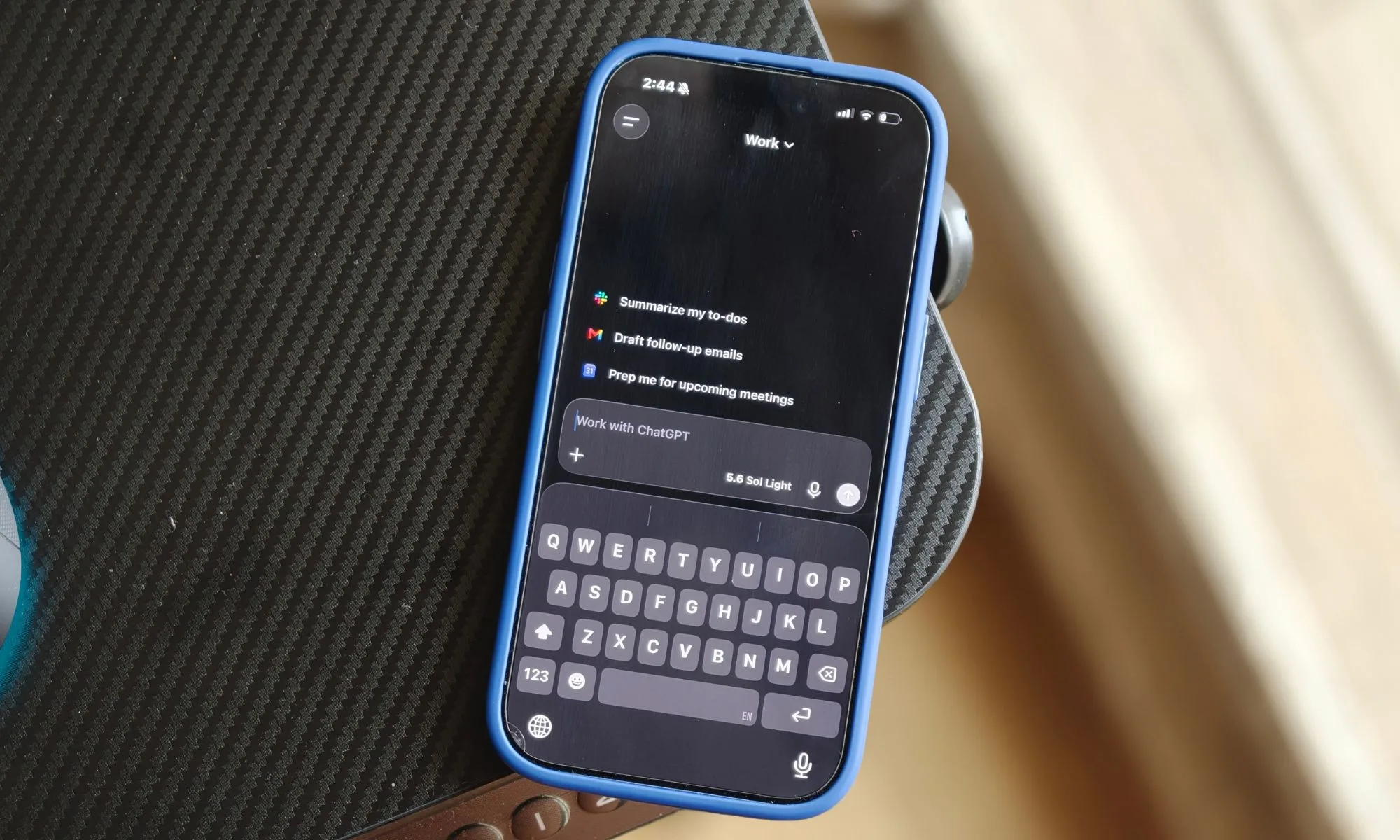
Theo Adam Fry, ứng dụng ChatGPT trên iPhone đã bổ sung thao tác nhấn giữ nút dấu cộng (+) cạnh ô nhập liệu để hiển thị bốn bức ảnh gần đây nhất ngay lập tức. Điều này đặc biệt tiện khi bạn vừa chụp một tấm ảnh để hỏi AI hoặc định biến nó thành sticker: mở ChatGPT, giữ nút +, chọn ảnh, thế là xong. Tuy nhiên, thói quen cũ dễ khiến bạn quên mất phím tắt mới này và lại quay về cách mở thư viện theo kiểu truyền thống. Hãy tập dùng vài lần cho quen, sau đó thao tác chọn ảnh sẽ gần như trở thành phản xạ.
Các bước chuyển đổi ảnh thành sticker nền trong suốt bằng ChatGPT
Phần quan trọng nhất là quy trình từng bước để biến ảnh bình thường thành sticker iMessage và WhatsApp sticker. Bạn nên đi đúng thứ tự, vì đây là tính năng được xây dựng quanh mục Images trong ứng dụng, không chạy nếu bạn lạc sang vùng chat chữ thông thường. Bên cạnh đó, hãy nghĩ trước mình muốn bộ sticker mang phong cách nào (hài hước, dễ thương, anime…) để đỡ mất công làm đi làm lại.
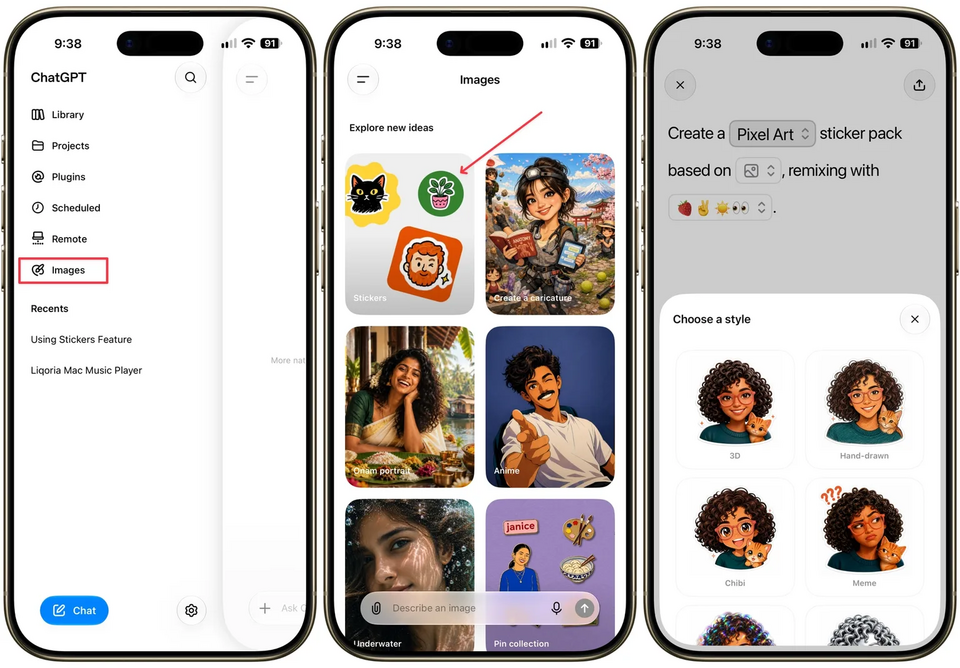
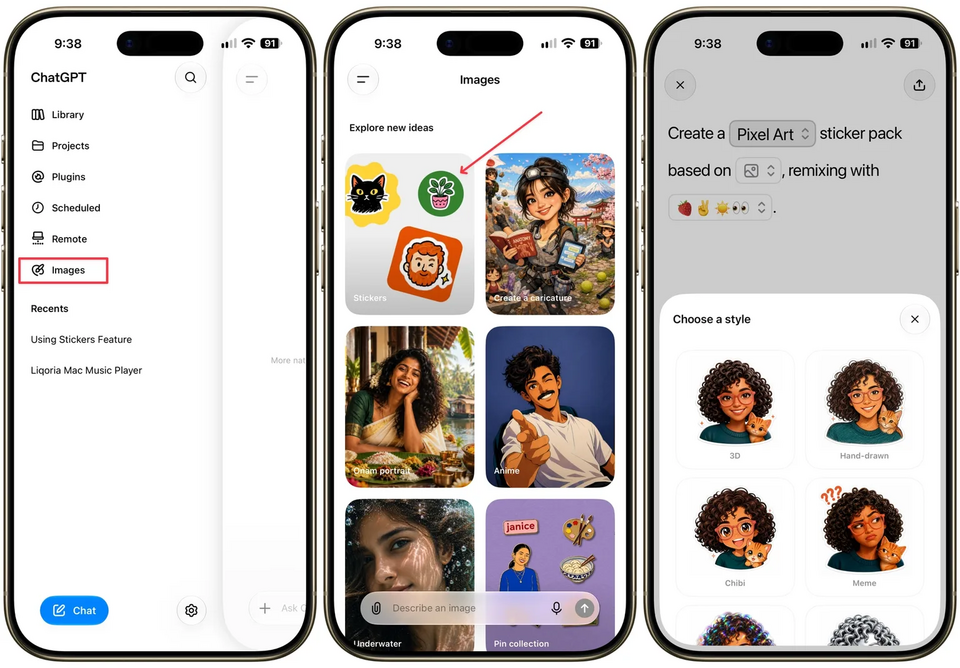
- Mở ứng dụng hoặc trang web ChatGPT, vào mục Images ở thanh menu bên cạnh, sau đó chọn mục Stickers.
- Tải lên một hoặc nhiều bức ảnh cùng lúc từ máy; trên iPhone có thể nhấn giữ nút dấu cộng (+) bên cạnh ô nhập liệu để chọn nhanh bốn ảnh gần đây nhất.
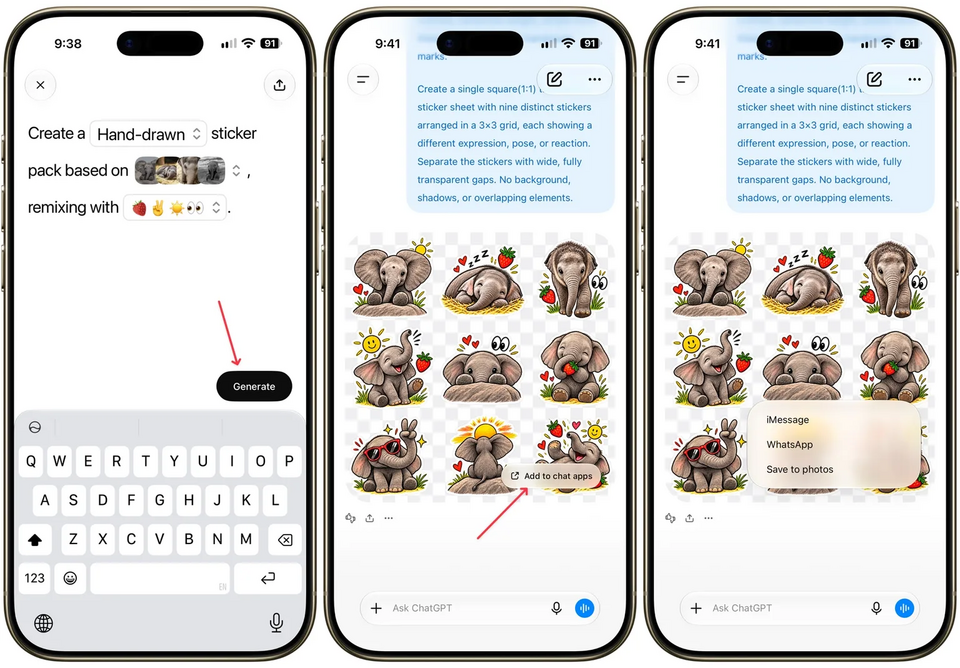
- Chọn phong cách sticker mong muốn (3D, vẽ tay, holographic, truyện tranh, anime…) và yêu cầu ChatGPT chuyển đổi từng ảnh thành sticker hoặc tạo thành một bộ sticker pack hoàn chỉnh.
- Tùy chỉnh thêm: yêu cầu thêm bớt chi tiết trên hình, mượn phong cách từ một ảnh đã ưng ý để áp sang sticker mới, hoặc mô tả ý tưởng bằng lời để ChatGPT xử lý.
- Khi đã hài lòng với kết quả, nhấn nút Add to Chat Apps để xuất sticker, rồi chọn gửi qua iMessage, xuất sang WhatsApp hoặc lưu trực tiếp vào ứng dụng Ảnh trên máy.
Trong quá trình thao tác, lỗi thường gặp là tải quá nhiều ảnh nhưng chưa xác định rõ chủ đề, dẫn tới bộ sticker thiếu thống nhất và khó dùng lâu dài. Ngoài ra, nếu bạn định xuất sang WhatsApp, hãy nhớ quy định Meta yêu cầu phải có ít nhất ba sticker thì mới đưa dữ liệu vào WhatsApp được, nên đừng dừng lại ở một hoặc hai hình rồi thắc mắc vì sao không xuất được. Khi làm đúng quy trình, bạn sẽ có ngay những sticker nền trong suốt, cắt sạch phần nền thừa và sẵn sàng dùng trong mọi cuộc trò chuyện hàng ngày.
Đưa sticker vào iMessage, WhatsApp và mẹo tránh lỗi phổ biến
Sau khi nhấn Add to Chat Apps, bạn sẽ thấy ba tùy chọn: gửi qua iMessage, xuất sang WhatsApp hoặc lưu vào ứng dụng Ảnh. Phần iMessage gần như không có rào cản: sticker được đưa thẳng vào hệ thống, bạn mở khung chat và gửi như những bộ sticker mặc định khác. Đây là điểm khiến việc dùng sticker iMessage tự chế trở nên dễ như gửi ảnh thường, đặc biệt hữu ích với các nhóm bạn hay đùa vui bằng ảnh cắt từ đời sống thật.
Với WhatsApp sticker, thứ dễ gây nhầm lẫn là yêu cầu tối thiểu ba sticker cho mỗi lần xuất. Nhiều người tạo xong một sticker tâm đắc rồi lập tức bấm xuất sang WhatsApp và thấy không được chấp nhận. Đây không phải lỗi của ChatGPT mà là quy định chung mà Meta áp dụng cho tất cả ứng dụng bên ngoài khi muốn đưa dữ liệu vào WhatsApp. Vì vậy, hãy lên kế hoạch theo bộ: tạo ít nhất ba hình xoay quanh một nhân vật, câu nói hoặc chủ đề, sau đó xuất cả bộ một lần. Khi vào WhatsApp, bạn chỉ việc mở bộ sticker mới, ghim lại và dùng trong mọi cuộc trò chuyện mà không cần thao tác thêm.
Có đáng dùng thường xuyên? Một vài lưu ý cuối
Trải nghiệm thực tế cho thấy các mẫu sticker được tạo ra rất vui nhộn, thao tác mượt mà và đặc biệt thích hợp cho những ai thích dùng sticker tự chế khi trò chuyện mỗi ngày. Điểm thú vị là khả năng tách nền trong suốt này hoạt động trên bất kỳ bức ảnh nào do ChatGPT tạo ra, không chỉ giới hạn ở mục sticker, nên bạn có thể tranh thủ tạo ảnh cutout sạch sẽ phục vụ những việc khác như chỉnh sửa, làm slide, làm meme.
Nếu bạn thường xuyên nhắn tin bằng hình ảnh, sự kết hợp giữa việc truy cập nhanh ảnh gần đây và khả năng chuyển đổi ảnh thành sticker giúp quy trình sáng tạo trở nên liền mạch hơn rất nhiều. Điểm cần chú ý là tránh "quá tay": tạo quá nhiều sticker trong một lần dễ khiến bạn mất thời gian lựa chọn, đồng thời làm bộ sưu tập trở nên lộn xộn. Hãy tập trung vào vài chủ đề bạn dùng nhiều nhất, tạo thành những bộ sticker rõ ràng, rồi dần dần mở rộng. Khi quen tính năng, việc biến một khoảnh khắc đời thường thành sticker riêng sẽ chỉ còn là chuyện chạm vài nút.