
Ba cách dùng Máy tính Samsung tiện hơn
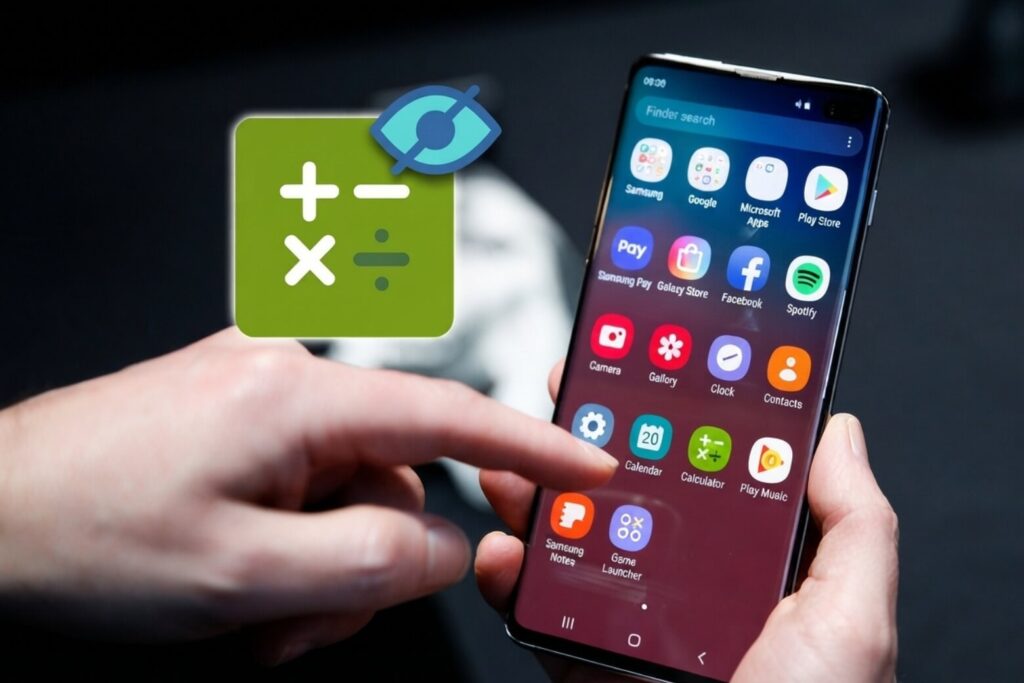
Máy tính Samsung là ứng dụng cài sẵn trên thiết bị Galaxy, đáp ứng từ phép tính thường ngày đến bài toán khoa học và hỗ trợ đổi đơn vị, đồng thời có thể mở nổi để dùng song song với ứng dụng khác. Nếu bạn thường tính toán khi xem tài liệu, ghi chú hoặc nhập số liệu, các chức năng này có thể giúp bớt chuyển qua lại giữa màn hình. Điều kiện thực tế cần lưu ý là cách bố trí và tên mục có thể thay đổi theo phiên bản One UI; nếu không thấy biểu tượng như mô tả, hãy kiểm tra giao diện hiện có trên máy. Bài hướng dẫn này đi lần lượt từ tính toán khoa học, đổi đơn vị Samsung đến cách ghim cửa sổ nổi One UI.
Mở bàn phím tính toán khoa học
Khi cần dùng lượng giác, logarit, số mũ, căn bậc hai hoặc số Pi, bạn không phải cài thêm ứng dụng tính toán. Máy tính Samsung có hai cách mở bàn phím khoa học: chạm biểu tượng hàm số ở phía trên bàn phím hoặc xoay ngang điện thoại sau khi bật tự động xoay trong bảng điều khiển nhanh. Cách đầu phù hợp khi bạn muốn giữ máy theo chiều dọc; cách thứ hai mở rộng bàn phím theo chiều ngang. Hãy thử cách chạm biểu tượng trước, vì thao tác này không đòi hỏi bạn đổi hướng màn hình. Nếu chọn xoay ngang mà bàn phím không mở rộng, kiểm tra xem tự động xoay đã bật chưa.
- Mở ứng dụng Máy tính Samsung.
- Chạm biểu tượng máy tính khoa học hình ô vuông có các ký hiệu toán học ở thanh công cụ phía trên bàn phím.
- Nếu muốn mở bằng cách xoay máy, bật tự động xoay trong bảng điều khiển nhanh rồi xoay điện thoại sang ngang.
Đổi đơn vị ngay trong ứng dụng
Công cụ đổi đơn vị hữu ích khi bạn cần quy đổi nhanh một số đo mà không muốn rời phép tính đang làm. Ứng dụng có 8 nhóm đo lường; trong đó, danh sách được nêu rõ gồm chiều dài và thời gian. Chiều dài có các đơn vị như milimét, xentimét, mét, kilômét, inch, foot, yard và mile; nhóm thời gian gồm mili giây, giây, phút, giờ, ngày và tuần. Để bắt đầu, mở công cụ chuyển đổi bằng biểu tượng thước kẻ, rồi chạm danh mục đo lường hiện tại để mở danh sách và chọn loại cần đổi. Sau đó chọn đơn vị nguồn, đơn vị đích và nhập số cần quy đổi. Trước khi dùng kết quả, kiểm tra lại đơn vị đã chọn, nhất là khi danh sách hiển thị nhiều lựa chọn.
- Chiều dài: mm, cm, m, km, inch, foot, yard và mile.
- Thời gian: mili giây, giây, phút, giờ, ngày và tuần.

Ghim Máy tính thành cửa sổ pop-up
Cửa sổ nổi One UI giúp bạn giữ Máy tính trên màn hình khi đang xem ghi chú hoặc bảng tính, thay vì phải liên tục đổi ứng dụng. Cách mở được thực hiện từ màn hình Ứng dụng gần đây: tìm thẻ Máy tính, mở tùy chọn của ứng dụng rồi chọn chế độ pop-up. Khi cửa sổ xuất hiện, bạn có thể tính trong lúc vẫn làm việc ở ứng dụng phía sau. Điểm dễ bỏ sót là phải nhấn giữ biểu tượng Máy tính ở phía trên thẻ ứng dụng, không phải chạm vào phần nội dung xem trước. Nếu không thấy tùy chọn pop-up, giao diện trên thiết bị có thể khác với hướng dẫn; hãy kiểm tra các lựa chọn hiện ra từ biểu tượng ứng dụng.
- Vuốt mở màn hình Ứng dụng gần đây (Recents).
- Nhấn giữ biểu tượng ứng dụng Máy tính ở phía trên cùng của thẻ ứng dụng.
- Chọn “Mở ở dạng xem pop-up” (Open in pop-up view).

Chọn tính năng phù hợp với việc bạn đang làm
Nếu chỉ cần xử lý phương trình, mở bàn phím khoa học là nhanh nhất; nếu đang đối chiếu số đo, dùng bộ đổi đơn vị; còn khi vừa xem tài liệu vừa tính, cửa sổ pop-up giúp giữ hai việc trên cùng màn hình. Bạn có thể bắt đầu với một thao tác mình hay cần nhất thay vì đổi thói quen sử dụng cả ứng dụng. Lưu ý kiểm tra biểu tượng và tên mục trên đúng phiên bản One UI của máy, bởi hướng dẫn này mô tả các lựa chọn trong giao diện được cung cấp. Nhìn chung, các chức năng mở rộng đáng dùng khi chúng giúp giảm những lần chuyển ứng dụng và hỗ trợ bạn kiểm tra số liệu ngay tại chỗ.