
Ghép hai màn hình khác thương hiệu là gì và vì sao không đáng lo?
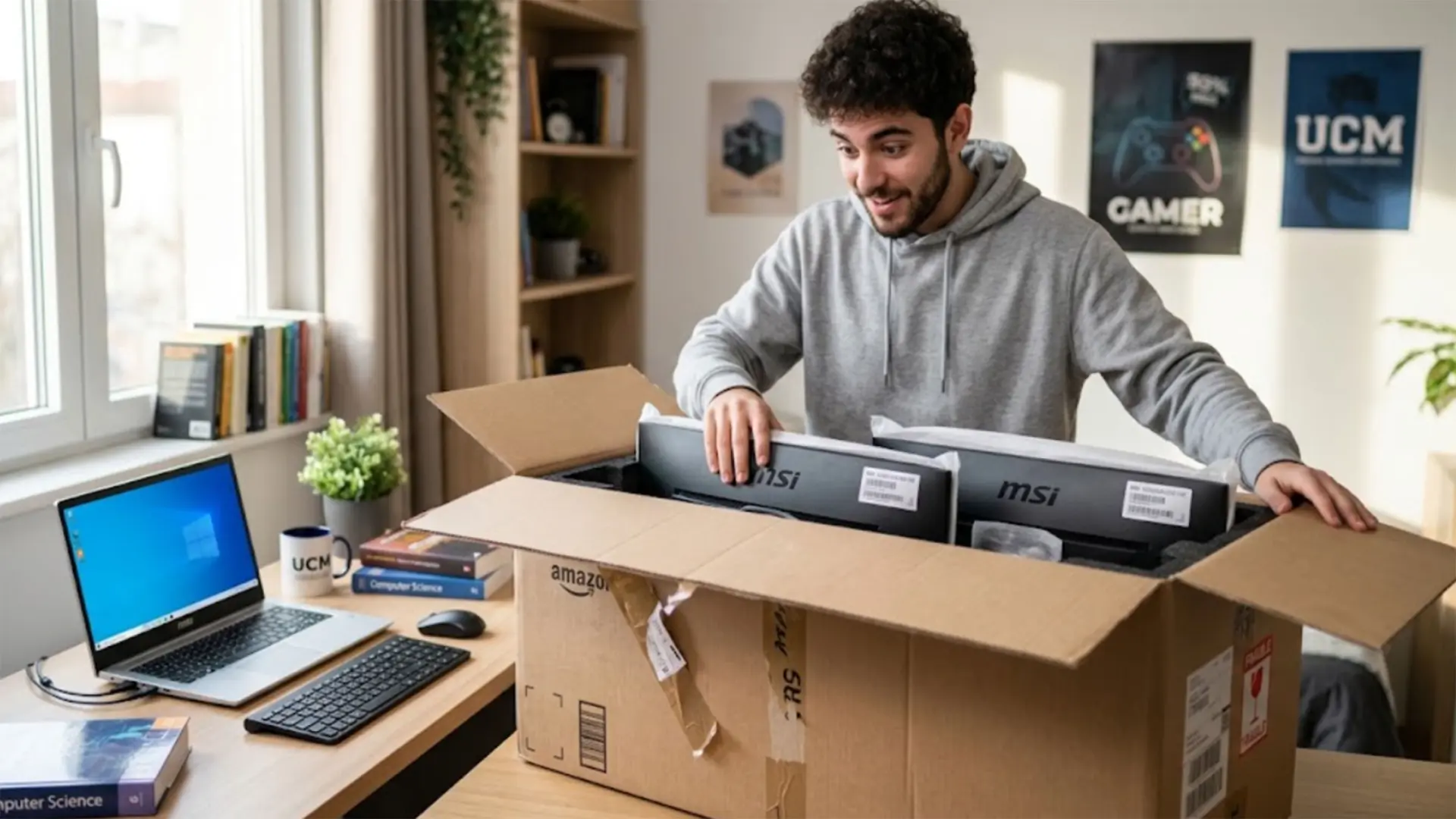
Ghép hai màn hình khác thương hiệu là cách setup hai monitor từ các hãng, kích thước hoặc công nghệ tấm nền khác nhau vào cùng một hệ thống, nhằm mở rộng không gian hiển thị và tối ưu hóa quy trình làm việc sáng tạo, mà vẫn đảm bảo sự thoải mái cho mắt và tính ổn định trong suốt thời gian sử dụng. Điều đáng nói là nỗi lo phổ biến “phải mua hai màn giống hệt nhau để khỏi lệch mắt” là khá cũ kỹ. Nhiều người khi dựng góc làm việc thường đắn đo việc phải mua hai màn hình y hệt nhau để tránh xung đột hoặc lệch mắt, nhưng thực tế bạn hoàn toàn có thể phối ghép tự do mọi thương hiệu, miễn là hiểu rõ cách phân chia nhiệm vụ cho từng màn hình. Về mặt kỹ thuật, card đồ họa không hề quan tâm đến logo in trên viền màn hình.
Tư duy setup hai monitor: phân nhiệm thay vì ép đồng bộ tuyệt đối
Khi đã chấp nhận ghép hai màn hình khác thương hiệu, bước tiếp theo là thay đổi tư duy: bạn không cần hai tấm nền giống nhau từng pixel, mà cần một hệ thống phục vụ đúng thói quen làm việc. Sự đa dạng về thương hiệu, kích thước hay công nghệ tấm nền không hề cản trở khả năng mở rộng không gian hiển thị; vấn đề là bạn phân nhiệm như thế nào. Hãy biến màn hình chính thành nơi xử lý nội dung trọng tâm (viết, thiết kế, chỉnh sửa), còn màn phụ đảm nhận nhiệm vụ thứ cấp như hiển thị tài liệu tham chiếu, cửa sổ chat, bảng điều khiển. Cách làm này giúp bạn giảm áp lực phải “đồng bộ hoàn hảo” mọi thứ, đổi lại là một góc làm việc linh hoạt và sáng tạo hơn. Về cảm giác thị giác, điều quan trọng không phải thương hiệu mà là bạn giữ bố cục quen thuộc: nội dung quan trọng luôn ở đúng vị trí mắt hay nhìn nhất.
Thiết lập công cụ điều hướng cho setup đa màn hình: ưu tiên luồng công việc
Một setup hai monitor hiệu quả không chỉ là hai tấm màn ghép với nhau, mà còn là cách bạn tổ chức luồng ứng dụng, đặc biệt với các công cụ AI và bản đồ. Việc chọn ứng dụng bản đồ phù hợp trên Perplexity giúp bạn chuyển nhanh từ kết quả tìm kiếm sang chỉ đường, chỉ với vài thao tác trong phần cài đặt để ưu tiên Google Maps, Apple Maps hoặc ứng dụng điều hướng được hỗ trợ trên thiết bị. Khi làm việc trên màn chính, bạn có thể để cửa sổ Perplexity và nội dung đang xử lý, còn màn phụ hiển thị bản đồ, tuyến đường hoặc tài liệu liên quan. Nhờ vậy, bạn giữ được trọng tâm ở một màn, hạn chế đảo mắt liên tục qua lại. Quan trọng là duy trì thói quen: mọi thao tác khởi hành (Get Directions, xem tuyến đường) nên diễn ra trên một màn cố định để não và mắt ghi nhớ, giảm cảm giác rối khi nhìn vào hai không gian hiển thị khác nhau.
Hướng dẫn căn chỉnh luồng điều hướng giữa hai màn hình với Perplexity
- Bước 1 – Mở Cài đặt trên Perplexity: trên màn hình bạn thường dùng để xử lý nội dung chính, mở ứng dụng Perplexity trên điện thoại rồi nhấn vào biểu tượng tài khoản ở góc trên bên trái để truy cập phần cá nhân. Sau đó chọn biểu tượng bánh răng (Settings) để mở Cài đặt.
- Bước 2 – Chọn ứng dụng bản đồ: trong phần Cài đặt, tìm mục "Nhà cung cấp bản đồ" (Map Provider). Tại đây, bạn chọn ứng dụng bản đồ được hỗ trợ như Google Maps (phù hợp người dùng Android và hệ sinh thái Google), Apple Maps (phù hợp người dùng iPhone và thiết bị Apple) hoặc Waze nếu có mặt trên thiết bị. Khi đã lựa chọn, ứng dụng này sẽ được ưu tiên mỗi khi bạn mở chỉ đường từ kết quả địa điểm trên Perplexity.
- Bước 3 – Kiểm tra bằng một địa điểm thực tế: vẫn trên màn hình chính, hãy thử tìm kiếm một địa điểm, ví dụ “Tìm cửa hàng CellphoneS tại đường Bạch Mai, Hà Nội”. Khi kết quả xuất hiện, chọn địa điểm bạn quan tâm và nhấn Get Directions hoặc nút chỉ đường. Perplexity sẽ chuyển thông tin địa điểm sang ứng dụng bản đồ đã chọn để bạn xem tuyến đường và bắt đầu di chuyển. Lúc này, bạn có thể quyết định hiển thị bản đồ trên màn chính hay kéo sang màn phụ tùy thói quen.
- Kết quả mong đợi: khi mọi thứ được thiết lập đúng, thao tác tìm địa điểm trên Perplexity, mở chỉ đường và theo dõi tuyến đường sẽ diễn ra liền mạch trên ứng dụng bản đồ ưu tiên. Bạn từ đó xây dựng được thói quen: một màn hình chuyên cho nội dung, một màn chuyên cho điều hướng và tham chiếu, giảm việc đảo mắt vô tổ chức.
Sai lầm thường gặp khi ghép hai màn hình và cách tránh
Khi ghép hai màn hình khác thương hiệu, nhiều người mắc lỗi cố ép mọi thứ giống nhau: từ màu sắc, độ phân giải đến giao diện ứng dụng, dẫn tới cảm giác khó chịu nhưng không rõ nguyên nhân. Thực tế, “sự đa dạng” là lợi thế, miễn là bạn phân nhiệm rõ ràng cho từng màn hình. Một sai lầm khác nằm ở phần mềm: khi dùng Perplexity và ứng dụng bản đồ, người dùng thường hoang mang khi không thấy mục Nhà cung cấp bản đồ (Map Provider). Giao diện và tên gọi các tùy chọn có thể thay đổi theo phiên bản Perplexity, iOS hoặc Android, và nếu không tìm thấy Nhà cung cấp bản đồ, hãy cập nhật ứng dụng lên phiên bản mới nhất. Nếu không thấy Map Provider hoặc Navigation App, việc quên cập nhật thường là nguyên nhân chính. Đừng đổ lỗi cho việc ghép hai màn hình khác hãng khi bản chất vấn đề nằm ở phần mềm chưa được cập nhật đồng đều trên thiết bị bạn dùng.