
Vì sao nên bật sao lưu trước khi đổi máy
Sao lưu Zalo là cách tạo một bản lưu lịch sử trò chuyện để dùng lại khi cài đặt ứng dụng trên thiết bị khác hoặc cài lại ứng dụng hiện tại. Tính năng này phù hợp với bất kỳ ai có tin nhắn công việc, hình ảnh hay thông tin cá nhân muốn giữ lại; điều kiện tiên quyết là phải tạo bản sao lưu trước khi mất hoặc đổi điện thoại. Nếu chưa từng sao lưu, tin nhắn đã xóa hoặc mất theo máy cũ rất khó khôi phục.
Đừng đợi đến ngày chuyển máy mới kiểm tra thiết lập: đăng nhập lại tài khoản không tự đưa toàn bộ lịch sử trò chuyện trở về. Zalo khôi phục dựa trên bản sao lưu gần nhất, vì vậy nội dung phát sinh sau lần sao lưu đó có thể không xuất hiện trên máy mới. Hãy bật sao lưu tự động từ trước để bản lưu được cập nhật đều đặn, rồi kiểm tra lại trước khi cài lại Zalo hoặc bàn giao thiết bị cũ.
Cách tạo bản sao lưu và bật chế độ tự động
Trước khi bắt đầu, hãy chắc chắn bạn có thể đăng nhập đúng tài khoản Zalo và nhớ mật khẩu dùng để bảo vệ bản sao lưu. Trên Android, Zalo có thể đề nghị liên kết Google Drive để lưu kèm hình ảnh trong cuộc trò chuyện. Nếu dùng Drive, nên kiểm tra dung lượng còn trống: khi Drive đầy, sao lưu có thể thất bại và báo lỗi 403.
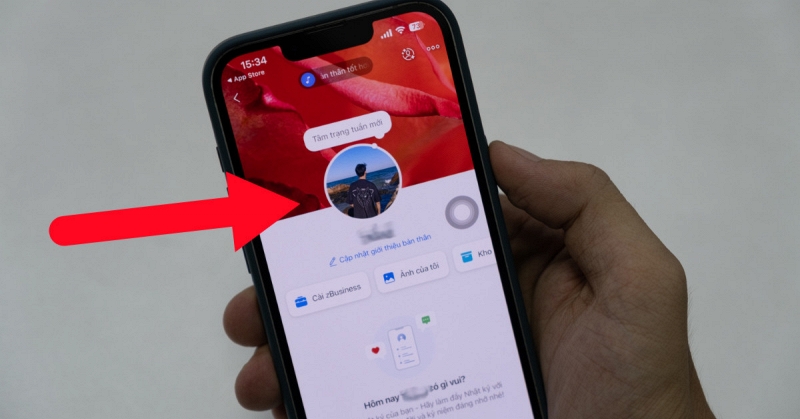
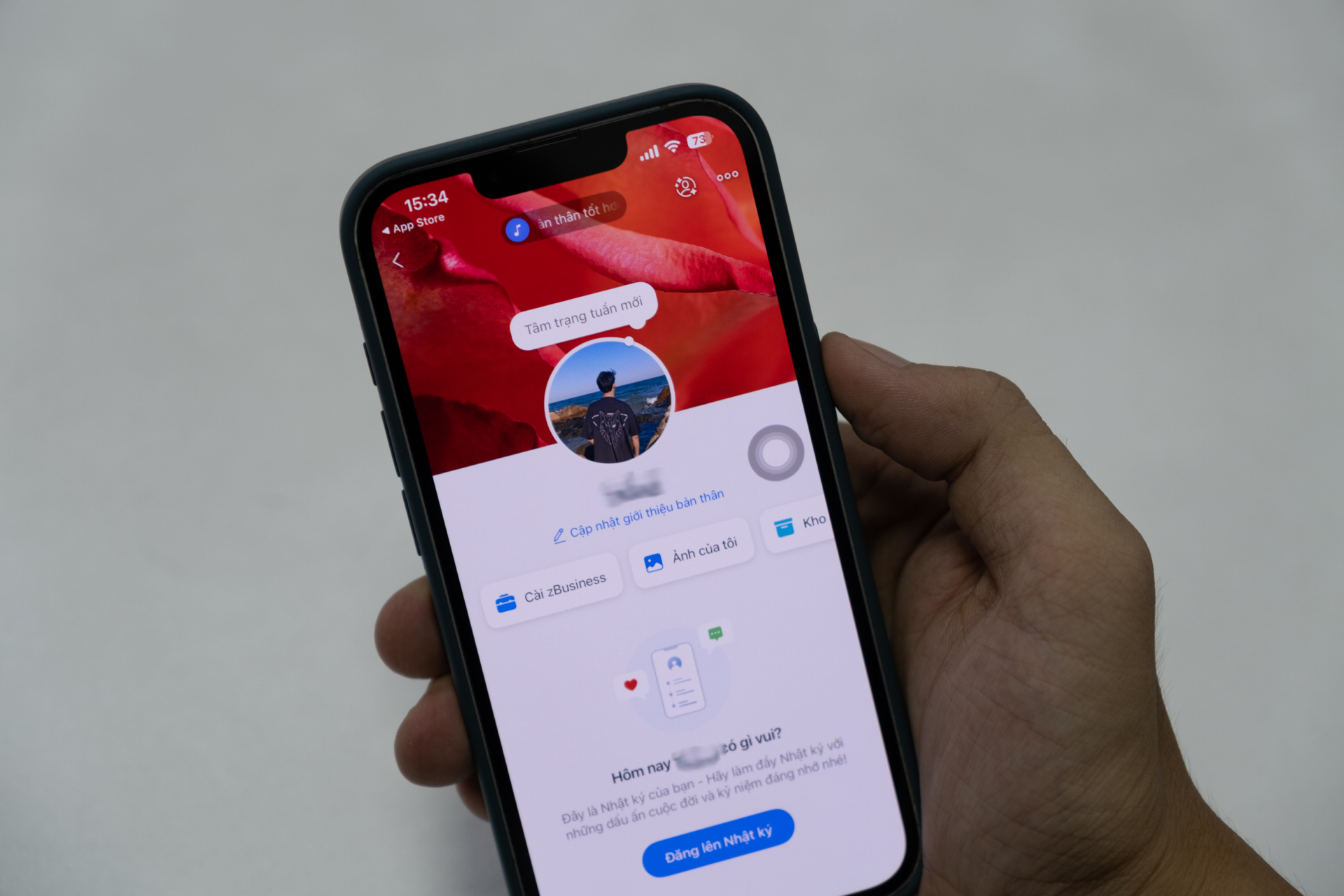
- Mở Zalo, vào tab Cá nhân rồi nhấn biểu tượng bánh răng để mở Cài đặt.
- Chọn Sao lưu và khôi phục, sau đó nhấn Sao lưu để tạo bản lưu. Trên Android, liên kết tài khoản Google Drive nếu ứng dụng yêu cầu sao lưu hình ảnh.
- Đặt mật khẩu cho bản sao lưu, nhấn Tiếp tục và chờ quá trình hoàn tất.
- Bật Tự động sao lưu, chọn chu kỳ phù hợp và chọn chỉ sao lưu khi có Wi-Fi nếu muốn hạn chế dùng dữ liệu di động.
Mật khẩu là điểm dễ vướng nhất: hãy lưu ở nơi an toàn nhưng có thể tìm lại, vì quên mật khẩu có thể khiến bạn gặp khó khăn khi khôi phục. Cũng đừng xem bản sao lưu đầu tiên là bản lưu mãi mãi; bật tự động sao lưu giúp hạn chế khoảng trống giữa những lần cập nhật.
Khôi phục tin nhắn Zalo trên điện thoại mới
Khi đổi điện thoại hoặc cài lại ứng dụng, hãy đăng nhập bằng đúng tài khoản Zalo đã dùng để tạo bản sao lưu. Nếu có sao lưu hình ảnh qua Google Drive, bạn cũng cần dùng đúng tài khoản Google đã liên kết. Khôi phục chỉ lấy được dữ liệu có trong bản lưu, nên những tin nhắn mới hơn lần sao lưu gần nhất vẫn có nguy cơ bị thiếu.
- Đăng nhập Zalo trên điện thoại mới bằng tài khoản đã sao lưu.
- Vào Cá nhân, mở Cài đặt rồi chọn Sao lưu và khôi phục.
- Nhấn biểu tượng ba chấm (Xem thêm), chọn Khôi phục và nhập đúng mật khẩu nếu được yêu cầu.
- Chờ quá trình hoàn tất; nếu ứng dụng yêu cầu khởi động lại, hãy làm theo để hiển thị đầy đủ tin nhắn.
Nếu điện thoại cũ bị mất, vẫn có thể khôi phục trên máy mới khi đã có bản sao lưu phù hợp và đăng nhập đúng tài khoản cần thiết. Nếu chưa hề tạo bản lưu trước sự cố, không nên kỳ vọng thao tác đăng nhập sẽ cứu được lịch sử trò chuyện.
Kiểm tra bản sao lưu trước khi cần đến
Một thói quen hữu ích là kiểm tra mục Sao lưu và khôi phục sau khi bật tự động, đặc biệt trước ngày chuyển máy hoặc cài lại ứng dụng. Xác nhận bản sao lưu đã hoàn tất, ghi nhớ mật khẩu và kiểm tra tài khoản Google Drive nếu đã liên kết. Như vậy, bạn biết mình đang dựa vào bản lưu thực sự có sẵn chứ không chỉ vào một thiết lập đã bật.
Sao lưu Zalo mất ít công hơn nhiều so với việc tìm cách cứu dữ liệu sau khi mất tin nhắn. Thiết lập trước, để tự động cập nhật và giữ mật khẩu ở nơi an toàn là những việc đáng làm; lưu ý rằng nội dung ngoài bản sao lưu gần nhất có thể không khôi phục được.