
Hai cách cá nhân hóa giao diện Facebook và Messenger
Cá nhân hóa Facebook và Messenger trên điện thoại là việc thay biểu tượng ứng dụng Facebook bằng mẫu khác và đặt ảnh riêng làm nền cho từng cuộc trò chuyện Messenger, giúp màn hình chính lẫn khung chat mang dấu ấn cá nhân. Hai thay đổi này đáng thử vì không đòi hỏi chỉnh sửa phức tạp, nhưng tính năng khả dụng có thể phụ thuộc vào tài khoản, phiên bản ứng dụng và thiết bị. Nếu muốn một diện mạo đồng bộ, hãy bắt đầu với biểu tượng Facebook rồi chọn hình nền Messenger dễ nhìn, thay vì ưu tiên ảnh bắt mắt nhưng làm chữ khó đọc. Trước khi thực hiện, cập nhật Facebook và Messenger qua cửa hàng ứng dụng chính thức. Nếu không thấy tùy chọn được hướng dẫn dưới đây, đừng vội cài công cụ không rõ nguồn gốc: có thể tính năng chưa được mở cho tài khoản của bạn.
Cách đổi icon Facebook trên màn hình điện thoại
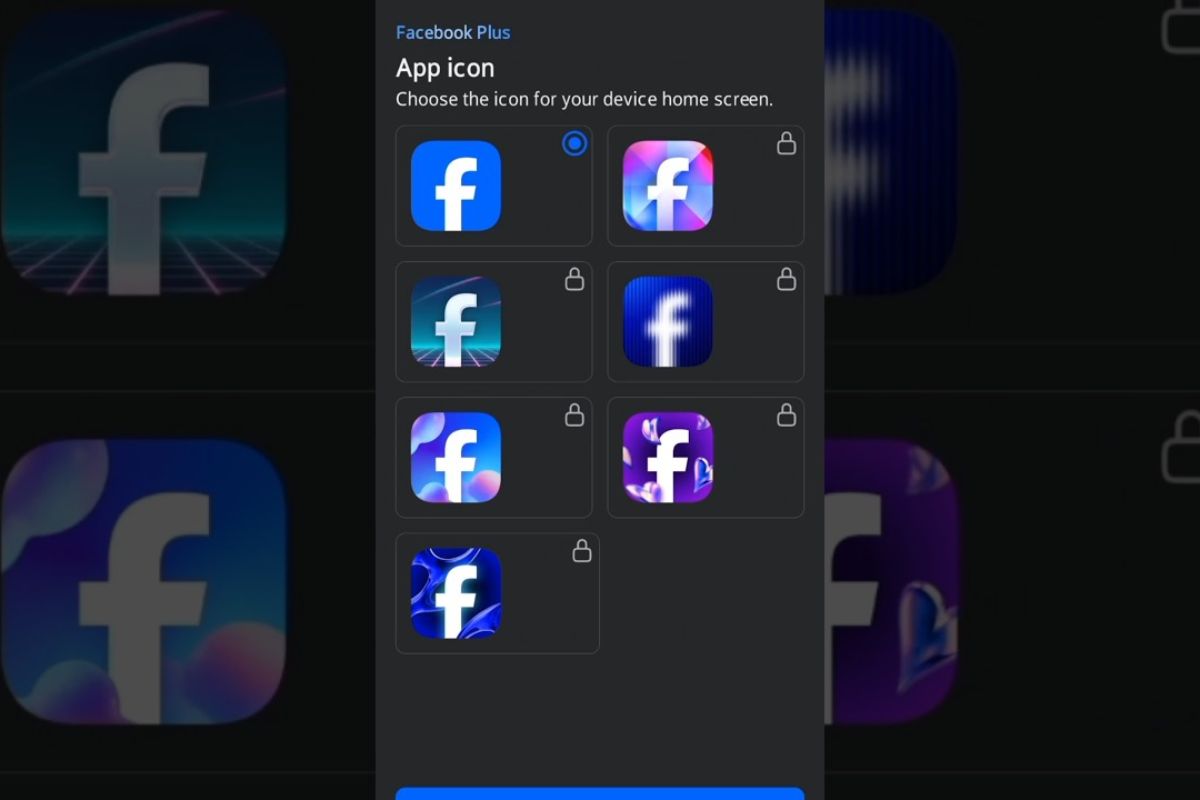
Đổi icon Facebook giúp làm mới màn hình mà không cần ứng dụng chỉnh biểu tượng của bên thứ ba, nếu tài khoản có tính năng này. Hãy dùng ứng dụng Facebook chính thức và đọc kỹ điều khoản nếu quy trình yêu cầu đăng ký dùng thử.
- Mở Facebook, nhấn Menu ở góc màn hình.
- Vào Cài đặt và quyền riêng tư, rồi tìm mục Biểu tượng ứng dụng.
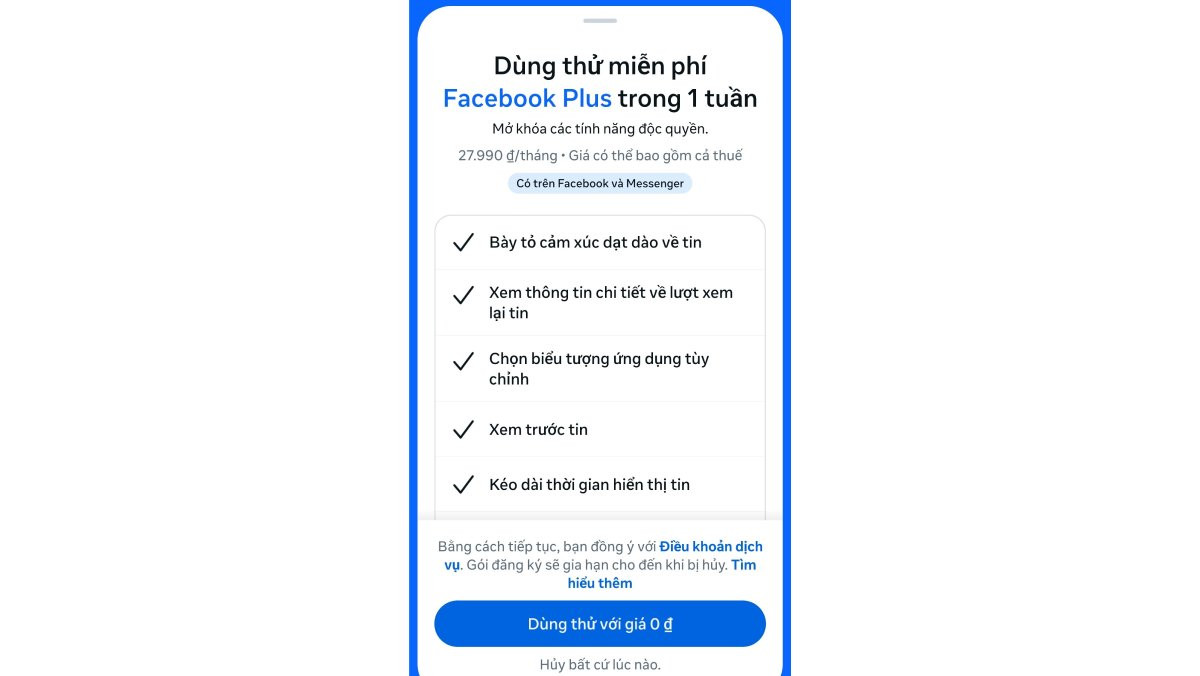
- Nếu xuất hiện tùy chọn dùng thử, đọc kỹ thời hạn, điều khoản và thông tin gia hạn trước khi xác nhận.
- Chọn mẫu biểu tượng bạn thích, nhấn Lưu rồi nhấn OK để hoàn tất.
- Quay lại màn hình chính và kiểm tra biểu tượng mới.
Khi thao tác thành công, biểu tượng Facebook trên màn hình chính sẽ hiện theo mẫu đã chọn. Không phải tài khoản nào cũng có mục Biểu tượng ứng dụng hoặc tùy chọn dùng thử; hãy cập nhật ứng dụng trước khi kiểm tra. Một lỗi dễ tránh là xác nhận dùng thử mà không xem thông tin tự động gia hạn. Nếu không muốn tiếp tục dịch vụ sau thời hạn dùng thử, kiểm tra điều khoản và chủ động hủy đúng hạn.
Cách đổi nền Messenger bằng ảnh riêng
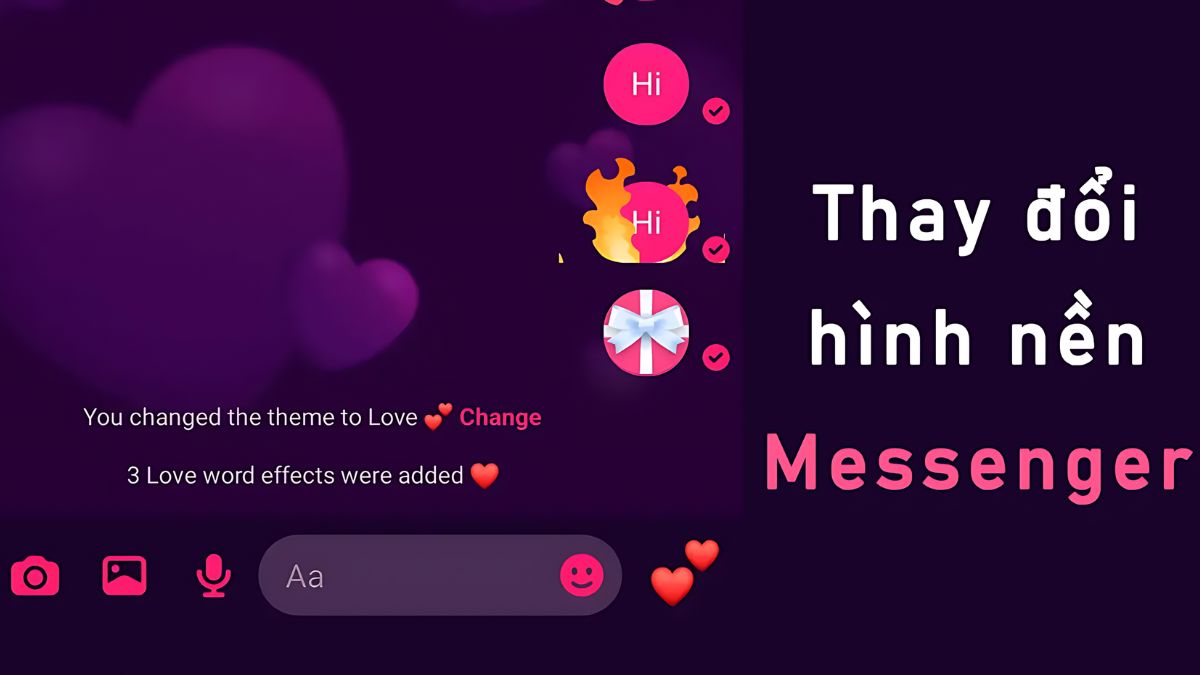
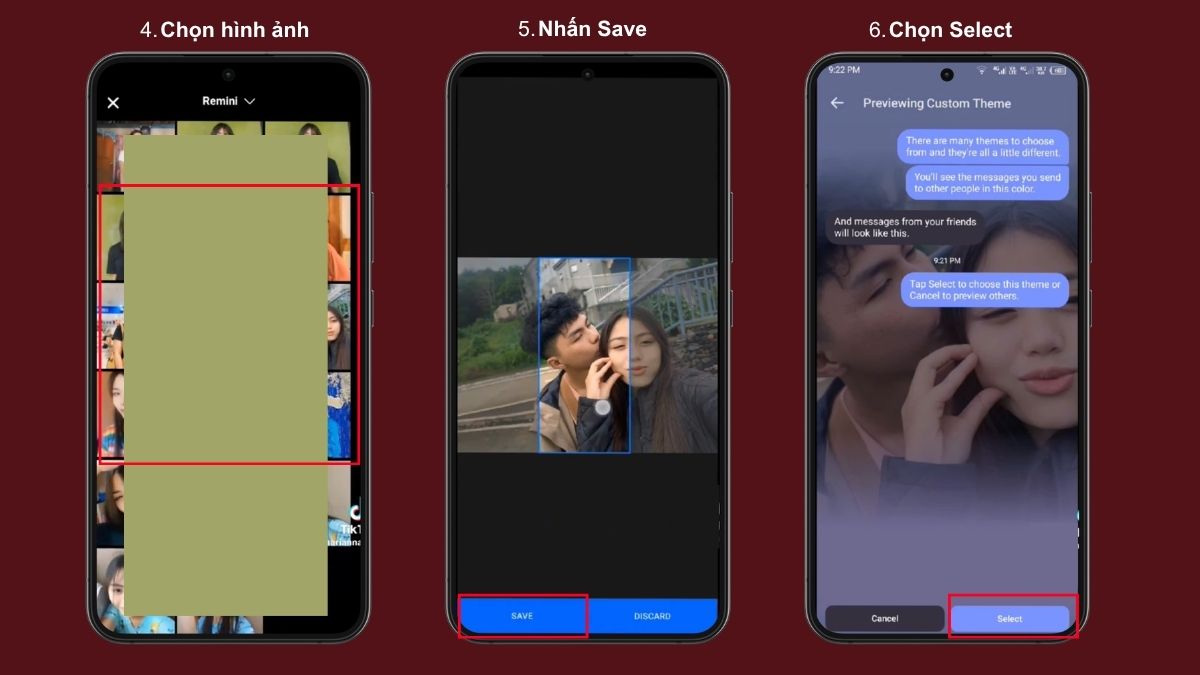
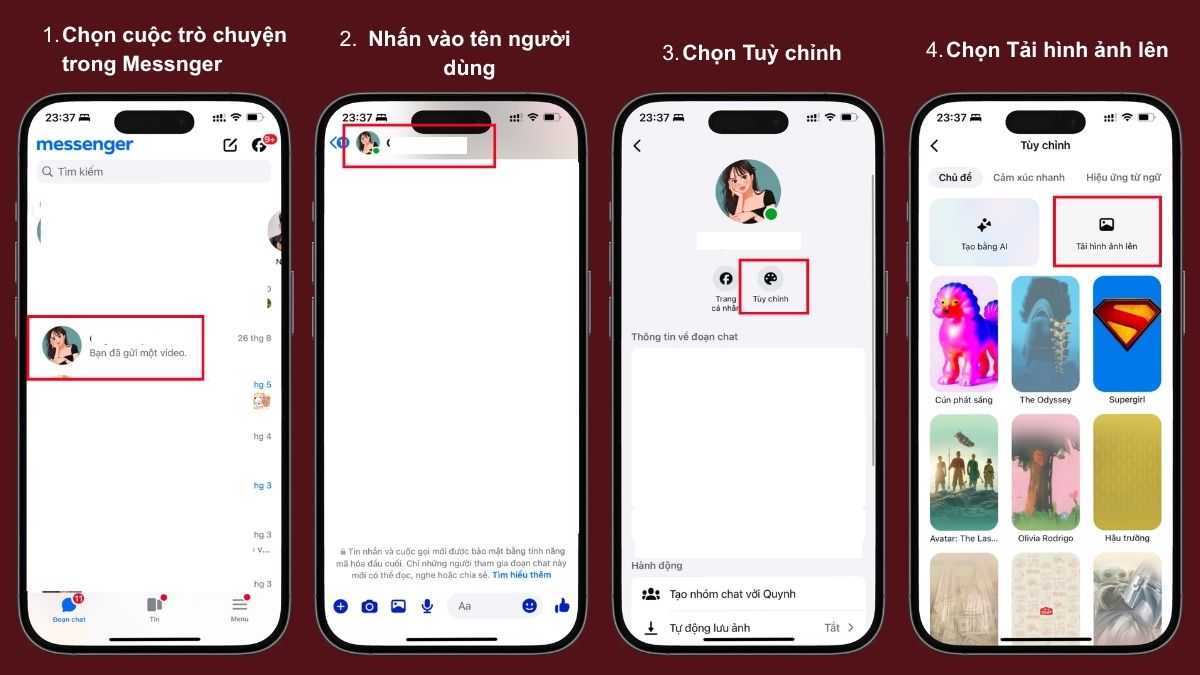
Muốn đặt ảnh cá nhân làm hình nền Messenger, hãy thao tác ngay trong phần cài đặt của cuộc trò chuyện cần đổi. Trên iPhone, mở đoạn chat, nhấn tên người dùng ở phía trên, chọn Tùy chỉnh rồi nhấn Tải hình ảnh lên nếu tùy chọn xuất hiện. Chọn ảnh trong thư viện, căn chỉnh vị trí và kích thước, nhấn Xong rồi Chọn để áp dụng.
Trên Android, mở cuộc trò chuyện, nhấn tên người dùng hoặc biểu tượng thông tin, chọn Theme rồi tìm Upload an image. Chọn ảnh trong thư viện, căn chỉnh khung hình, nhấn Save và Select. Tên nút có thể khác theo ngôn ngữ ứng dụng. Nếu không thấy mục tải ảnh lên, tài khoản có thể chưa được hỗ trợ; khi đó, hãy dùng chủ đề có sẵn thay vì cài tiện ích bên thứ ba. Chọn ảnh có độ tương phản vừa phải để tin nhắn vẫn dễ đọc. Giao diện và vị trí tùy chọn cũng có thể thay đổi theo thiết bị và phiên bản Messenger.
Kiểm tra thay đổi và tránh lỗi thường gặp
Sau khi lưu, mở lại màn hình chính để xác nhận biểu tượng Facebook đã đổi; với Messenger, trở về cuộc trò chuyện để kiểm tra ảnh nền và khả năng đọc tin nhắn. Nếu tùy chọn biến mất hoặc tên mục khác hướng dẫn, hãy cập nhật ứng dụng và kiểm tra lại trong cài đặt của đúng cuộc trò chuyện. Các bước thực hiện có thể khác nhau tùy thiết bị, phiên bản ứng dụng và tài khoản, nên không phải mọi máy đều có cùng giao diện.
Đừng mặc định rằng tiện ích trình duyệt sẽ đổi nền chat trên điện thoại: công cụ bên thứ ba có thể không hỗ trợ ảnh cá nhân và thay đổi có thể chỉ hiển thị trong trình duyệt. Cách an toàn hơn là ưu tiên tính năng có sẵn trong ứng dụng chính thức, kiểm tra điều khoản dùng thử trước khi đăng ký và tránh nhập thông tin tài khoản vào liên kết lạ. Tóm lại, đổi biểu tượng làm mới màn hình, còn ảnh riêng giúp cuộc trò chuyện mang dấu ấn hơn; hãy dùng tính năng chính thức và chọn giao diện vẫn dễ sử dụng.