
Một màn hình laptop nhỏ: không gian làm việc đang bị thu hẹp
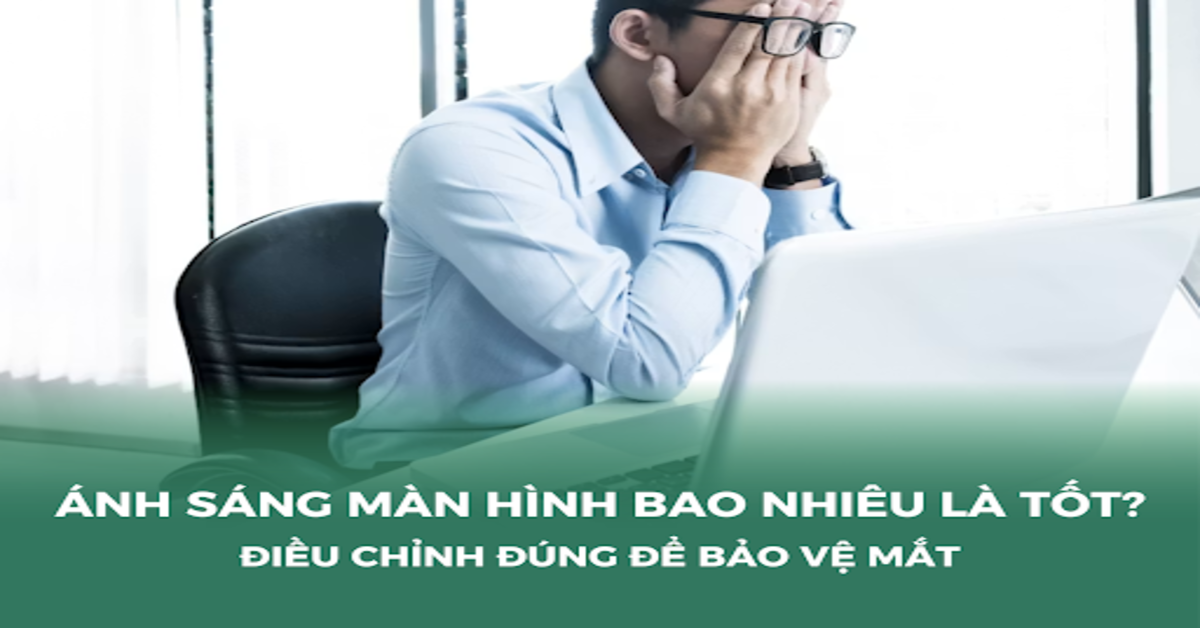
Làm việc trên một màn hình laptop nhỏ trong môi trường đa tác vụ là việc phải liên tục xử lý Excel, họp online, tài liệu PDF, trình duyệt và ứng dụng chat trên cùng một không gian hiển thị, khiến mắt và não phải chuyển đổi, thu phóng, tìm cửa sổ liên tục và dẫn tới mỏi mắt laptop, rối cửa sổ cũng như mất tập trung sau vài giờ làm việc liên tiếp trong ngày.
Thực tế văn phòng hiện nay hiếm khi chỉ dùng một ứng dụng tại một thời điểm. Một buổi làm việc điển hình có thể bắt đầu bằng bảng Excel, tiếp tục với cuộc họp online, rồi xen giữa là file PDF, trình duyệt, ứng dụng chat và email. Vấn đề không nằm ở việc laptop yếu hay mạnh, mà ở việc người dùng phải liên tục thu nhỏ, phóng to, kéo thả và tìm lại đúng cửa sổ cần dùng. Sau vài giờ, những thao tác tưởng nhỏ này tạo cảm giác mệt rõ rệt và kéo hiệu suất xuống. Khi mắt phải “lục tìm” cửa sổ liên tục, bạn dễ mất mạch suy nghĩ, bỏ lỡ nội dung trong cuộc họp hoặc quên mất mình đang đối chiếu dòng nào trong bảng tính.
Mỏi mắt laptop: không chỉ là câu chuyện về đôi mắt
Chúng ta thường đổ lỗi cho thời gian ngồi máy tính quá lâu khi thấy mỏi mắt laptop, nhưng vấn đề lớn hơn nằm ở cách não phải ghi nhớ và xoay chuyển giữa vô số cửa sổ. Khi chỉ có một màn hình, não bộ phải làm thêm việc “ghi nhớ vị trí”: cửa sổ họp đang ở đâu, file số liệu mở tab nào, tài liệu tham khảo nằm bên dưới hay phía sau.
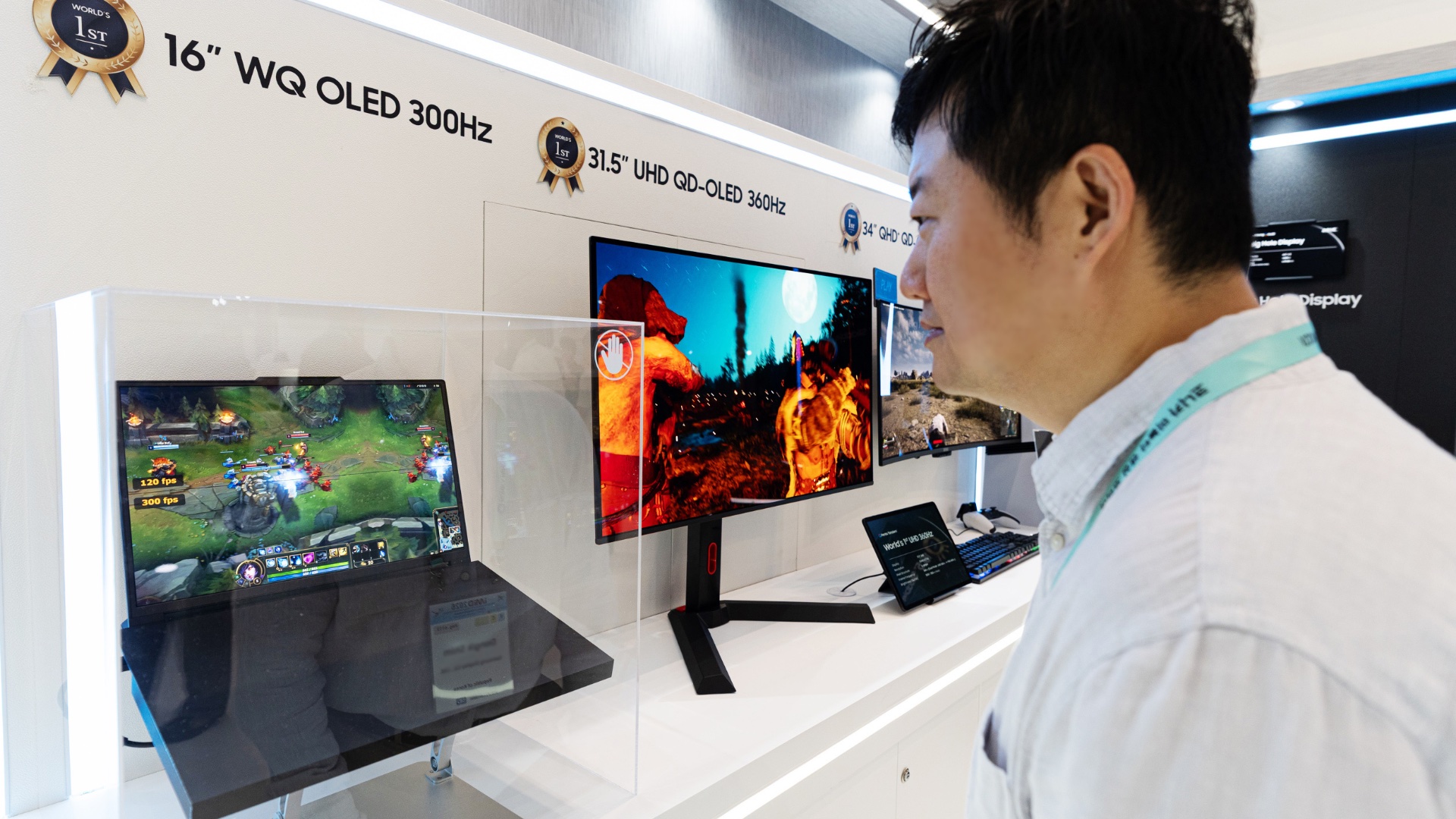
Với các công việc cần đối chiếu dữ liệu, nhập liệu, viết báo cáo hoặc học online, việc nhớ quá nhiều thứ khiến nhịp làm việc bị ngắt quãng và cảm giác mất tập trung xuất hiện thường xuyên. Không gian hiển thị rộng hơn giúp người dùng laptop xử lý nhiều nội dung song song dễ theo dõi hơn. Khi mắt không phải “lục tìm” cửa sổ liên tục, người dùng dễ giữ được mạch suy nghĩ hơn. Quan điểm thẳng thắn là: nếu mỗi ngày bạn thấy mình rối cửa sổ, mỏi mắt và phải liên tục kéo bản thân trở lại việc chính, thì đó không phải do bạn thiếu tập trung, mà là do không gian làm việc của bạn đang cản trở sự tập trung.
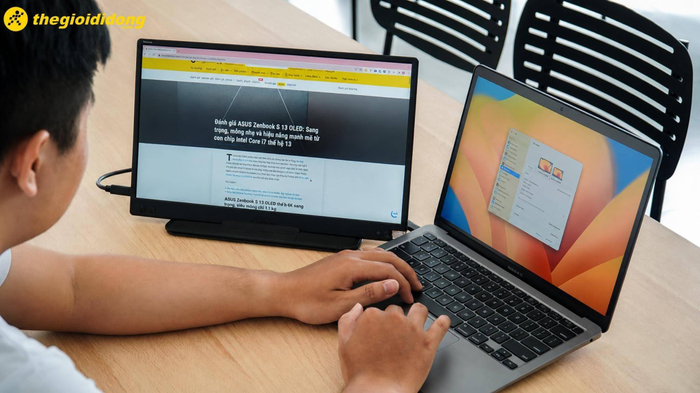
Màn hình phụ di động: từ iPad đến các thiết bị có sẵn trong balo
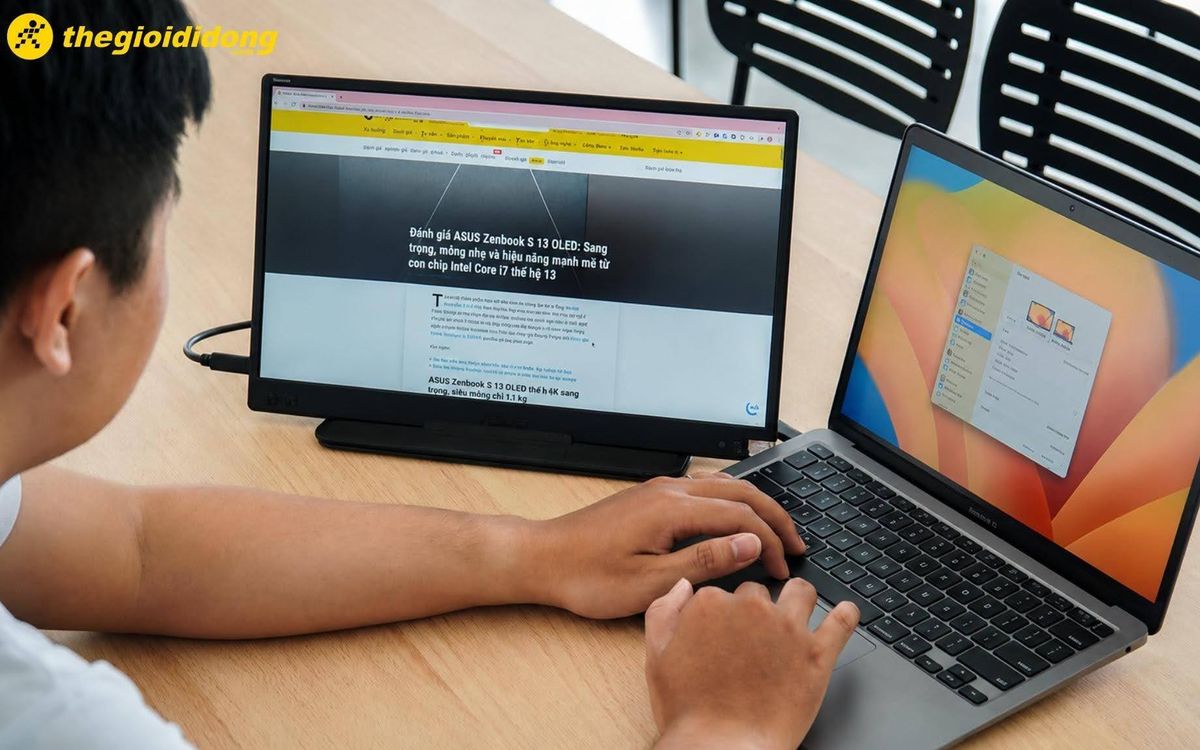
Khi cảm giác rối cửa sổ, mỏi mắt và mất tập trung xuất hiện thường xuyên, màn hình phụ di động không còn là món đồ “xa xỉ” mà là một nâng cấp thực tế. Đó là lý do nhiều người bắt đầu cân nhắc thêm màn hình di động cho laptop. Ví dụ điển hình: một người dùng quá phụ thuộc vào thiết lập hai màn hình để giữ năng suất, khi đi công tác phải quay về một màn hình laptop và nhận thấy việc này giống như quay lại thời Trung Cổ.
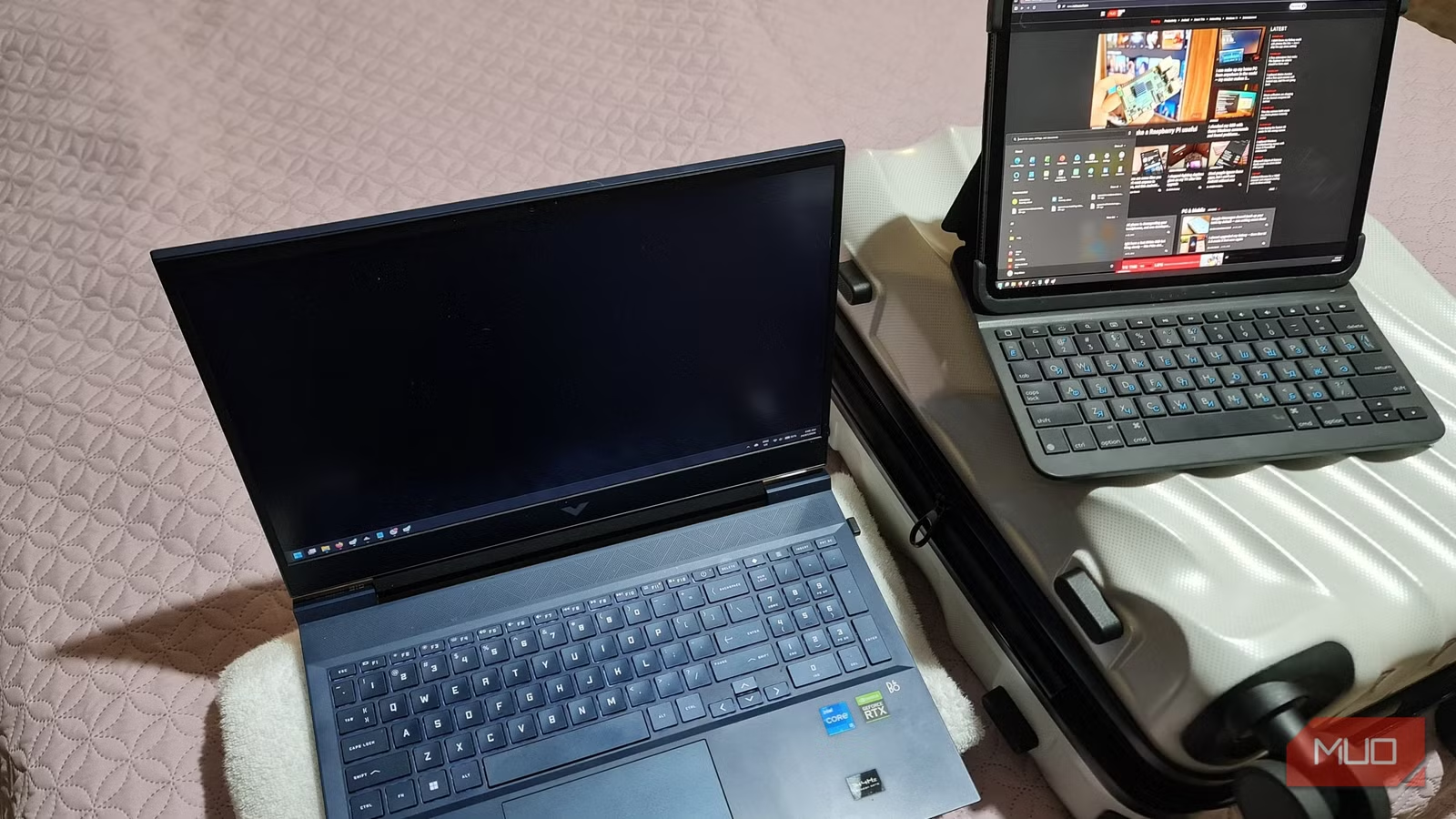
Thay vì mua ngay màn hình phụ, họ nhận ra chiếc iPad mang theo để vẽ có thể trở thành màn hình phụ di động mình “suýt mua” thêm. SpaceDesk là ứng dụng miễn phí biến bất kỳ thiết bị Android, iOS hoặc Windows thành màn hình phụ không dây cho PC Windows; nó hoạt động qua Wi‑Fi hoặc USB, không cần tài khoản hay thuê bao và chỉ mất khoảng mười phút để thiết lập, rất hữu ích nếu bạn đã có sẵn máy tính bảng nhưng muốn có thêm không gian hiển thị mà không phải mua thêm phần cứng mới. Ở đây, vấn đề không phải là chạy theo đồ chơi công nghệ, mà là tận dụng những thứ bạn đã có để tái tạo lại không gian làm việc quen thuộc ngay cả khi đang di chuyển.
Cách biến iPad thành màn hình phụ và áp dụng trong làm việc đa tác vụ
Một điểm thú vị là thiết lập iPad thành màn hình phụ di động không hề phức tạp. Người dùng chỉ cần cài driver Windows trên laptop và ứng dụng viewer trên iPad, sau đó cho cả hai thiết bị cùng kết nối vào mạng Wi‑Fi do modem 5G tạo. Khi driver được bật, viewer tìm laptop gần như ngay lập tức. Trên iPad, laptop xuất hiện như một địa chỉ IP và tên host; chạm vào đó sẽ khởi tạo phiên làm việc và một màn hình thứ hai hiện ra trong phần cài đặt hiển thị của Windows y như một màn hình cắm qua HDMI.
Sau đó, người dùng chỉ việc chọn “Extend the displays”, chỉnh lại hướng hiển thị theo cách đặt iPad và điều chỉnh độ thu phóng cho phù hợp với mắt. Không còn kiểu “soi” lại màn hình chính: bạn có thể đưa toàn bộ tài liệu tham khảo, nghiên cứu, email, Slack, ghi chú và các nội dung phụ sang iPad trong khi giữ ứng dụng làm việc chính trên màn hình laptop. SpaceDesk chuyển thao tác chạm trên iPad về Windows, giúp cuộn nội dung dễ hơn. Ứng dụng này không thể thay thế một màn hình thật, nhưng nó đã cứu cả không gian làm việc và giúp người dùng khôi phục trải nghiệm đa màn hình quen thuộc trong các chuyến đi.
Tối ưu không gian: khi nào nên thêm màn hình, khi nào nên ở lại với một laptop
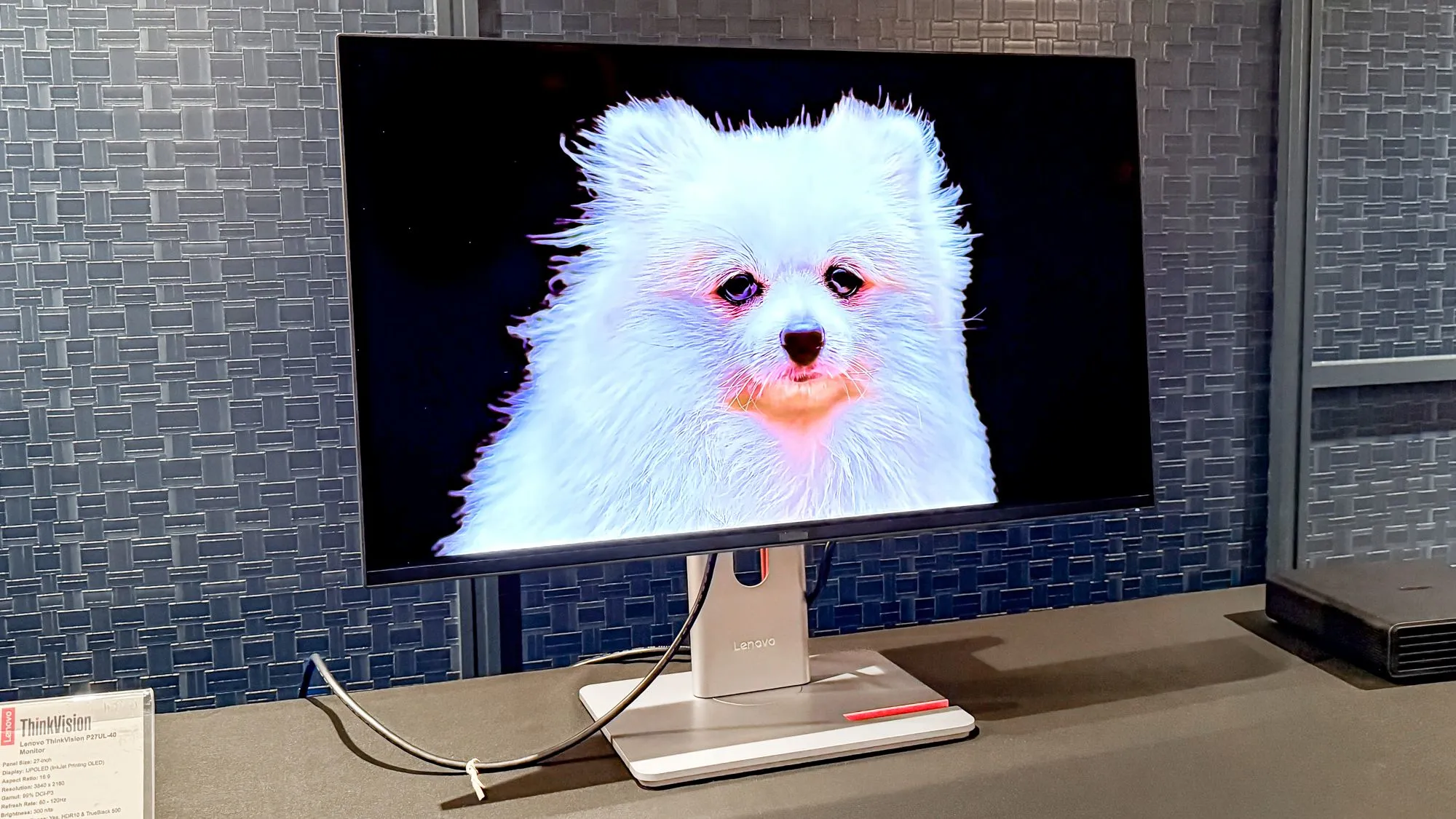
Không phải ai cũng cần mua thêm màn hình phụ ngay lập tức. Nếu công việc chủ yếu là soạn văn bản ngắn, trả lời email, xem nội dung đơn lẻ hoặc chỉ dùng một ứng dụng tại một thời điểm, một màn hình laptop vẫn đáp ứng tốt. Việc mua thêm thiết bị khi nhu cầu chưa rõ ràng đôi khi chỉ làm bàn làm việc thêm rối. Ngược lại, nếu bạn thường xuyên phải mở 2–3 nội dung song song, tham gia họp online trong khi ghi biên bản, đối chiếu số liệu hoặc học theo tài liệu dài, màn hình thứ hai sẽ có ý nghĩa thực tế hơn.
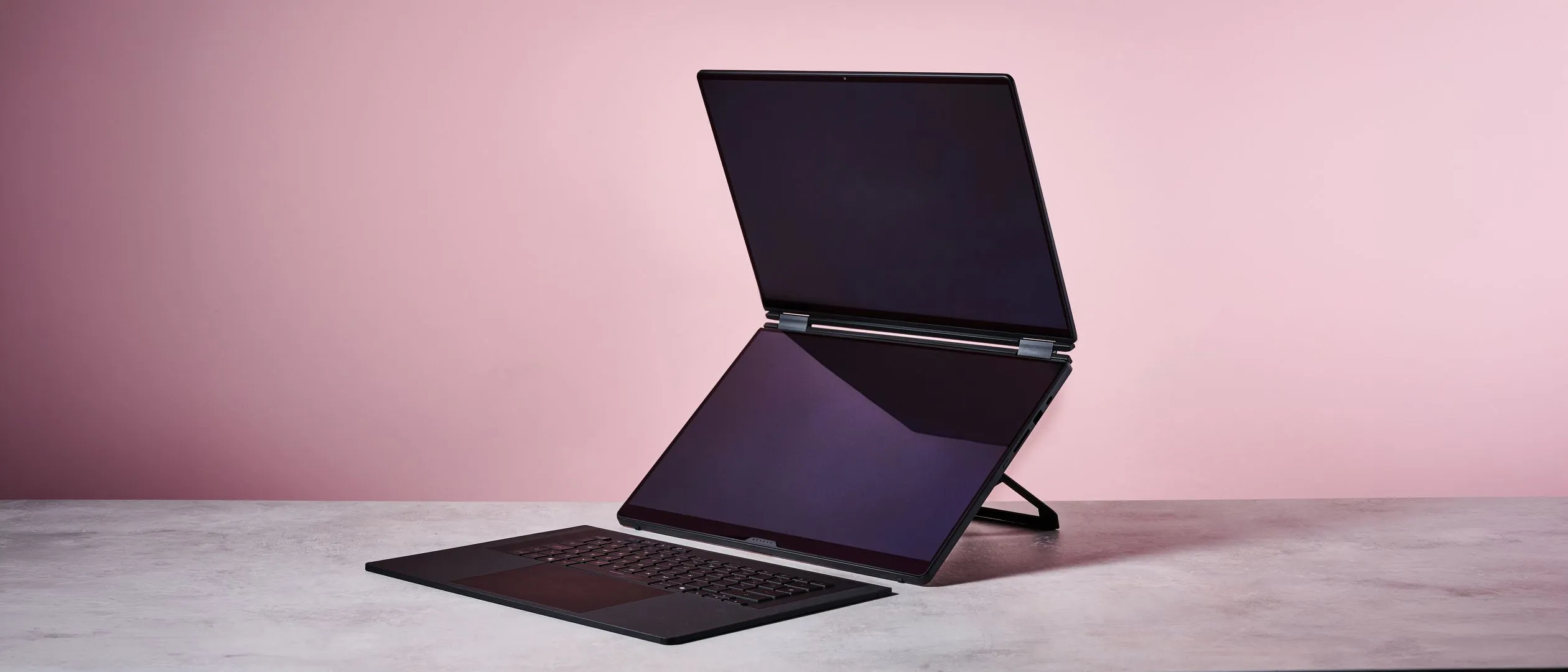
Thiết bị màn hình phụ di động không nhất thiết biến góc làm việc thành một setup phức tạp; mục tiêu chính là tạo thêm một vùng hiển thị để tách bạch các tác vụ đang diễn ra cùng lúc. Một màn hình phụ tốt cho công việc không chỉ hiển thị rõ, mà còn phải dựng nhanh, dễ nhìn và không khiến bàn làm việc trở nên vướng víu. Theo kinh nghiệm từ người dùng đã chuyển iPad thành màn hình phụ, SpaceDesk giúp họ không phải mua thêm phần cứng để tái tạo setup mà mình đã sở hữu từ trước. Quan điểm cuối cùng khá rõ: nếu đa tác vụ là “bình thường mới” của bạn, hãy đối xử với không gian màn hình như một tài sản cần đầu tư thay vì một giới hạn phải chịu đựng.