
Vì sao nên thay thế ứng dụng Google bằng giải pháp mã nguồn mở?
Thay thế Chrome, YouTube, Gboard, Maps và Google Photos bằng ứng dụng mã nguồn mở là cách giảm tối đa việc bị theo dõi, tăng tốc độ, và kiểm soát dữ liệu cá nhân tốt hơn trên điện thoại mà vẫn giữ được hầu hết tiện ích quen thuộc hằng ngày. Nếu bạn thấy Google “biết quá nhiều” về mình, đây là hướng đi rất đáng thử. Bạn không cần kiến thức kỹ thuật cao, chỉ cần sẵn sàng dành một buổi để cài đặt và tinh chỉnh. Điều quan trọng là hiểu rằng ứng dụng mã nguồn mở thường ưu tiên bảo vệ quyền riêng tư hơn tính năng “hào nhoáng”, nên sẽ có vài điểm khác với thói quen cũ. Tuy vậy, nhiều người chuyển sang Brave, bàn phím và Maps mã nguồn mở rồi không muốn quay lại vì trải nghiệm thực tế lại thoải mái hơn.
Ở mức tổng quát, Brave có thể thay thế Google Chrome như một trình duyệt mặc định với cơ chế chặn theo dõi và quảng cáo mạnh mẽ, trong khi các ứng dụng mã nguồn mở khác có thể đảm nhiệm vai trò YouTube, Gboard và Maps để bảo vệ dữ liệu cá nhân. Song song đó, Samsung Gallery cung cấp cách quản lý ảnh “local-first”, tập trung vào lưu trữ và chỉnh sửa trên máy thay vì đẩy mọi thứ lên đám mây như Google Photos. Theo mô tả trong một bài đánh giá, “Samsung Gallery có cách tiếp cận khác về quản lý ảnh, và nó hoạt động hiệu quả”. Toàn bộ quá trình rời hệ sinh thái Google thường ít “đau” hơn bạn tưởng, nhất là khi bạn chuyển dần từng ứng dụng một.
Brave Browser: cài đặt ẩn cần bật khi thay thế Google Chrome
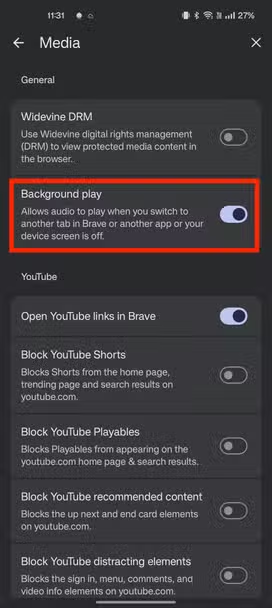
Khi nói đến thay thế Google Chrome, Brave là lựa chọn rõ ràng vì tập trung mạnh vào bảo vệ quyền riêng tư bằng cách chặn tracker, cookie bên thứ ba, script gây phiền và nhiều rác khác ngay trong Shields. Để Brave thực sự phát huy sức mạnh, bạn phải bật thêm vài cài đặt ẩn. Nhiều người dùng bắt đầu với thiết lập mặc định và thấy chặn quảng cáo chưa đã, cho đến khi họ đào sâu vào phần cấu hình Shields và chuyển sang chế độ lọc mạnh hơn, lúc đó trải nghiệm duyệt web thay đổi hẳn. Brave còn có một số tính năng ẩn về phát media và chế độ nền giúp bạn dùng nó như một trình phát video, audio toàn diện, nhất là nếu bạn hay nghe hoặc xem nội dung từ web và YouTube.
- Mở Brave và vào phần Settings, tìm mục Media rồi bật Background Play để có thể phát audio/video nền khi khóa màn hình hoặc chuyển app.
- Gõ brave://flags trên thanh địa chỉ để mở menu Flags, sau đó tìm “Playlist” và bật lên; tính năng này cho phép tải và phát video/audio offline trong danh sách phát riêng của Brave.
- Vẫn trong brave://flags, tìm từ khóa “dark” và bật tùy chọn Auto Dark Mode for Web Contents để mọi trang web đều hiển thị ở chế độ nền tối mà không cần tiện ích bên ngoài.
Khi đã bật Background Play và Playlist, bạn có thể thêm bất kỳ video hoặc audio đang phát trên web vào danh sách bằng cách chạm biểu tượng nốt nhạc ở góc màn hình; Brave sẽ tự tải nội dung đó để dùng offline. Sau khi làm quen, nhiều người cảm giác không muốn dùng trình duyệt khác để xem video hay nghe podcast nữa vì mọi thứ đã nằm trong Brave, hoạt động cả khi mạng chập chờn. Với Auto Dark Mode for Web Contents, toàn bộ trang web bạn ghé sẽ chuyển sang chế độ tối ngay lập tức, không cần extension hay app bên thứ ba. Hãy nhớ giữ kết nối Wi-Fi khi xếp nhiều video vào Playlist để tải nhanh hơn và tiết kiệm pin lẫn dữ liệu.
Ứng dụng mã nguồn mở thay thế YouTube, Gboard và Maps để bảo vệ quyền riêng tư
Sau khi đã thay thế Google Chrome bằng Brave, bước tiếp theo là chuyển dần những app “nhạy cảm dữ liệu” khác như YouTube, Gboard và Google Maps sang ứng dụng mã nguồn mở để tăng bảo vệ quyền riêng tư tổng thể. Video, bàn phím và bản đồ đều liên quan trực tiếp tới những gì bạn xem, gõ và đi đâu; nếu những dữ liệu này bị thu thập rộng rãi thì bức tranh về thói quen của bạn sẽ rất chi tiết. Ứng dụng mã nguồn mở thường minh bạch hơn về cách hoạt động và nhiều cái có thể dùng hoàn toàn offline, giảm hẳn nguy cơ rò rỉ dữ liệu. Khi một người dùng quyết định đổi Chrome, YouTube, Gboard và Maps trên Android sang đối thủ mã nguồn mở, mục tiêu đầu tiên là tăng riêng tư, nhưng lý do ở lại lâu dài lại là trải nghiệm mượt và ít bị làm phiền hơn.
Ở mảng bàn phím, một lựa chọn tiêu biểu là HeliBoard, một ứng dụng mã nguồn mở thay thế Gboard với điểm nhấn là hoạt động hoàn toàn offline và không kết nối internet, nên bạn không phải lo dữ liệu gõ bị gửi đi đâu. Với bản đồ, Organic Maps chạy trên dữ liệu OpenStreetMap và tải toàn bộ dữ liệu về máy, trở thành phiên bản tập trung vào quyền riêng tư của Google Maps: hoạt động hoàn toàn offline, hoàn toàn riêng tư. Điều này rất hữu ích khi du lịch hoặc di chuyển ở vùng mạng yếu. Về video, bạn có thể kết hợp Brave (với khả năng xem YouTube không quảng cáo và phát nền) với các app xem YouTube mã nguồn mở khác để tối đa hóa riêng tư và giảm theo dõi. Khi đã thiết lập xong, trải nghiệm sử dụng hằng ngày vẫn đủ tiện lợi, trong khi dữ liệu cá nhân ít phải “rời khỏi” thiết bị hơn.
Samsung Gallery: quản lý ảnh khác biệt so với Google Photos
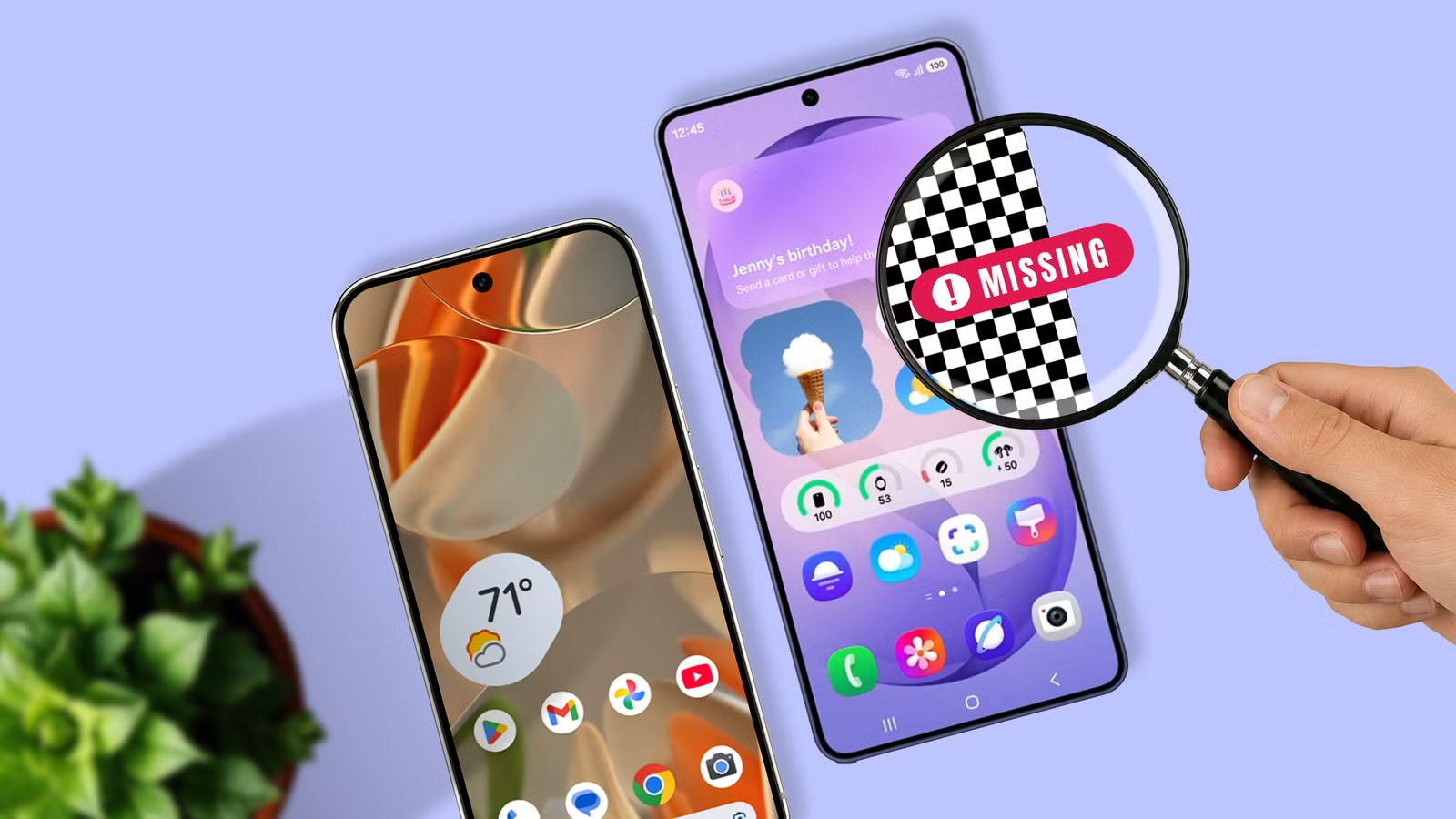
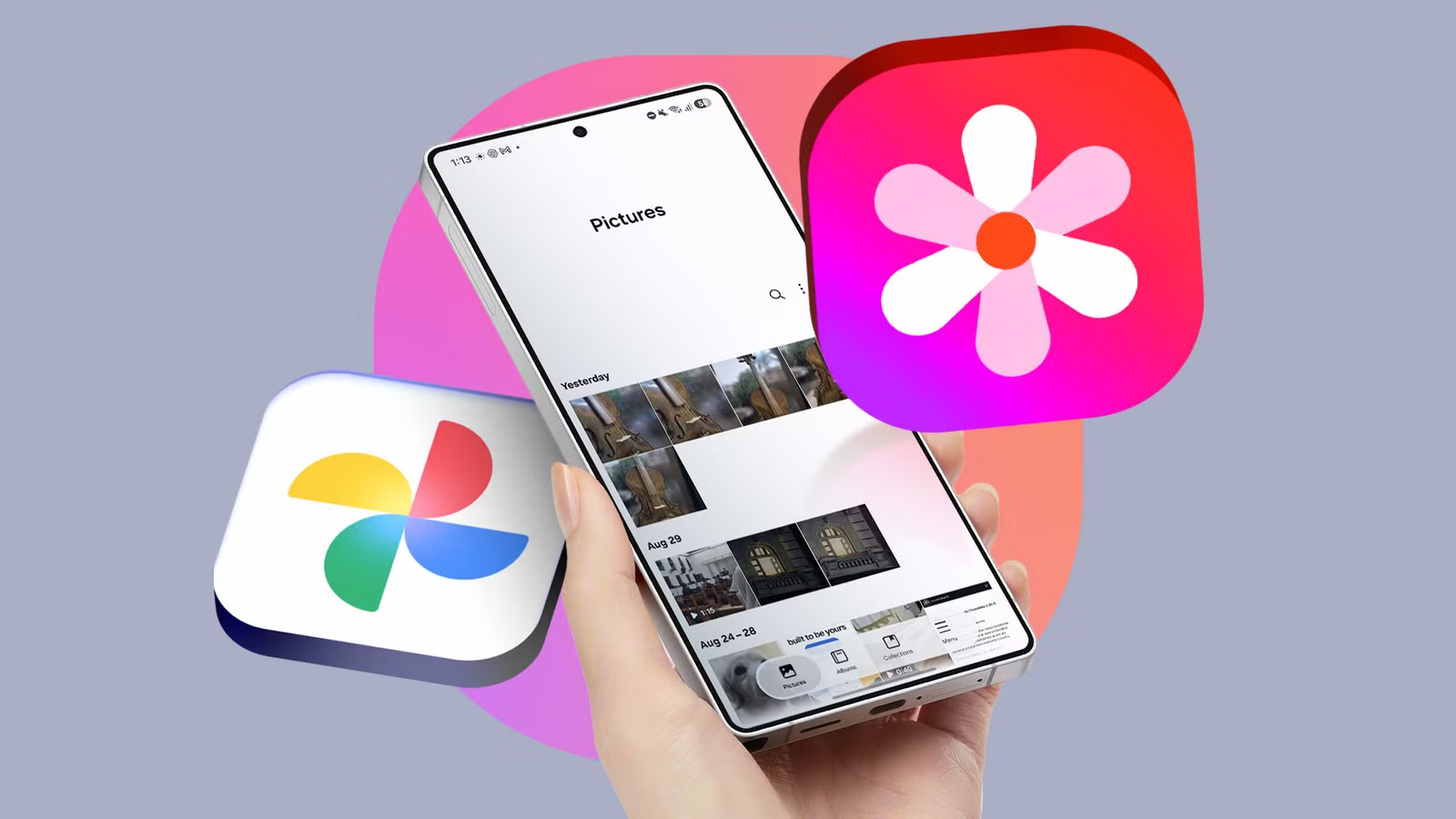
Nếu bạn dùng điện thoại Galaxy và muốn giảm phụ thuộc vào Google Photos, Samsung Gallery là lựa chọn tự nhiên và gần như miễn phí về mặt “công sức chuyển đổi”. Một người dùng từng chia sẻ rằng sau khi biết đến giải pháp lưu trữ riêng (self-hosting), họ dần giảm dùng Google Photos và cuối cùng chuyển sang Samsung Gallery, mà không hề hối hận. Điểm thú vị là nhiều người tưởng họ sẽ chọn một giải pháp mã nguồn mở như Immich, nhưng Samsung Gallery lại tỏ ra phù hợp hơn nếu mục tiêu là quản lý ảnh trên máy và không quá chú trọng vào backup đám mây. Ứng dụng này được cài sẵn, gắn chặt với hệ thống Galaxy, nên bạn không cần đăng ký thêm dịch vụ, không bị thúc ép dùng Gmail để lưu ảnh lên cloud nếu bạn không muốn.
Khác với Google Photos vốn chuyên về dịch vụ lưu trữ đám mây, backup và chia sẻ, Samsung Gallery đi theo chiến lược “local-first”: ưu tiên lưu trữ, chỉnh sửa và tổ chức ảnh ngay trên thiết bị. Người dùng đánh giá rằng thư viện này có nhiều công cụ chỉnh sửa mạnh, trong đó nổi bật là tính năng biến album ảnh của bạn thành các câu chuyện (Stories) dưới dạng tệp .mp4, có tab Stories riêng ở phía dưới để dễ tìm và chia sẻ. Google Photos có lợi thế rõ ràng về khả năng đa nền tảng và backup đám mây, nhưng với hầu hết nhu cầu quản lý ảnh trên điện thoại, Samsung Gallery mang lại cảm giác thực tế và ít phụ thuộc hơn. Miễn là bạn tiếp tục dùng Galaxy làm máy chính, việc gắn bó với Samsung Gallery thay vì một dịch vụ đặt nặng cloud giúp bạn kiểm soát tốt hơn nơi ảnh của mình được lưu.
Quy trình chuyển đổi khỏi hệ sinh thái Google: từng bước, không áp lực
Ý tưởng rời khỏi hệ sinh thái Google nghe có vẻ lớn, nhưng trên thực tế, quy trình chuyển đổi nhẹ hơn nhiều nếu bạn chia nhỏ thành từng ứng dụng và thay bằng lựa chọn mã nguồn mở hoặc giải pháp thay thế phù hợp. Một người dùng Android đã thử thay Chrome, YouTube, Gboard và Maps bằng đối thủ mã nguồn mở với mục tiêu bảo vệ quyền riêng tư; họ ở lại không phải vì lý do “an toàn” nữa, mà vì các ứng dụng mới tiện và dễ chịu hơn trong đời sống hằng ngày. Tương tự, sau khi làm quen với tự lưu trữ và Samsung Gallery, mức độ phụ thuộc vào Google Photos giảm xuống mức thấp nhất mà vẫn không cảm thấy mất mát về tính năng. Điều này cho thấy bạn không cần “cắt đứt” ngay lập tức, chỉ cần di chuyển từ từ là đủ.
Cách dễ dàng nhất là đặt mục tiêu theo tuần: tuần đầu thay thế Google Chrome bằng Brave và khám phá các cài đặt ẩn; tuần kế tiếp đổi bàn phím sang một ứng dụng mã nguồn mở hoạt động offline như HeliBoard; sau đó chọn bản đồ riêng tư như Organic Maps và bắt đầu dùng dần; cuối cùng là xem lại cách lưu ảnh, nếu dùng Galaxy thì thử chuyển trọng tâm sang Samsung Gallery. Trong suốt quá trình, hãy chú ý hai điểm: một là kiểm tra lại quyền riêng tư, đảm bảo ứng dụng mới không gửi dữ liệu ngược về máy chủ trung tâm; hai là giữ tinh thần thực dụng, nếu một tiện ích của Google còn quá cần thiết, bạn có thể giữ lại nhưng tắt bớt quyền truy cập nhạy cảm. Khi bạn đã quen với “bộ mới”, cảm giác nhẹ nhõm vì bớt bị theo dõi và bị quảng cáo vây quanh thường đáng công bỏ ra.