
Xác định GPU trước khi xử lý vấn đề
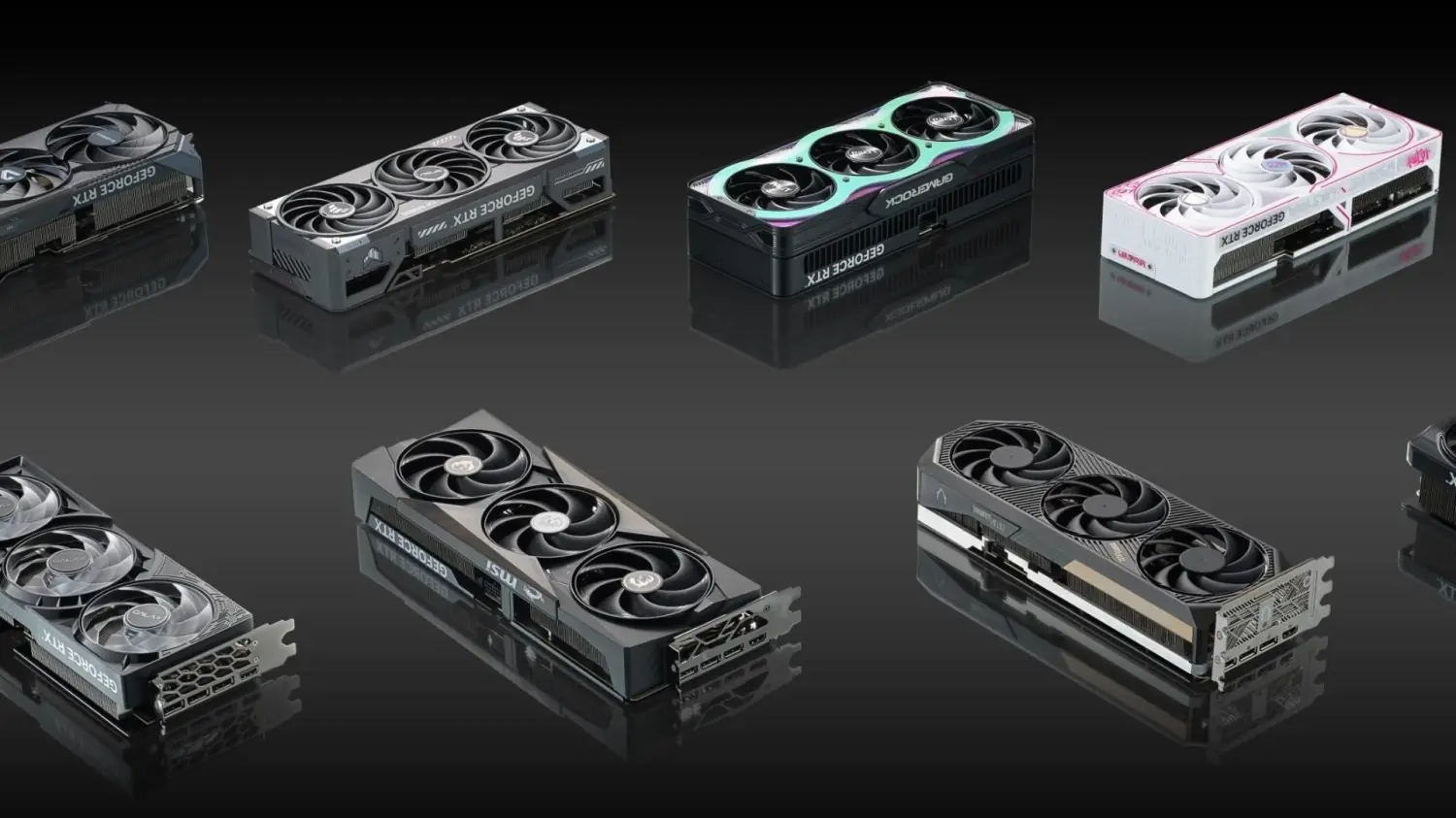
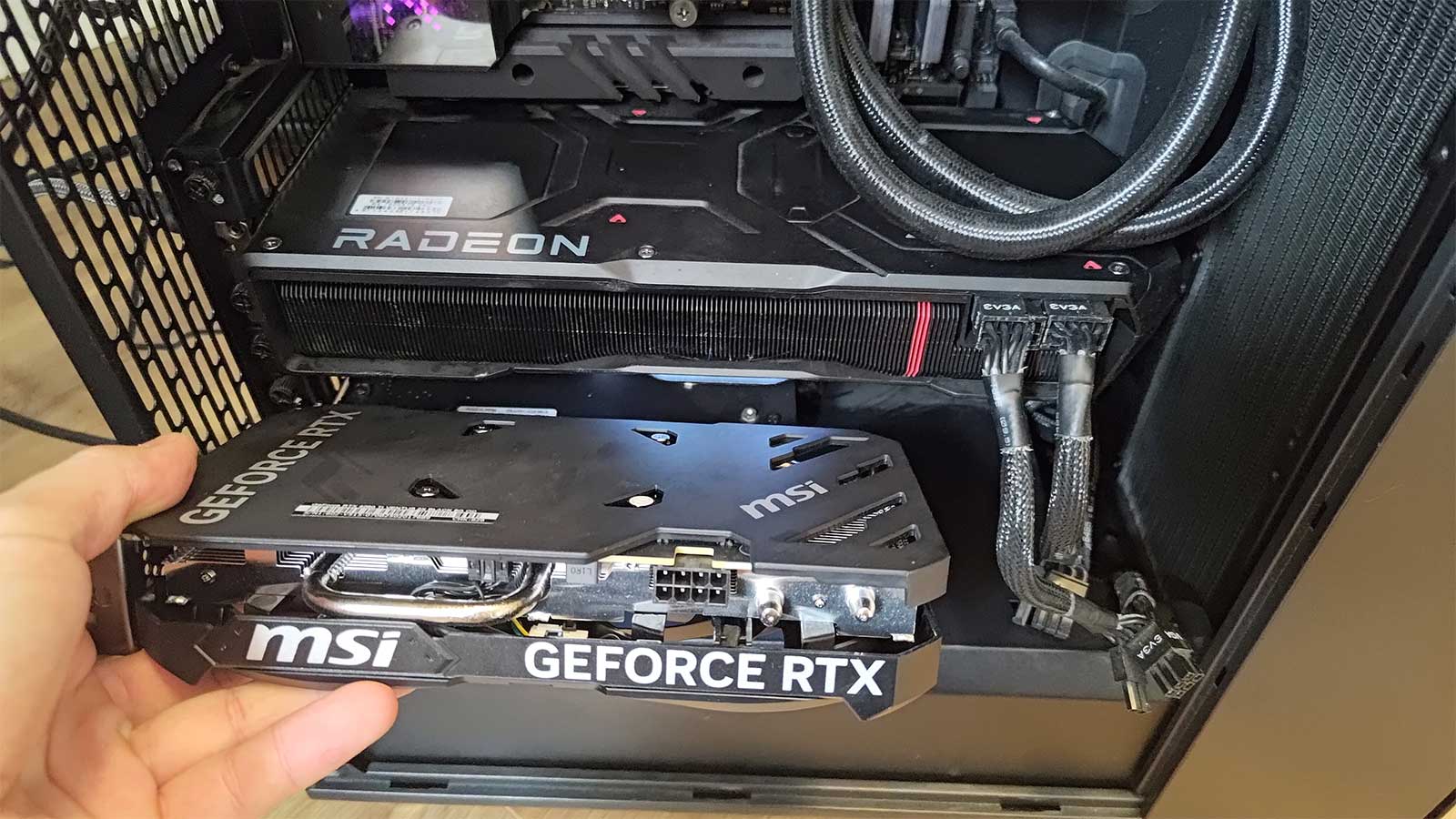
Kiểm tra GPU là cách xem tên bộ xử lý đồ họa và dung lượng bộ nhớ chuyên dụng trên PC, giúp bạn đối chiếu cấu hình với trò chơi, phần mềm hoặc trình điều khiển cần dùng. Việc này hữu ích khi máy chạy chậm, bạn chuẩn bị cài game, hoặc không rõ máy có card tích hợp hay card rời. Trên Windows 10 và Windows 11, bạn có thể xem thông tin GPU bằng Trình quản lý tác vụ và một số tiện ích tích hợp sẵn. Để tìm tiến trình đang ngốn VRAM theo từng ứng dụng, có thể dùng thêm gputaskman, công cụ mã nguồn mở hiện hỗ trợ Windows, Linux và macOS. Lưu ý rằng máy có thể chứa nhiều GPU; thấy tên GPU chưa đồng nghĩa ứng dụng đang chạy trên đúng GPU bạn mong muốn.
Hai cách kiểm tra bổ sung cho nhau: công cụ Windows cho biết phần cứng và bộ nhớ chuyên dụng, còn gputaskman giúp theo dõi mức sử dụng theo tiến trình. Hãy bắt đầu bằng công cụ có sẵn, rồi mở gputaskman khi cần tìm ứng dụng cụ thể.
Dùng công cụ Windows để xem card đồ họa
Trình quản lý tác vụ là lựa chọn nhanh nhất để xem card đồ họa đang có trong máy. Nếu giao diện đang thu gọn, mục hiệu năng có thể chưa hiện ra; chọn “More Details” trước khi tìm GPU. Máy có đồ họa tích hợp lẫn card rời thường liệt kê nhiều mục, chẳng hạn GPU 0 và GPU 1, nên đừng mặc định mục đầu tiên là card rời.
- Nhấp chuột phải vào thanh tác vụ và chọn Trình quản lý tác vụ, hoặc nhấn Ctrl+Shift+Esc.
- Mở thẻ Hiệu năng. Nếu không thấy các thẻ, chọn “More Details” để mở giao diện đầy đủ.
- Chọn GPU 0 ở thanh bên. Tên nhà sản xuất và mẫu GPU hiện ở góc trên bên phải; cửa sổ cũng cho biết thông tin như dung lượng bộ nhớ chuyên dụng.
- Nếu máy có nhiều GPU, kiểm tra lần lượt GPU 1 và các mục tiếp theo để nhận diện từng bộ xử lý đồ họa.
- Để xác nhận bằng một công cụ Windows khác, tìm “msinfo” hoặc “System Information” từ nút Start, rồi mở Components > Display. Hoặc nhấn Windows+R, nhập “dxdiag”, nhấn Enter, mở thẻ Display và xem trường Name trong mục Device.
Bạn cũng có thể mở PowerShell hoặc Terminal và chạy lệnh Get-CimInstance Win32_VideoController để liệt kê bộ điều khiển hình ảnh. Các cách này giúp đối chiếu tên GPU khi máy có nhiều bộ xử lý đồ họa hoặc khi cần xác nhận cấu hình trước khi cài trình điều khiển. Trên máy xách tay, Windows có thể cho phép chọn GPU cho từng trò chơi trong Settings; việc thấy một GPU trong danh sách không có nghĩa mọi ứng dụng đều đang dùng nó.
Dùng gputaskman để theo dõi VRAM theo ứng dụng
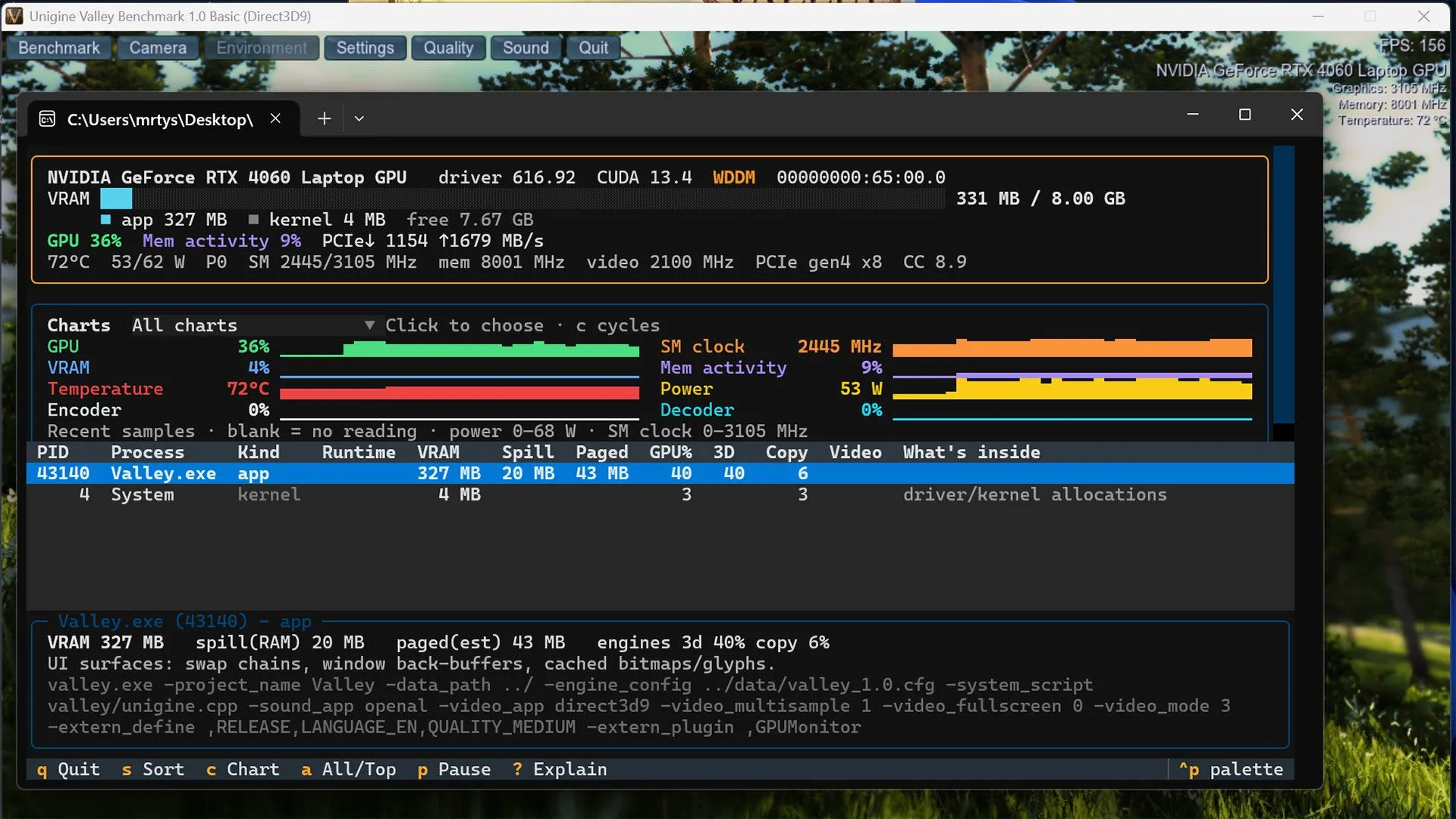
Khi đã biết máy có GPU nào, gputaskman giúp trả lời câu hỏi khác: tiến trình nào đang dùng tài nguyên đồ họa và chiếm bao nhiêu VRAM? Dự án mã nguồn mở này do Scott Hanselman giới thiệu trên GitHub và được chia sẻ theo giấy phép MIT. Công cụ có thể hiển thị mức dùng GPU và VRAM theo từng tiến trình, các môi trường chạy đang hoạt động cùng những thông tin khác. Nó cũng cung cấp chi tiết liên quan đến tác vụ AI và mô hình ngôn ngữ lớn.
Tải bản phù hợp với hệ điều hành từ trang dự án gputaskman trên GitHub, sau đó mở công cụ và xem danh sách tiến trình cùng mức sử dụng tài nguyên. Chọn một tiến trình để kiểm tra thông tin chi tiết nếu công cụ hiển thị. Nếu danh sách không cho thấy hoạt động trên card rời, điều đó chưa chắc là lỗi: ứng dụng có thể đang dùng GPU tích hợp hoặc GPU chưa có tác vụ. Hãy mở ứng dụng cần kiểm tra rồi quan sát lại. gputaskman là công cụ thử nghiệm đang phát triển, vì vậy cách trình bày và mức chi tiết có thể thay đổi giữa các phiên bản.
Kết hợp hai cách để khoanh vùng vấn đề
Dùng Trình quản lý tác vụ, System Information hoặc DxDiag để xác nhận mẫu GPU và bộ nhớ chuyên dụng; chuyển sang gputaskman khi cần biết tiến trình nào đang tiêu thụ VRAM. Nếu máy có nhiều GPU, đối chiếu tên GPU trong Windows với hoạt động hiển thị trong công cụ theo dõi, đồng thời kiểm tra GPU mà ứng dụng được thiết lập để sử dụng. Cách làm này giúp phân biệt giới hạn phần cứng với tình trạng một ứng dụng đang chiếm bộ nhớ đồ họa.
Đáng thử nếu bạn thường chơi game, chạy ứng dụng đồ họa hoặc mô hình AI và muốn tìm nguyên nhân thiếu VRAM. Điểm cần nhớ là số liệu theo tiến trình và việc chọn GPU có thể khiến kết quả khó hiểu nếu chỉ nhìn một màn hình: xác nhận phần cứng trước, rồi theo dõi tải khi ứng dụng đang chạy.