
Vì sao ảnh gửi qua Messages có thể bị mờ?
Google Messages là ứng dụng nhắn tin có thể tự giảm kích thước và nén ảnh trước khi gửi, vì vậy người nhận đôi khi thấy ảnh kém sắc nét dù bản gốc trong thư viện vẫn rõ. Hướng dẫn này dành cho bạn nếu muốn kiểm tra chất lượng ảnh Google Messages và chọn giữa gửi nhanh, tiết kiệm dữ liệu hay giữ độ phân giải cao. Trước khi bắt đầu, hãy biết rằng tùy chọn Original quality chỉ hoạt động trong cuộc trò chuyện RCS đang hoạt động; với MMS, nhà mạng vẫn có thể nén ảnh.
Chế độ nén mặc định ưu tiên tốc độ gửi và giảm lượng dữ liệu, nhưng những chi tiết nhỏ như lá cây, cỏ hay chữ ở xa dễ bị nhòe. Ảnh ở độ phân giải gốc có thể chiếm từ 5 đến 10 MB mỗi tấm, nên gửi nhiều ảnh qua mạng di động có giới hạn dung lượng sẽ tốn dữ liệu hơn. Bạn không cần mặc định tắt mọi tùy chọn: hãy chọn theo mạng đang dùng và mức độ quan trọng của chi tiết trong ảnh.
Chọn gửi ảnh ở chất lượng gốc
Điều khiển chất lượng nằm ngay trong màn hình xem trước ảnh, không phải trong menu cài đặt. Khi chọn ảnh để gửi, hãy chú ý biểu tượng HD ở góc trên bên phải, cạnh biểu tượng máy ảnh. Đây là điểm dễ nhầm: HD ở trạng thái ban đầu vẫn có thể là chế độ nén Optimized for chat, chứ không có nghĩa ảnh đang được gửi ở độ phân giải gốc.
- Mở một cuộc trò chuyện trong Google Messages và chọn ảnh cần gửi để mở màn hình xem trước.
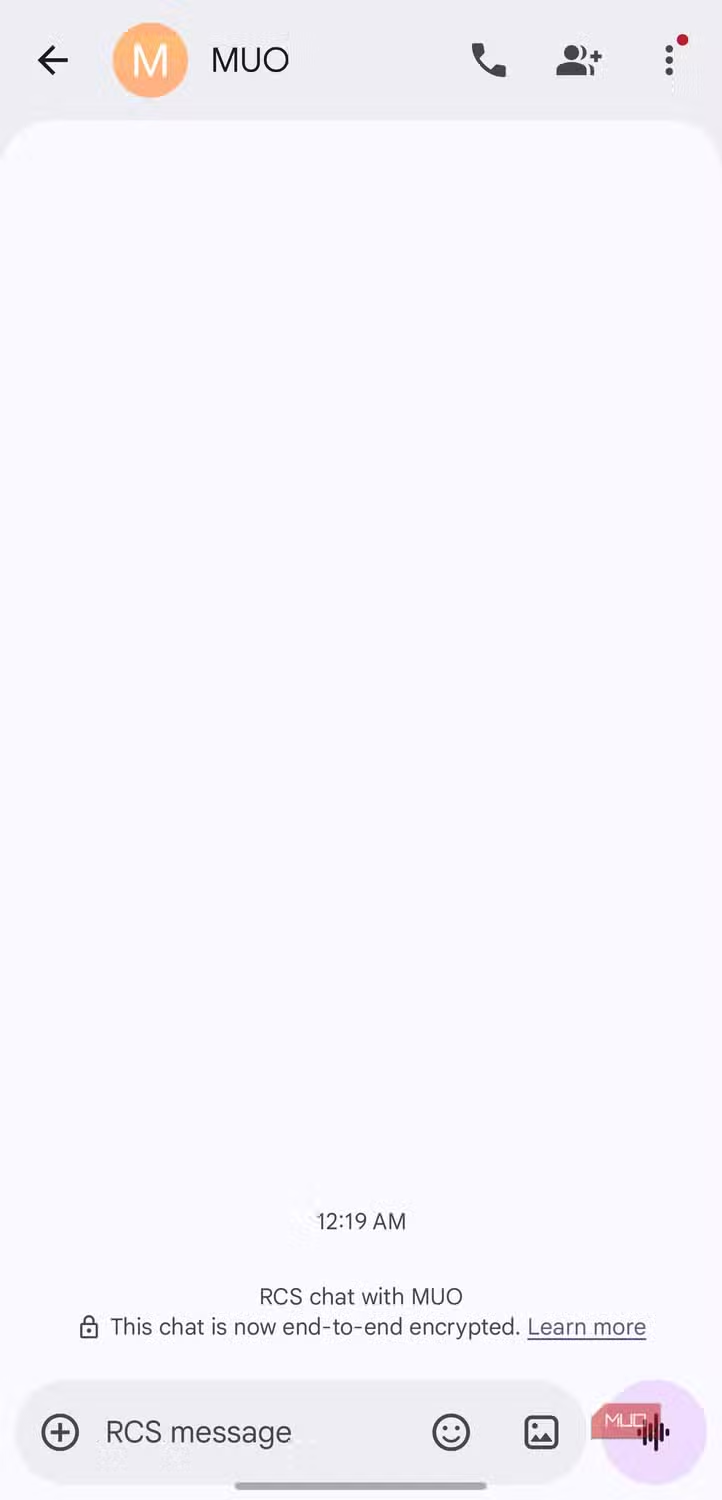
- Kiểm tra thanh nhập tin nhắn: nếu hiển thị “RCS message”, cuộc trò chuyện đang dùng RCS; nếu chỉ ghi “Text message”, cuộc trò chuyện đã chuyển sang SMS/MMS và tùy chọn chất lượng gốc có thể không phát huy tác dụng.
- Nhấn biểu tượng HD ở góc trên bên phải màn hình xem trước, cạnh biểu tượng máy ảnh.
- Chọn Original quality thay cho Optimized for chat.
- Xác nhận biểu tượng đổi thành HD+. Đây là dấu hiệu cho biết ảnh được gửi ở chất lượng gốc.
Lựa chọn này áp dụng chung cho các cuộc trò chuyện về sau. Nếu bạn muốn gửi nhanh và tiết kiệm dữ liệu khi đi xa hoặc dùng gói di động giới hạn, có thể nhấn lại biểu tượng HD+ và chuyển về chế độ nén.
Kiểm tra RCS và tránh nhầm lẫn về chất lượng
RCS là điều kiện cần để lựa chọn HD+ gửi ảnh ở chất lượng gốc hoạt động. Hãy kiểm tra dòng chữ trong thanh soạn tin trước khi gửi: “RCS message” cho biết cuộc trò chuyện đang dùng RCS, còn “Text message” thường báo hiệu tin nhắn đã rơi về MMS. Trong trường hợp MMS, cổng mạng di động có thể nén ảnh xuống khoảng 1 MB bất kể lựa chọn chất lượng trong ứng dụng.
Đừng chỉ nhìn chữ HD rồi cho rằng ảnh đã giữ nguyên chất lượng; chế độ nén cũng có thể mang nhãn này. Hãy xác nhận biểu tượng đã đổi thành HD+ sau khi chọn Original quality. Nếu cuộc trò chuyện không dùng RCS mà bạn cần chia sẻ ảnh đầy đủ chi tiết, có thể gửi liên kết Google Photos hoặc dùng Quick Share cho thiết bị ở gần. Nếu chuyển về MMS, chất lượng ảnh còn phụ thuộc vào cách mạng di động xử lý tệp.
Rà soát cài đặt theo thói quen của bạn
Sau khi điều chỉnh ảnh, bạn có thể xem lại các cài đặt Google Messages khác để quyết định tính năng nào phù hợp với mình. Chẳng hạn, xác nhận đã đọc giúp người khác biết bạn đã xem tin nhắn, nhưng cũng tiết lộ trạng thái đọc của bạn khi tính năng được bật. Bong bóng trò chuyện có thể giúp mở nhanh cuộc hội thoại, song có thể làm màn hình bận hơn. Âm thanh thông báo có ích khi bạn cần nhận biết tin mới, nhưng có thể gây gián đoạn trong môi trường yên tĩnh.
Tùy chọn đường dẫn và tên mục có thể khác nhau giữa các phiên bản ứng dụng, nên hãy mở phần cài đặt trong Google Messages và xem từng mục thay vì tắt đồng loạt. Giữ xác nhận đã đọc nếu bạn coi trọng phản hồi rõ ràng; tắt nếu muốn riêng tư hơn. Tương tự, chỉ bật bong bóng trò chuyện và âm thanh khi chúng thực sự tiện cho bạn. Cân nhắc lợi ích và phiền toái của từng tính năng sẽ hữu ích hơn việc tắt tất cả theo một quy tắc chung.