
Tính năng trích xuất ảnh từ video trên iOS 27 là gì và dành cho ai?
Tính năng trích xuất ảnh từ video trên iOS 27 là khả năng lưu trực tiếp một khung hình video thành ảnh tĩnh chất lượng cao trong ứng dụng Ảnh iPhone, thay thế thói quen dừng video rồi chụp màn hình, giúp giữ nguyên độ phân giải gốc, không dính thanh điều khiển hay viền đen và thao tác nhanh gọn cho người dùng thường xuyên cần bắt lại khoảnh khắc trong video.
Trước đây, để lưu một khoảnh khắc đẹp trong video, bạn phải: dừng video, chờ thanh công cụ ẩn đi rồi bấm tổ hợp phím cứng để chụp màn hình. Cách này gây nhiều rắc rối: ảnh chỉ đạt độ phân giải của màn hình, không phải độ phân giải thực của tệp video gốc; dễ dính thanh điều khiển, vạch điều hướng hoặc các dải viền đen do khác tỉ lệ khung hình; và việc căn đúng từng mili‑giây rất mất thời gian. Nhờ iOS 27, bạn không cần “canh me” thủ công nữa: hệ thống trích xuất trực tiếp khung hình dữ liệu tại vị trí tạm dừng, giữ nguyên chi tiết và màu sắc, đồng thời loại bỏ hoàn toàn yếu tố giao diện.
Điều kiện cần: iOS 27, thiết bị hỗ trợ và lý do nên bỏ hẳn chụp màn hình
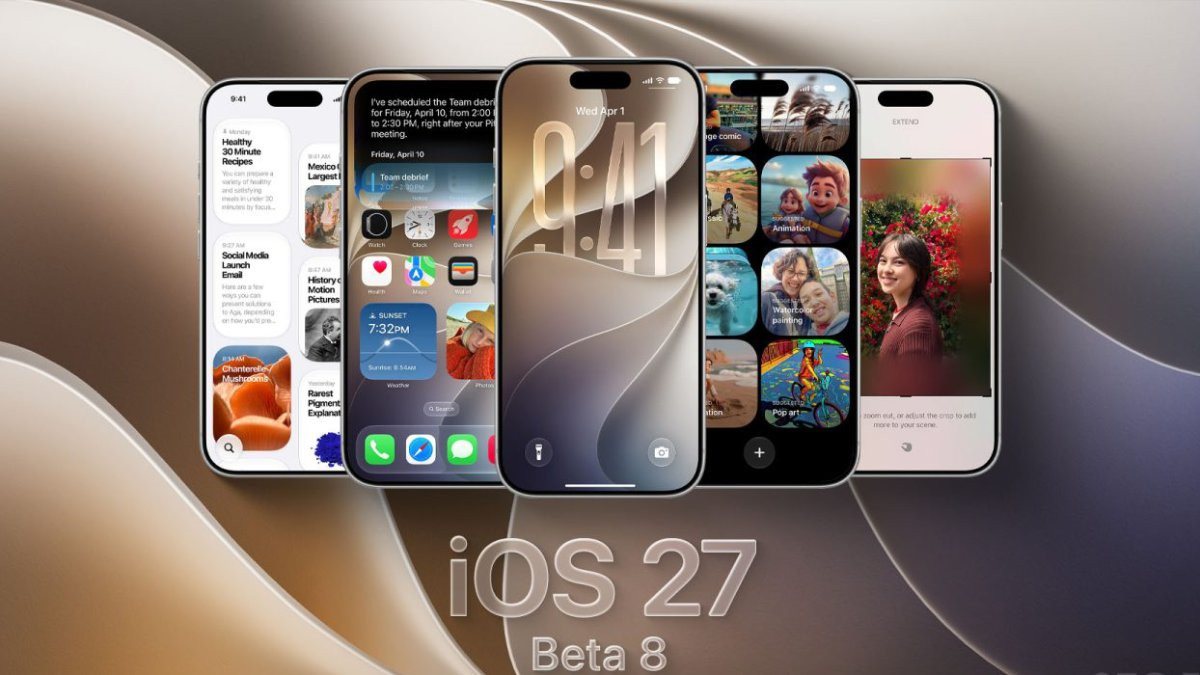
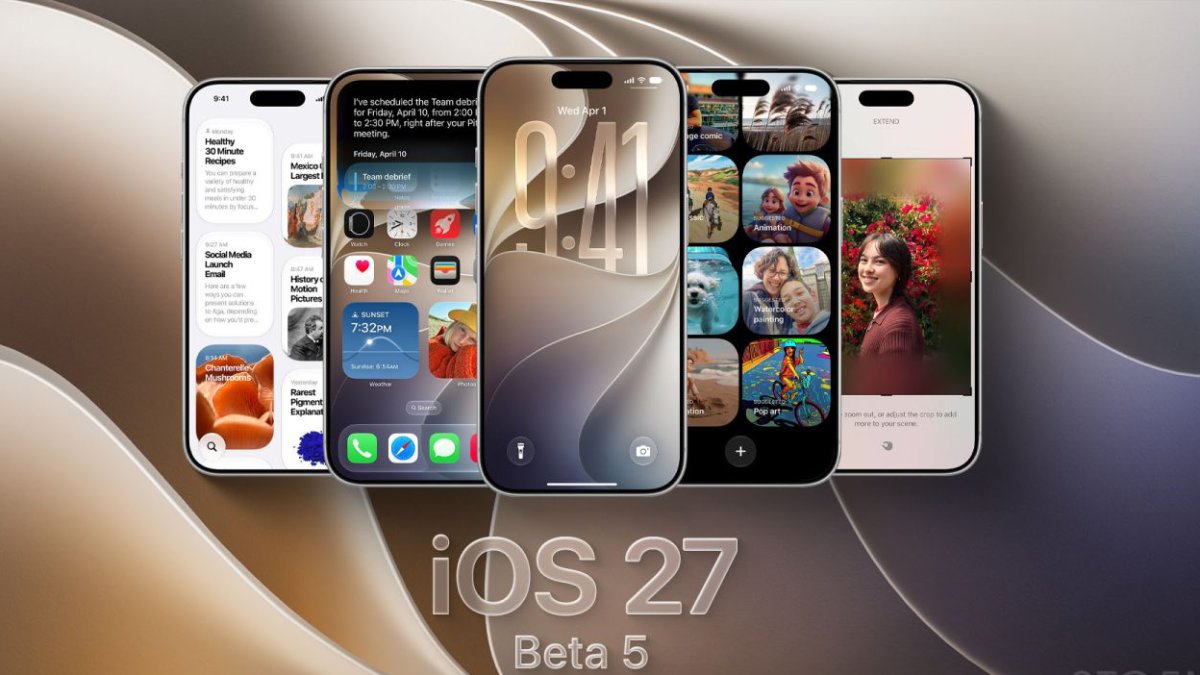
Để dùng tính năng trích xuất ảnh từ video mới, iPhone của bạn cần nâng cấp lên iOS 27. Bản chính thức iOS 27 dự kiến được phát hành vào tháng 9/2026, cùng thời điểm ra mắt các mẫu iPhone thế hệ mới. Trong giai đoạn hiện tại, iOS 27 Developer Beta 5 đã có sẵn cho nhà phát triển với nhiều thay đổi về giao diện và ứng dụng.
Danh sách thiết bị hỗ trợ nâng cấp iOS 27 khá rộng: iPhone 17 Series (iPhone 17, iPhone Air, iPhone 17 Pro, iPhone 17 Pro Max), iPhone 16 Series (iPhone 16e, iPhone 16, iPhone 16 Plus, iPhone 16 Pro, iPhone 16 Pro Max), iPhone 15 Series, iPhone 14 Series, iPhone 13 Series, iPhone 12 Series, iPhone 11 Series và iPhone SE từ thế hệ thứ 2 trở lên. Nói cách khác, nếu bạn đang dùng iPhone SE 2 trở lên, gần như chắc chắn có thể trải nghiệm tính năng này. Còn việc có nên mạo hiểm lên beta hay chờ bản chính thức, đó là câu chuyện cân bằng giữa ổn định hệ thống và mong muốn sớm thử tính năng mới.
Hướng dẫn chi tiết: trích xuất khung hình video trong ứng dụng Ảnh iPhone
Từ iOS 27, Apple xử lý trực tiếp trên dữ liệu tệp video gốc ngay trong ứng dụng Ảnh, thay vì chụp lại giao diện đang hiển thị. Khi bạn tạm dừng video, hệ thống trích xuất dữ liệu khung hình chính xác tại vị trí đó, nên ảnh thu được đạt độ chi tiết cao nhất, giữ nguyên thông tin màu sắc, không bị xén viền hay dính bất kỳ yếu tố giao diện nào. Đây là “đòn kết liễu” đối với thói quen chụp màn hình video, vì ảnh xuất ra tương đương như bạn chụp bằng máy ảnh của iPhone ở độ phân giải tối đa. Dưới đây là chuỗi thao tác tuần tự, bạn có thể làm quen một lần rồi dùng hằng ngày.
- Mở video cần trích xuất trong ứng dụng Ảnh (Photos) và phát đến khoảnh khắc bạn muốn lưu. Khi gần đến đoạn đó, bạn nên kéo thanh timeline chậm lại để dừng chính xác hơn.
- Tạm dừng video đúng khung hình video mà bạn muốn biến thành ảnh; nếu thấy khuôn mặt bị nhắm mắt hoặc cảnh chưa đúng khoảnh khắc, hãy nhấn kéo nhẹ thanh timeline vài mili‑giây để tinh chỉnh.
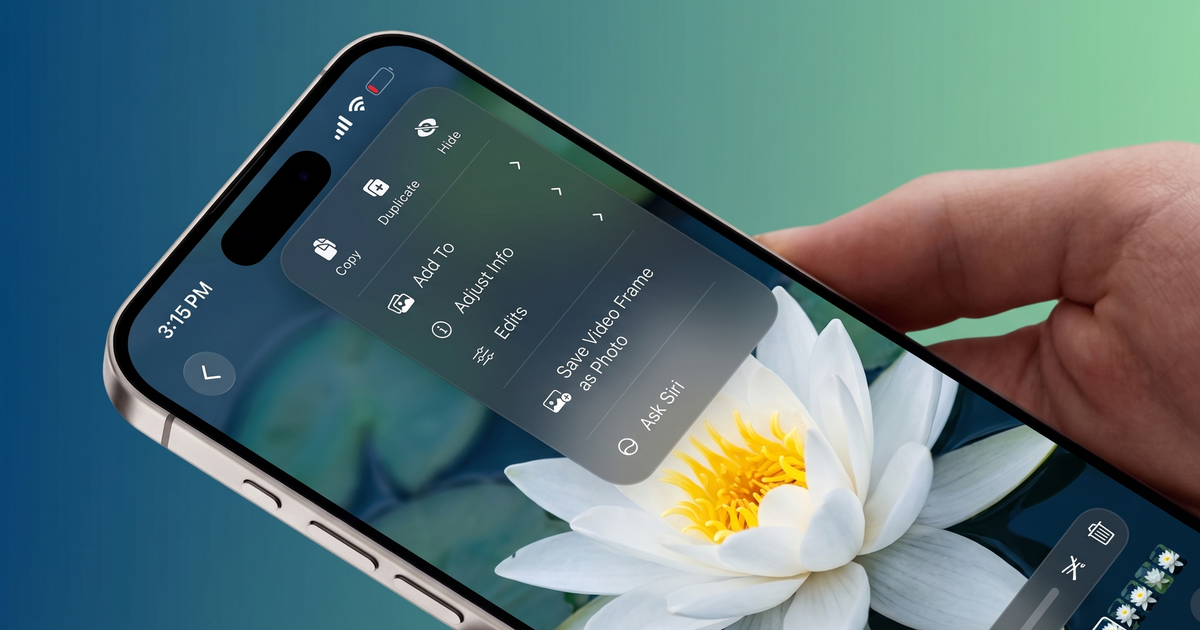
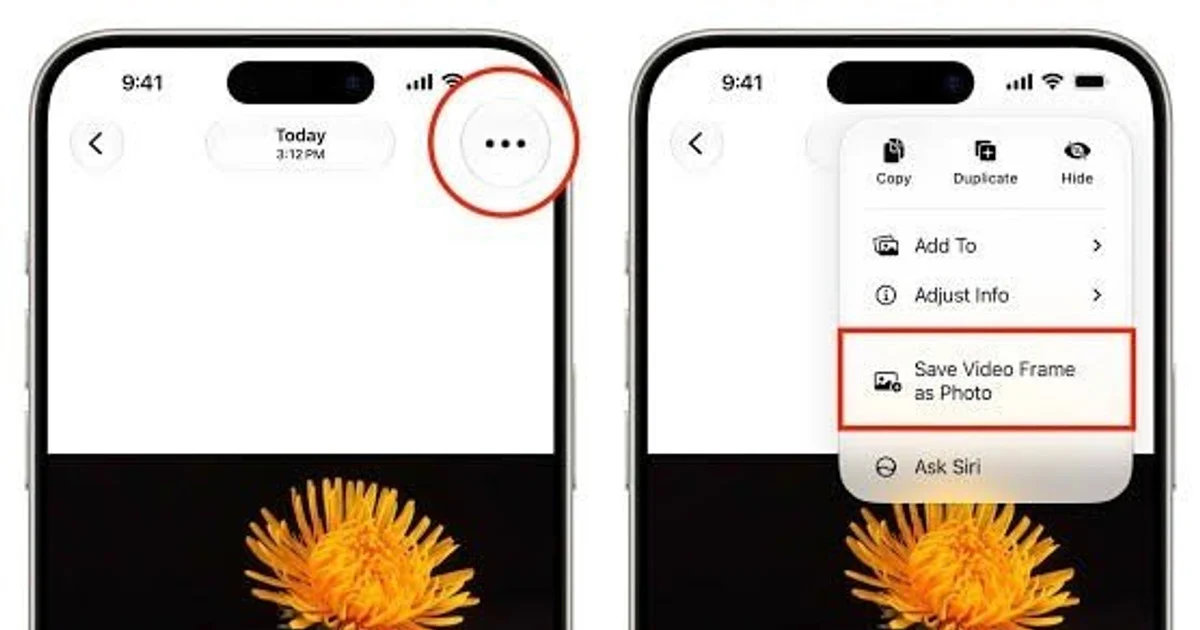
- Nhấn vào biểu tượng dấu ba chấm (...) ở góc trên bên phải màn hình để mở menu tùy chọn nâng cao của video.
- Chọn lệnh “Save Video Frame as Photo” (Lưu khung hình video thành ảnh). Ngay sau đó, iOS sẽ trích xuất ảnh từ video, tạo file ảnh mới và lưu vào thư viện chính của thiết bị với đầy đủ định dạng tiêu chuẩn.
Điểm dễ mắc lỗi nhất là bạn quên dừng đúng khung hình, hoặc vẫn giữ thói quen bấm tổ hợp phím chụp màn hình. Khi đó, bạn lại gặp những nhược điểm cũ: ảnh chỉ bằng độ phân giải màn hình, dính viền đen và thanh điều khiển. Hãy tập thay đổi thói quen: mỗi khi muốn lưu một khoảnh khắc trong video, nghĩ ngay đến menu ba chấm trong ứng dụng Ảnh, thay vì tổ hợp phím cứng.
So sánh nhanh: trích xuất khung hình vs chụp màn hình video
Nếu bạn băn khoăn có đáng đổi thói quen hay không, hãy nhìn lại sự khác nhau giữa trích xuất khung hình video và chụp màn hình. Với chụp màn hình, ảnh thu được bị giới hạn bởi độ phân giải màn hình và rất dễ dính thanh điều khiển, vạch điều hướng hay các dải viền đen khi tỉ lệ video khác với tỉ lệ màn hình. Ngược lại, trích xuất ảnh từ video trên iOS 27 cho kết quả đạt độ chi tiết cao nhất, giữ nguyên màu sắc, không xén viền và không chứa các yếu tố giao diện. Nói gọn lại: một bên là ảnh “copy màn hình”, một bên là ảnh “lấy trực tiếp từ file gốc”.
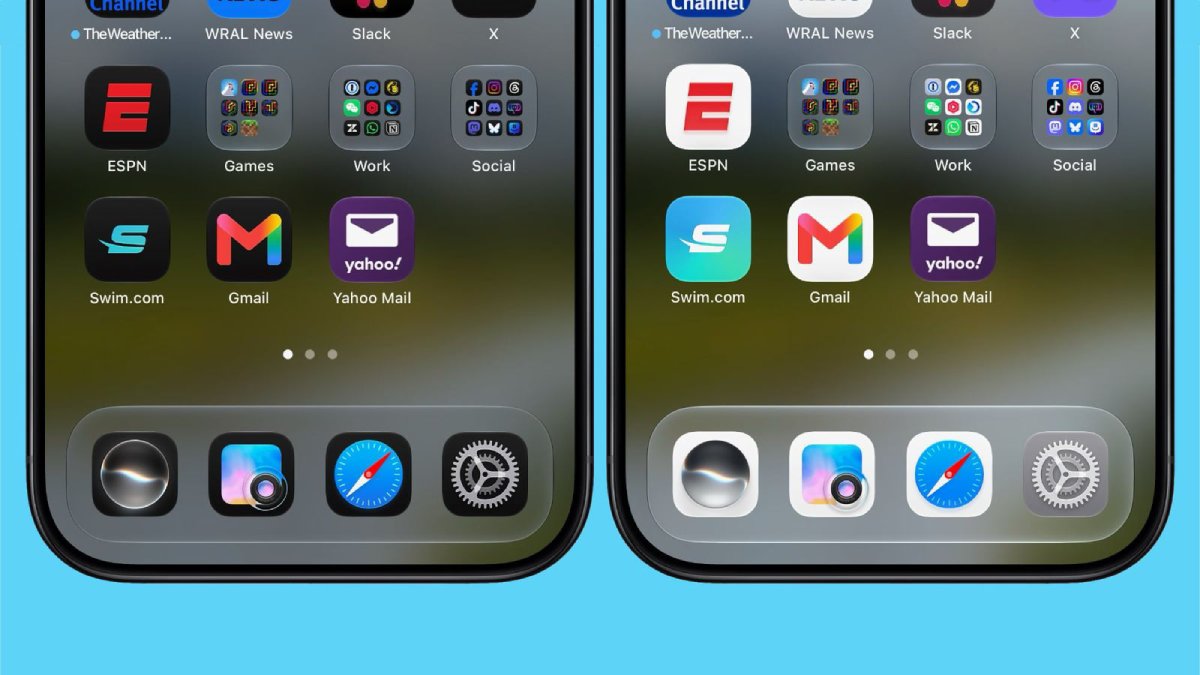
Bên cạnh đó, iOS 27 Developer Beta 5 còn mang đến nhiều tinh chỉnh khác như biểu tượng ứng dụng theo phong cách Liquid Glass, tùy chỉnh giọng nói Siri AI, cải tiến tìm kiếm và trung tâm điều khiển. Nhờ vậy, trải nghiệm chung khi xem và quản lý video, ảnh trên iPhone liền mạch hơn. Tuy nhiên, không có thay đổi nào tác động trực tiếp đến độ nét ảnh trích xuất bằng tính năng “Lưu khung hình video thành ảnh”, nên dù các tinh chỉnh giao diện là điểm cộng, giá trị cốt lõi vẫn nằm ở việc can thiệp vào dữ liệu khung hình gốc trong ứng dụng Ảnh.
Kết luận: Có nên dùng tính năng mới và cần lưu ý gì?
Nếu bạn thường xuyên quay vlog, quay màn hình hướng dẫn, hoặc hay “bắt” khoảnh khắc trong video của bạn bè, tính năng trích xuất khung hình video trên iOS 27 là nâng cấp rất đáng dùng. Bạn có được ảnh nét căng, đúng tỷ lệ, không phải crop thủ công, lại không lo mất chi tiết vì giới hạn độ phân giải màn hình. Một câu nói dễ trích dẫn là: “Ảnh trích xuất đạt được độ chi tiết cao nhất, giữ nguyên thông tin màu sắc và hoàn toàn không bị xén viền hay dính yếu tố giao diện”.
Điều duy nhất cần chú ý là: hãy quen tay với menu ba chấm trong ứng dụng Ảnh, và luôn đảm bảo iPhone của bạn chạy iOS 27 trước khi tìm kiếm tính năng này. Với các thiết bị đã nằm trong danh sách hỗ trợ, bạn có thể áp dụng ngay khi cập nhật, không cần thêm ứng dụng bên thứ ba. Một khi đã dùng vài lần, bạn sẽ thấy thao tác trích xuất ảnh từ video còn nhanh hơn chụp màn hình, trong khi chất lượng vượt trội và ổn định hơn hẳn.