
Netflix 4K trên Chrome là gì và ai nên quan tâm?
Netflix 4K trên Chrome là khả năng phát phim và series Netflix ở độ phân giải Ultra HD trực tiếp trên trình duyệt Google Chrome, nhưng chỉ hoạt động trên một số laptop Windows và Chromebook đáp ứng đủ yêu cầu phần cứng, màn hình, phần mềm và đường truyền nhất định. Nếu bạn đang dùng laptop để cày phim, đã trả tiền gói có 4K mà hình vẫn mờ hơn TV ở phòng khách, bài này dành cho bạn. Điểm cần nhớ: không phải “cứ mở Chrome là có 4K”, bạn phải lần lượt kiểm tra hệ điều hành, CPU, GPU, màn hình, kết nối và cả cách Netflix đang phát nội dung trên máy.
Sau nhiều năm bị giới hạn chất lượng khi xem trên trình duyệt, Netflix cuối cùng đã cho phép phát video 4K qua Google Chrome trên một số thiết bị Windows và Chromebook. Nghe thì có vẻ đơn giản, nhưng trải nghiệm thực tế khá phức tạp: nếu thiếu bất kỳ mắt xích nào (từ phần cứng, màn hình đến mạng), bạn vẫn sẽ bị khóa ở mức HD. Với người dùng hay xem trên TV thì không bị ảnh hưởng nhiều, nhưng với dân xem Netflix chủ yếu trên laptop, việc hiểu rõ yêu cầu và tự kiểm tra sẽ giúp bạn tận dụng đúng chất lượng mà mình đã trả tiền.
Hiểu rõ yêu cầu phần cứng laptop để xem Netflix 4K Chrome
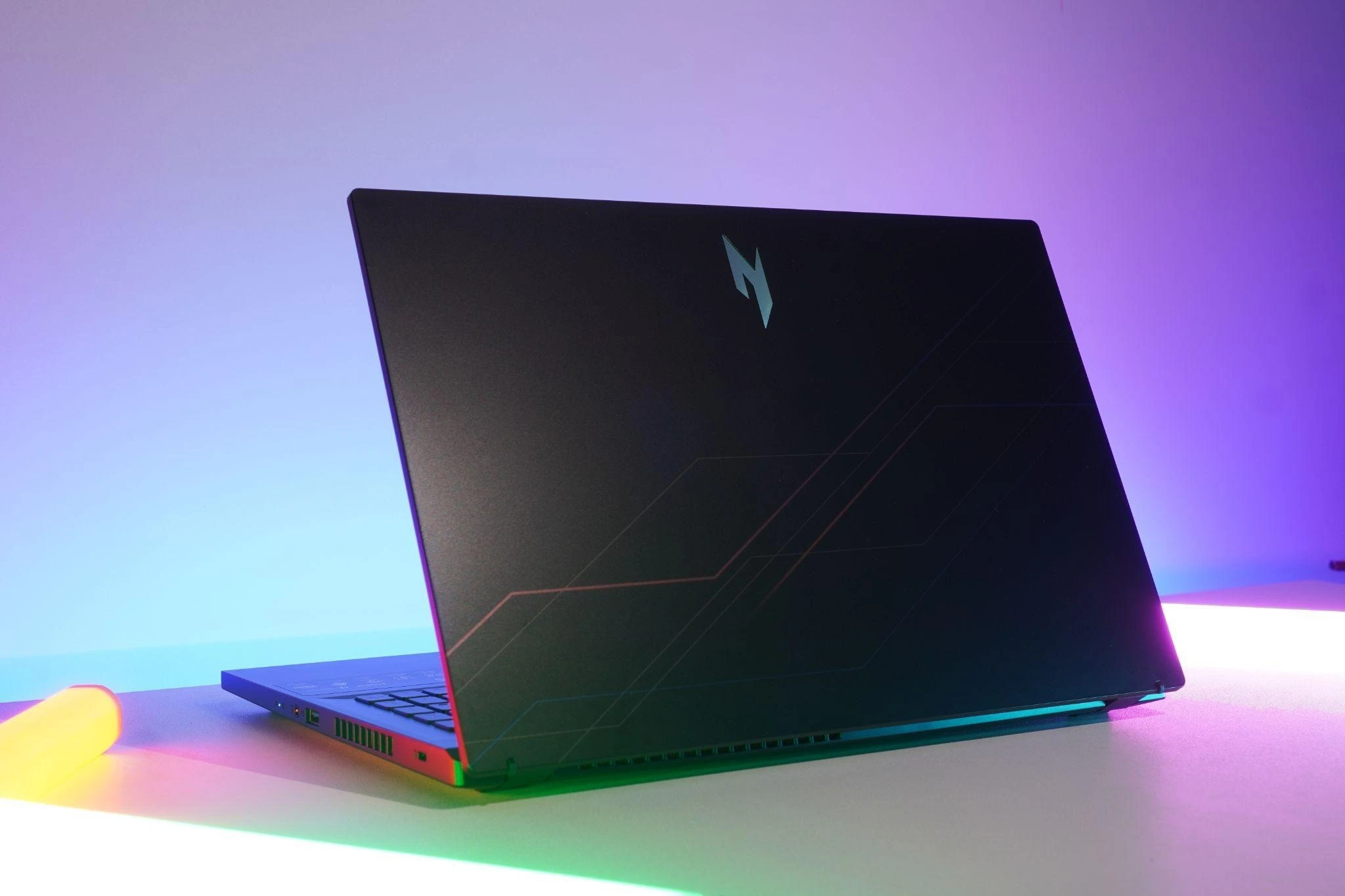
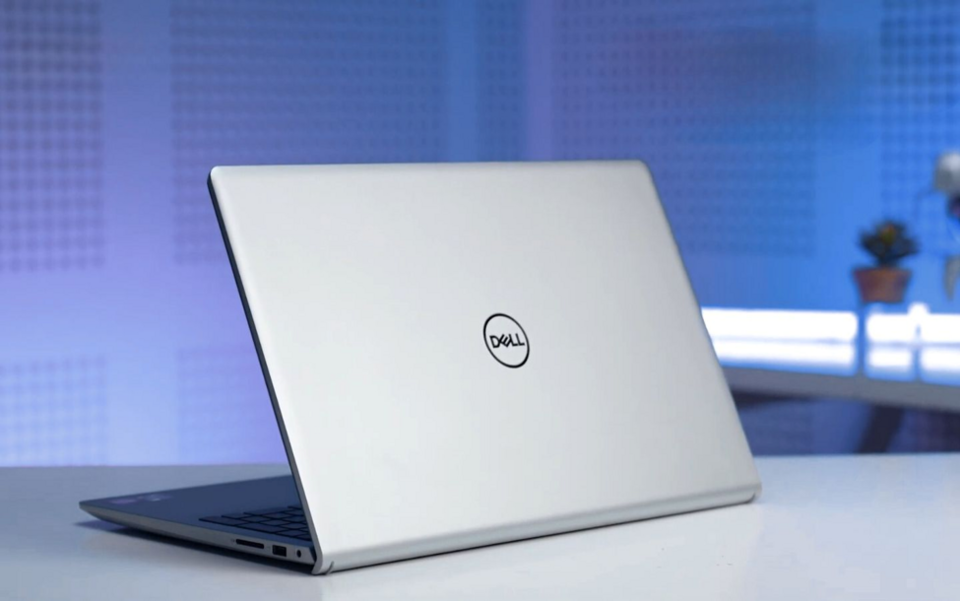
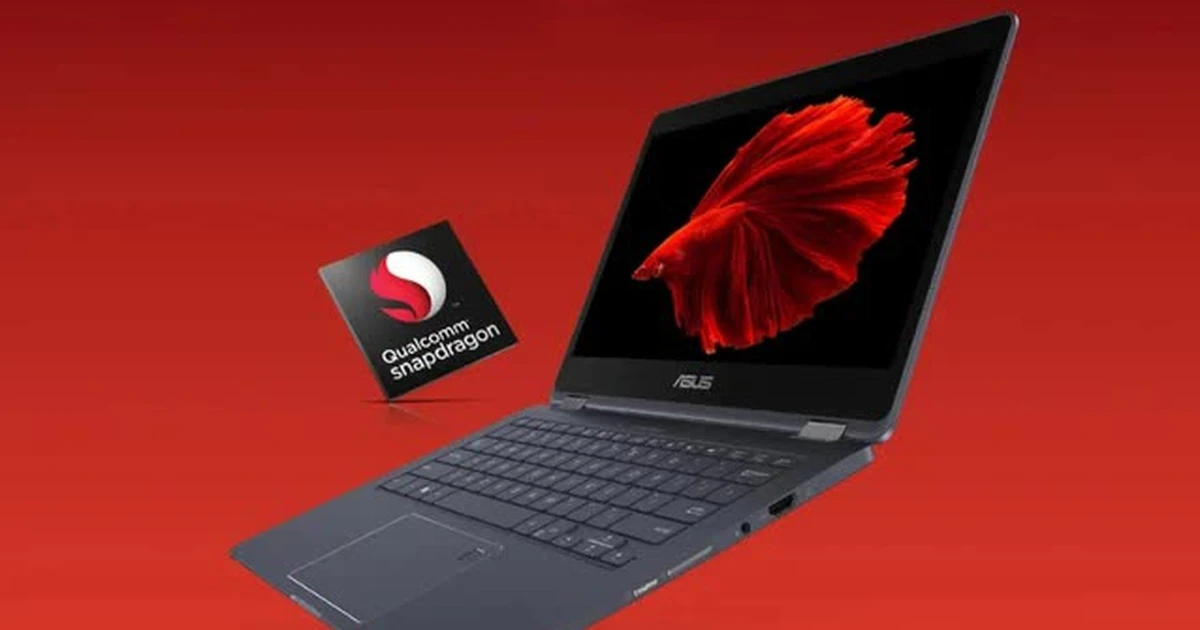
Trước khi lao vào kiểm tra từng bước, bạn cần nắm bức tranh tổng thể về yêu cầu phần cứng laptop cho Netflix 4K Chrome. Về hệ điều hành, Netflix hiện chỉ hỗ trợ phát nội dung Ultra HD trên Chrome với một số thiết bị chạy Windows và Chromebook, không phải mọi nền tảng. Ở Windows, máy của bạn phải chạy Windows 11, dùng CPU Intel Core từ thế hệ thứ 7 trở lên hoặc AMD Ryzen, kèm GPU từ Nvidia GeForce GTX 1050 hoặc AMD Radeon RX 400 trở lên, hỗ trợ HEVC và cài driver mới nhất. Nói ngắn gọn: máy văn phòng đời cũ thường không đạt.
Với Chromebook, Netflix 4K Chrome chỉ xuất hiện trên dòng Chromebook Plus và phải được cập nhật ChromeOS lên bản mới nhất. Màn hình (tích hợp hoặc rời) cũng phải là 4K, tần số quét 60 Hz và kết nối hỗ trợ chuẩn HDCP 2.2. Một yêu cầu quan trọng khác nhưng hay bị bỏ qua là đường truyền: để phát video 4K Windows ổn định, Netflix khuyến nghị tốc độ tối thiểu 15 Mbit/s cho stream 4K. Nếu mạng không đạt, chất lượng sẽ bị tự động hạ xuống, kể cả khi laptop của bạn đủ mạnh.
Các bước kiểm tra laptop Windows/Chromebook có đủ điều kiện xem Netflix 4K trên Chrome
Nhiều người than phiền trên diễn đàn rằng họ đã trả tiền cho 4K nhưng không tìm được cách bật đúng chất lượng. Lý do thường nằm ở việc bỏ sót một bước nhỏ nào đó trong chuỗi kiểm tra. Hãy đi lần lượt theo thứ tự dưới đây, vì các điều kiện này phụ thuộc nhau: nếu sai ngay từ hệ điều hành hoặc trình duyệt, bạn sẽ không có 4K dù CPU, GPU và màn hình đều xịn. Cũng nên nhớ rằng trên Chrome, bạn không có các hiệu ứng cao cấp như Dolby Vision hay Dolby Atmos, những thứ này vẫn chỉ có trên ứng dụng Netflix hoặc một số trình duyệt khác.
- Kiểm tra hệ điều hành: trên Windows, mở Settings → System → About để chắc chắn máy đang chạy Windows 11; trên Chromebook, vào phần Giới thiệu để xác nhận đang dùng Chromebook Plus với ChromeOS bản mới nhất.
- Kiểm tra CPU và GPU: trong Windows, dùng Task Manager hoặc phần System Information để xem CPU có phải Intel Core thế hệ 7 trở lên hoặc AMD Ryzen và GPU từ Nvidia GeForce GTX 1050 hoặc AMD Radeon RX 400 trở lên, có hỗ trợ HEVC và driver đã được cập nhật.
- Kiểm tra màn hình và cáp: vào Settings → System → Display để xem độ phân giải đã đặt là 3840 x 2160 (4K) ở 60 Hz; nếu dùng màn rời, đảm bảo cáp và cổng hỗ trợ HDCP 2.2 như yêu cầu của Netflix.
- Kiểm tra trình duyệt: đảm bảo bạn dùng Google Chrome bản mới nhất; lưu ý các trình duyệt khác có thể không phát 4K, trong khi Chrome, Edge và ứng dụng Netflix trên Windows mới hỗ trợ 4K.
- Kiểm tra chất lượng mạng: dùng công cụ test tốc độ để xem đường truyền có đạt hoặc vượt 15 Mbit/s như Netflix khuyến nghị cho 4K hay không.
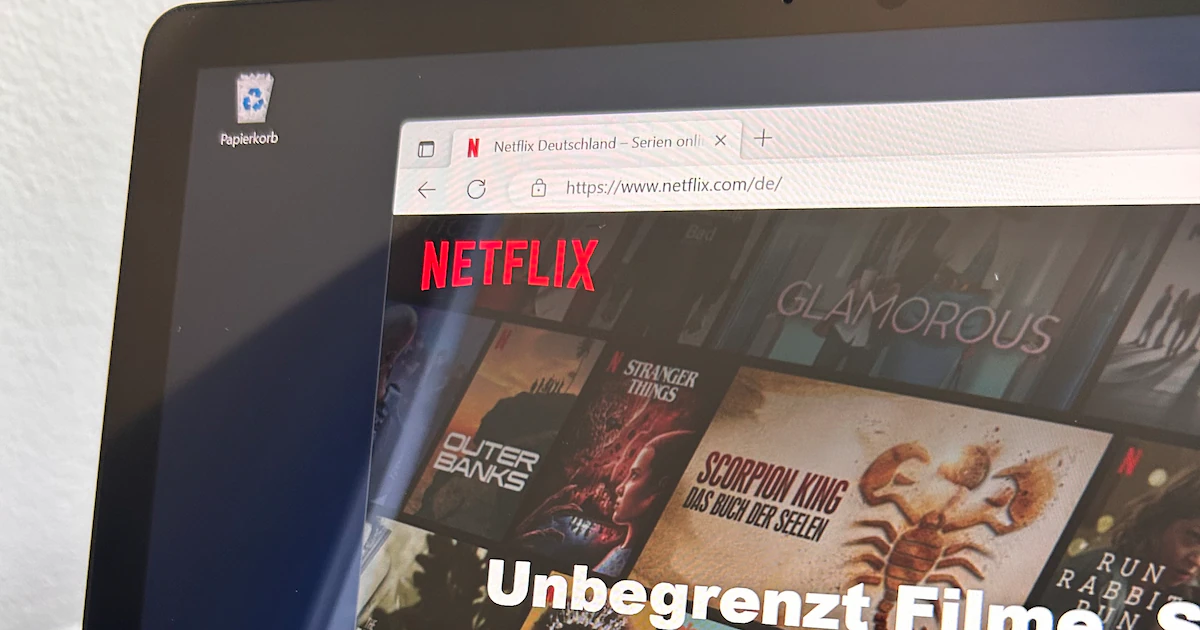
- Kiểm tra chất lượng phát trong Netflix: đăng nhập Netflix trên Chrome, tìm "Test patterns", mở một tập và xem thông tin độ phân giải hiển thị trong tiêu đề.
- Xem độ phân giải thực tế khi đang xem phim: trong lúc phát nội dung, nhấn tổ hợp phím Ctrl + Shift + Alt + D để hiện bảng thông tin và kiểm tra dòng độ phân giải video mà Netflix đang phát trên máy của bạn.
Hai sai lầm phổ biến nhất là: một, dùng trình duyệt không hỗ trợ 4K rồi tưởng Netflix “bóp chất lượng”; hai, tưởng cứ thấy chữ “Ultra HD” trong gói là auto 4K và không kiểm tra lại độ phân giải thực tế khi đang xem. Khi làm đúng các bước trên, bạn sẽ thấy Chrome báo đang phát 4K Ultra HD nếu laptop và mạng đáp ứng đủ điều kiện, ngang với chất lượng đạt được qua Edge hoặc ứng dụng Netflix trên Windows.
Khi nào nên dùng Chrome để xem 4K và cần lưu ý gì?
Khi đã thiết lập xong, Chrome có thể phát Netflix 4K Ultra HD trên đúng những laptop đủ điều kiện, trong khi Firefox hay các trình duyệt khác vẫn chỉ dừng ở Full HD 1080p. Đây là tin vui nếu bạn thích Chrome và muốn đồng bộ mọi thứ trên một trình duyệt. Tuy vậy, trên macOS, Chrome vẫn bị giới hạn ở Full HD và Linux là 720p, nên nếu dùng các nền tảng này bạn phải chuyển sang trình duyệt hoặc ứng dụng khác để có chất lượng cao hơn.
Ngay cả khi đáp ứng đủ yêu cầu phần cứng laptop, một số tính năng cao cấp như Dolby Vision, HDR10+ và Dolby Atmos vẫn chỉ hoạt động qua ứng dụng Netflix hoặc một số kênh phát khác, không có trên Chrome. Điều này nghĩa là nếu bạn ưu tiên âm thanh vòm hoặc HDR cao cấp, ứng dụng Netflix trên Windows hoặc một trình duyệt khác hỗ trợ HDR có thể phù hợp hơn. Còn nếu ưu tiên sự tiện lợi của Chrome và cần độ nét 4K là chính, việc bỏ thời gian kiểm tra điều kiện một lần là khá xứng đáng.