
IMEI iPhone là gì và vì sao phải kiểm tra khi mua máy cũ?
Kiểm tra IMEI iPhone là quá trình dùng mã nhận dạng duy nhất của thiết bị để xác minh nguồn gốc, tình trạng bảo hành, trạng thái kích hoạt và các khóa liên quan, giúp người mua đánh giá lịch sử và mức độ hợp pháp của chiếc iPhone cũ trước khi xuống tiền. Nếu bạn thường mua iPhone cũ xác thực để tiết kiệm chi phí, thì đây là bước không nên bỏ qua, nhất là trong bối cảnh thị trường có nhiều máy dựng, máy thay vỏ hoặc thiết bị bị khóa iCloud. Điều kiện tối thiểu là bạn phải có chiếc iPhone cũ trên tay và truy cập được vào màn hình, vì việc kiểm tra IMEI sẽ cần thao tác trong hệ thống máy hoặc qua khay SIM và hộp. Khi làm đúng, bạn sẽ mua iPhone cũ an toàn hơn, hạn chế tối đa rủi ro về khóa thiết bị, bảo hành và xuất xứ.
Chuẩn bị trước khi kiểm tra IMEI iPhone cũ
Để kiểm tra IMEI iPhone hiệu quả, bạn cần chắc chắn mình đã có đầy đủ những thứ liên quan đến máy: thân máy, khay SIM và nếu may mắn thì cả hộp đựng. IMEI là một dãy số duy nhất, dùng để xác minh nguồn gốc, bảo hành và nhiều thông tin quan trọng khác của iPhone. Trước khi đi vào từng bước, hãy thống nhất với người bán để được cầm máy trên tay, mở khóa màn hình và thử các chức năng cơ bản. Khi bạn lấy được IMEI từ hệ thống, việc so sánh mã này với khay SIM hoặc hộp sẽ giúp phát hiện máy đã từng thay vỏ, thay khung hoặc bị “chắp vá” linh kiện. Một nhầm lẫn phổ biến là chỉ xem IMEI trong cài đặt rồi tin ngay, trong khi phần vỏ ngoài có thể là của máy khác. Đừng quên kết hợp kiểm tra ngoại hình, pin, loa, camera và tình trạng iCloud để có cái nhìn đầy đủ hơn về lịch sử thiết bị.
5 bước kiểm tra IMEI iPhone cũ trên máy và trang web Apple
Phần quan trọng nhất của việc mua iPhone cũ an toàn là đi từng bước một, tránh bỏ sót chi tiết. Dưới đây là quy trình kiểm tra IMEI từ mức cơ bản đến đối chiếu với hệ thống Apple, theo đúng thứ tự để bạn dễ làm theo. Sai sót thường gặp nhất là vội vàng xem IMEI rồi tin người bán mà không so sánh với khay SIM hoặc tra trên trang chính thức, dẫn đến mua phải máy bị khóa hoặc hết bảo hành từ lâu.
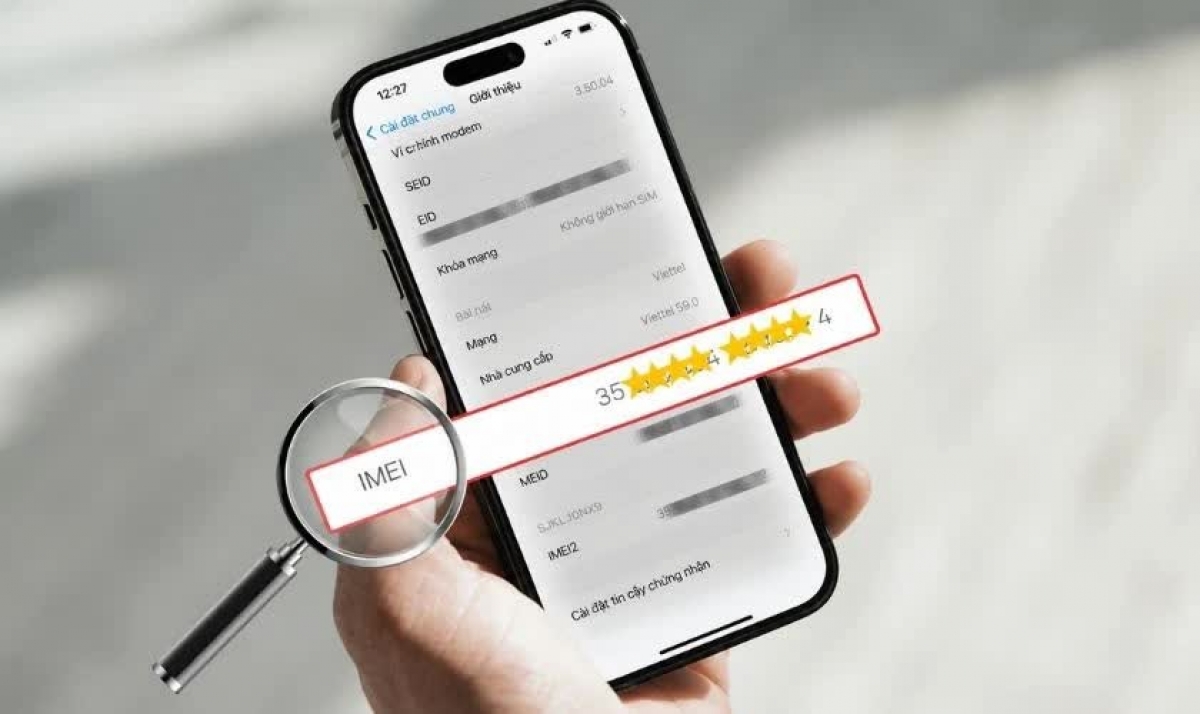
- Lấy IMEI từ trong máy: Vào Cài đặt > Cài đặt chung > Giới thiệu, kéo xuống mục IMEI để xem hoặc sao chép mã.
- Lấy IMEI bằng mã *#06#: Mở ứng dụng Điện thoại, nhập *#06#, màn hình sẽ hiển thị IMEI ngay cả khi bạn không muốn lục trong Cài đặt.
- So sánh IMEI với khay SIM và hộp: Tháo khay SIM, kiểm tra xem dãy IMEI có trùng với trong máy không; nếu có hộp, đối chiếu thêm trên tem để phát hiện máy thay vỏ hoặc linh kiện.
- Tra IMEI trên trang Check Coverage của Apple: Mở trình duyệt, truy cập trang Check Coverage, nhập IMEI vào ô tìm kiếm, điền mã xác nhận nếu có rồi bấm Tiếp tục để xem kết quả.
- Đọc kết quả và đối chiếu thực tế: Xem tên máy, tình trạng bảo hành, thông tin hỗ trợ hiển thị, rồi so với model, dung lượng và màu sắc của chiếc iPhone trên tay để đảm bảo trùng khớp mô tả người bán cung cấp.
Việc tra cứu IMEI trên trang chính thức chỉ mất vài phút nhưng lại cho bạn lượng thông tin đáng kể về thiết bị, từ tên mẫu máy đến trạng thái bảo hành và hỗ trợ dịch vụ. Nếu kết quả không hiển thị hoặc không khớp với iPhone bạn đang cầm, hãy coi đó là dấu hiệu cảnh báo: có thể máy đã bị dựng, bị thay đổi linh kiện hoặc không phải hàng hợp lệ. Đây là lúc bạn nên tạm dừng, yêu cầu người bán giải thích rõ ràng hoặc chọn chiếc máy khác.
Những lỗi thường gặp khi kiểm tra IMEI và dấu hiệu máy khóa, máy dựng
Trong thực tế, người mua iPhone cũ hay mắc vài lỗi lặp đi lặp lại. Lỗi đầu tiên là không so sánh IMEI trong hệ thống với IMEI trên khay SIM hoặc hộp, bỏ qua cơ hội phát hiện máy đã thay vỏ hay đổi khung. Lỗi thứ hai là chỉ dừng ở bước tra trên trang web mà không kiểm tra thêm ngoại hình, chức năng, độ chai pin và tình trạng khóa iCloud, khiến việc đánh giá chất lượng máy không còn toàn diện. Khi kiểm tra khóa thiết bị, hãy để ý xem máy có yêu cầu đăng nhập tài khoản iCloud lạ, có hiện trạng thái khóa kích hoạt (Activation Lock) hay không. IMEI giúp bạn phát hiện những thiết bị từng bị khóa, từng bảo hành hoặc nằm trong danh sách máy gặp lỗi nghiêm trọng. Nếu dữ liệu từ IMEI cho thấy máy không còn trong hỗ trợ, tên model không đúng, hoặc màu sắc, dung lượng hiển thị khác với máy thực tế, hãy coi đó là dấu hiệu máy dựng, đổi vỏ hoặc bán không đúng mô tả.
Có đáng công không và cần lưu ý gì khi mua iPhone cũ?
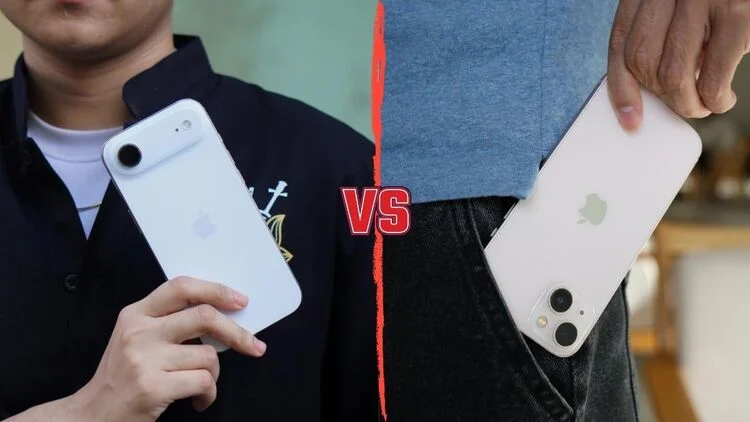
Kiểm tra IMEI iPhone nghe có vẻ hơi vòng vo, nhưng đổi lại bạn tránh được rủi ro mua phải thiết bị khóa, bị thay vỏ hoặc gặp lỗi khó lường. Việc dùng IMEI kết hợp kiểm tra ngoại hình, thử chức năng, xem pin và soi thêm tình trạng iCloud giúp bạn hiểu khá rõ lịch sử sử dụng của chiếc iPhone cũ. Khi cân nhắc giữa một mẫu máy như iPhone 13 cũ và các thế hệ mới mỏng nhẹ, màn hình tần số quét cao, điều quan trọng không chỉ là cấu hình mà còn là độ minh bạch của thiết bị bạn chọn mua. Tổng kết lại, quy trình kiểm tra IMEI không tốn nhiều thời gian nhưng mang lại cảm giác yên tâm, nhất là khi bạn muốn iPhone cũ xác thực, dùng lâu dài mà không lo khóa thiết bị hoặc tranh chấp tài khoản. Hãy coi đây là bước bắt buộc trong checklist mua iPhone cũ an toàn thay vì một thao tác tùy chọn.