

Vì sao nên chạy mô hình ngôn ngữ cục bộ trên máy của bạn?
Chạy mô hình ngôn ngữ cục bộ là cách vận hành chatbot và trợ lý AI trực tiếp trên máy tính cá nhân, không gửi nội dung trò chuyện, mã nguồn hoặc tài liệu lên máy chủ đám mây, nhờ đó bạn có thể chạy AI offline, giữ quyền kiểm soát dữ liệu và điều chỉnh mô hình theo nhu cầu riêng mà không bị phụ thuộc vào nền tảng bên thứ ba. Việc này đặc biệt phù hợp với người làm sản phẩm, lập trình viên, nhà nghiên cứu hoặc bất kỳ ai hay xử lý dữ liệu nhạy cảm nhưng vẫn muốn dùng AI hằng ngày. Điểm đánh đổi là bạn phải tự lo phần cứng, cài đặt và cập nhật, nhưng đổi lại bạn có một hệ thống bảo vệ dữ liệu AI cho riêng mình, không bị giới hạn bởi gói cước hay quota.
Các mô hình ngôn ngữ lớn (LLM) vốn thường được dùng thông qua những dịch vụ đám mây, nhưng ngày càng nhiều mô hình có thể tải miễn phí và chạy cục bộ từ các tên tuổi lớn như Google hay Meta. Khi chạy AI offline, lợi ích rõ nhất là "offline access and greater privacy, because you're not sending anything to the cloud for anyone else to analyze or review". Nghĩa là mọi câu hỏi, đoạn code, tài liệu nội bộ của bạn chỉ nằm trên ổ đĩa và bộ nhớ máy của bạn. Chạy chatbot cục bộ loại bỏ lo ngại về sự xâm phạm quyền riêng tư so với dịch vụ đám mây, vì không có bên thứ ba phân tích hay ghi lại nội dung của bạn.
Chuẩn bị phần cứng: máy nào đủ để chạy AI offline?
Trước khi lao vào cài mô hình, bạn cần thành thật với cấu hình máy của mình. Gemma 4 hoạt động hoàn toàn trên phần cứng của bạn, không có cơ chế dự phòng đám mây, nên nếu máy yếu, phản hồi sẽ chậm và phá hỏng nhịp làm việc thay vì hỗ trợ bạn. Tin tốt là bạn có thể chạy mô hình ngôn ngữ cục bộ trên Windows, macOS và Linux; macOS thường là lựa chọn ưa thích vì mọi thứ thống nhất hơn và chip Apple Silicon kết hợp CPU, GPU và RAM trong một khối hợp nhất. Điều đó khiến mô hình AI chạy ổn định và ít gặp trục trặc về bộ nhớ.
| Nhu cầu | Cấu hình tối thiểu | Gợi ý thêm |
|---|---|---|
| Windows/Linux với GPU NVIDIA | 8GB VRAM cho gemma4:e4b; nếu 4–6GB thì dùng gemma4:e2b | Ưu tiên 16GB RAM trở lên để giảm độ trễ khi chat và sinh mã |
| Mac với Apple Silicon | M1/M2/M3/M4 với 16GB bộ nhớ hợp nhất chạy tốt gemma4:e4b | Từ 24GB có thể thử gemma4:26b, 32GB trở lên nhắm tới gemma4:31b |
| Máy không có GPU chuyên dụng | Chạy gemma4:e2b trên CPU, cần tối thiểu 8GB RAM, nên có 16GB | Chấp nhận 2–5 giây mỗi lần hoàn thành; phù hợp chat, kém thoải mái cho tự động hoàn thành mã |
Sai lầm phổ biến nhất là cố ép mô hình quá lớn vào cấu hình quá yếu: bạn sẽ thấy mỗi lần mô hình trả lời mất vài giây, VS Code lag hẳn đi, thậm chí cả máy bị đơ. Trên máy không có GPU chuyên dụng, gemma4:e2b vẫn có thể chạy, nhưng bạn phải chấp nhận 2–5 giây cho mỗi lần hoàn thành thay vì dưới một giây; cấu hình này dùng được cho quy trình trò chuyện nhưng gây khó chịu với tính năng tự động hoàn thành văn bản trực tuyến. Trước khi cài, hãy kiểm tra nhanh: trên Windows mở Task Manager và xem Dedicated GPU memory, trên Mac dùng mục About This Mac để xem chip và bộ nhớ, trên Linux chạy lệnh nvidia-smi.
Thiết lập Gemma 4 trong VS Code: trợ lý lập trình cục bộ
Nếu bạn là lập trình viên và muốn một trợ lý viết mã mà không phải gửi code lên máy chủ của người khác, Gemma 4 VS Code là lựa chọn đáng để dành một buổi tối cài đặt. Gemma 4 chạy cục bộ thông qua Ollama bên trong VS Code, trở thành một người bạn đồng hành lập trình hữu ích hoạt động hoàn toàn trên máy tính, không phải đồ chơi và không phải sự thỏa hiệp. Lợi thế lớn là có nhiều cách khác nhau để kết nối Gemma 4 với VS Code, giúp trải nghiệm nhanh chóng thay vì gây khó chịu, từ chat trong sidebar đến tự động hoàn thành code. Dưới đây là các bước cơ bản để bạn đi từ máy trống tới một chatbot cục bộ sẵn sàng trả lời "Write a hello world in Python" ngay trong terminal.
- Cài VS Code: truy cập code.visualstudio.com, tải bộ cài phù hợp hệ điều hành. Trên Windows, chạy file .exe và chọn Add to PATH và Register Code as an editor for supported file types để tránh rắc rối sau này. Trên Mac, kéo VS Code vào Applications rồi lần đầu nhấn chuột phải chọn Open để vượt qua Gatekeeper. Trên Linux, dùng gói .deb với sudo dpkg -i code_*.deb hoặc cài bằng sudo snap install code --classic.
- Mở VS Code, nhấn Ctrl+` để bật terminal tích hợp, bạn sẽ dùng nó cho các lệnh Ollama sau này.
- Cài Ollama: truy cập ollama.com và tải bộ cài. Trên Windows, chạy file .exe; Ollama sẽ tự khởi động và hiện biểu tượng ở khay hệ thống. Trên Mac, kéo Ollama vào Applications và mở, biểu tượng sẽ xuất hiện trên thanh menu. Trên Linux, chạy curl -fsSL https://ollama.com/install.sh | sh trong terminal; script sẽ cài và bật Ollama như một service nền.
- Xác minh cài đặt: mở terminal và chạy ollama --version. Nếu thấy số phiên bản, bạn đã cài thành công; nếu báo "command not found", thử khởi động lại terminal hoặc máy.
- Kiểm tra máy chủ: mở trình duyệt và vào http://localhost:11434; nếu thấy dòng "Ollama is running", Ollama đang hoạt động.
- Tải xuống Gemma 4: trong terminal, chạy ollama pull gemma4:e4b để tải mô hình cân bằng tốt nhất giữa tốc độ và chất lượng cho đa số lập trình viên. Nếu VRAM hoặc CPU hạn chế, dùng ollama pull gemma4:e2b; nếu có 16GB+ VRAM hoặc nhiều bộ nhớ hợp nhất, thử ollama pull gemma4:26b; với 24GB+ VRAM hoặc 32GB+ bộ nhớ hợp nhất, bạn có thể kéo gemma4:31b hoặc bản lượng tử như gemma4:31b-it-q4_K_M.
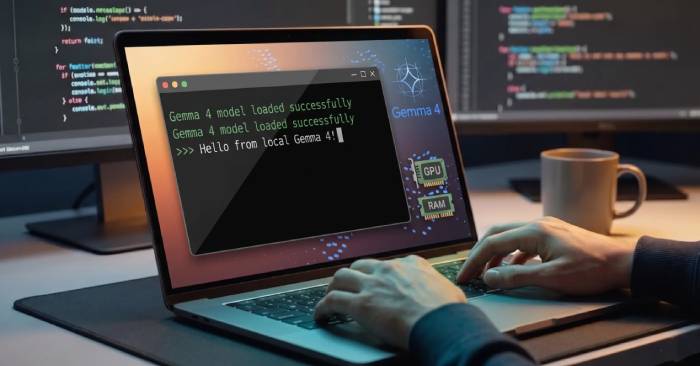
- Kiểm tra nhanh: chạy ollama run gemma4:e4b để mở cửa sổ trò chuyện, rồi hỏi "Write a hello world in Python". Nếu nhận được đoạn code hoạt động, mọi thứ đã thiết lập đúng; gõ /bye để thoát.
Khi bạn chạy lệnh ollama run gemma4:e4b, Gemma 4 sẽ bắt đầu truyền phản hồi trong vòng một hoặc hai giây trong ứng dụng trò chuyện tích hợp sẵn trên desktop. Nếu cách này hoạt động trơn tru, mọi extension dùng Gemma 4 VS Code phía sau cũng sẽ ổn, vì tất cả đều truy cập cùng một máy chủ cục bộ của Ollama. Lỗi hay gặp ở bước này là không thấy cửa sổ trò chuyện; nguyên nhân thường là bạn đang dùng phiên bản Ollama quá cũ, cần cập nhật từ trang tải mới để có giao diện chat tích hợp. Đừng quên rằng chạy chatbot cục bộ đồng nghĩa mọi đoạn hội thoại trợ lý lập trình đều nằm trên máy của bạn, nâng mức bảo vệ dữ liệu AI lên cao hơn so với việc dùng dịch vụ đám mây.
Tinh chỉnh mô hình với Unsloth: kiểm soát hành vi AI của riêng bạn
Sau khi đã quen với việc chạy AI offline bằng Gemma 4 và Ollama, bước tiếp theo để kiểm soát sâu hơn là tinh chỉnh mô hình theo phong cách và dữ liệu nội bộ của bạn. Đây là điểm mà các công cụ như LM Studio và Ollama truyền thống thường dừng lại: chúng cho phép tải, chat và gọi API, nhưng bản thân mô hình vẫn giữ nguyên như khi bạn tải về. Ollama có thể chạy adapter tương thích được huấn luyện ở nơi khác, nhưng việc đào tạo luôn diễn ra thông qua framework khác. Nếu bạn muốn một trải nghiệm "trọn gói" ngay trên desktop, Unsloth desktop app là chiếc hộp đồ nghề đáng thử.
Unsloth vốn được biết đến như một framework mã nguồn mở tối ưu việc tinh chỉnh nhanh hơn và giảm yêu cầu bộ nhớ, đặc biệt với LoRA và QLoRA. Điểm khác biệt của bản desktop là nó gom mọi thứ vào một giao diện đồ họa chạy trên macOS, Windows và Linux, bạn có thể tải, chạy, tinh chỉnh và xuất mô hình từ một nơi duy nhất mà không phải thiết lập môi trường Python hay làm việc qua notebook. Nói cách khác, Unsloth không chỉ là công cụ suy luận, mà là môi trường để bạn "fine-tune how your model works". Trong khi LM Studio và Ollama không hỗ trợ tinh chỉnh trực tiếp, Unsloth desktop app cho phép bạn thực hiện tinh chỉnh mô hình Unsloth từ đầu đến cuối trên máy cá nhân, giữ dữ liệu huấn luyện hoàn toàn cục bộ.
Quy trình cơ bản trong Unsloth là: chọn mô hình nền, nhập dữ liệu, chọn kiểu tinh chỉnh (QLoRA, LoRA hoặc full fine-tuning), rồi để ứng dụng lo phần định dạng và huấn luyện. Tính năng Data Recipes có thể biến các file có sẵn thành tập dữ liệu; Unsloth xử lý phần định dạng mà bình thường bạn phải viết script riêng. Khi tinh chỉnh xong, bạn có thể lưu adapter riêng hoặc trộn nó vào mô hình nền và sau đó dùng mô hình đã chỉnh với công cụ bạn yêu thích. Sai lầm thường gặp ở bước này là mang dữ liệu thô chưa làm sạch vào huấn luyện: mô hình sẽ học cả những lỗi đánh máy, cấu trúc kém hoặc thông tin nhạy cảm. Dù chạy hoàn toàn cục bộ, bạn vẫn cần tự đặt ra quy chuẩn bảo vệ dữ liệu AI của mình, ví dụ tách dữ liệu nội bộ ra tập riêng, ẩn thông tin nhận dạng cá nhân trước khi đưa vào Data Recipes.
Chạy chatbot cục bộ: kết quả mong đợi và điều cần lưu ý
Khi mọi thứ đã thiết lập, kết quả bạn nhận được là một chatbot cục bộ độc lập: mở terminal hoặc ứng dụng chat của Ollama, chạy ollama run gemma4:e4b và Gemma 4 sẽ bắt đầu truyền phản hồi trong vòng một hoặc hai giây. Bạn có thể yêu cầu viết code, giải thích lỗi, tóm tắt tài liệu hoặc soạn email mà không có gói cước hằng tháng, không quota gọi API và không gửi dữ liệu ra ngoài. Bạn có một hệ thống AI riêng, cá nhân hóa và riêng tư cho mình. Nếu Gemma 4 VS Code hoạt động ổn định, đó là dấu hiệu tốt cho cả workflow: các extension lập trình đều dùng cùng máy chủ cục bộ qua Ollama.
Tuy nhiên, "được" quyền riêng tư nghĩa là "mất" một vài sự tiện của đám mây: bạn phải tự cập nhật mô hình, tự theo dõi dung lượng ổ cứng, và đôi khi chấp nhận mô hình không nhanh hoặc thông minh bằng các dịch vụ SaaS mới nhất. Sai lầm thường gặp là quên kiểm tra phiên bản Ollama hoặc mô hình sau khi nâng cấp hệ điều hành, dẫn đến lỗi "command not found" khi gọi ollama --version; khi đó, việc khởi động lại terminal hoặc máy thường giải quyết vấn đề, nếu không hãy cài lại Ollama. Một điểm nữa là đừng quá tham mô hình lớn nếu máy chưa đủ: độ trễ cao sẽ khiến bạn bỏ cuộc. Hãy bắt đầu bằng mô hình nhẹ như gemma4:e2b trên cấu hình yếu, tinh chỉnh mô hình Unsloth với dữ liệu nhỏ, và tăng dần khi bạn thấy máy xử lý tốt. Tóm lại, chạy AI offline hoàn toàn đáng công nếu bạn coi trọng quyền riêng tư và thích tự tay kiểm soát công cụ của mình.