
MacBook Pro không phải xe tăng: bảo vệ đúng cách quan trọng hơn phụ kiện đắt tiền
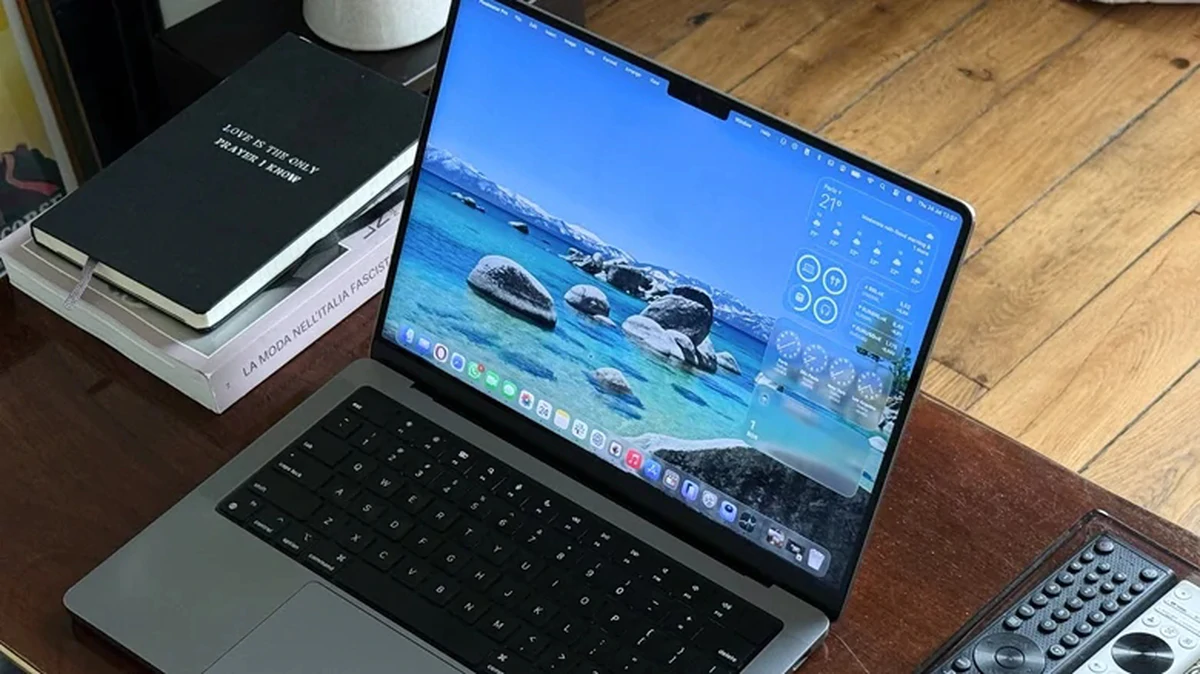
Bảo vệ MacBook Pro là tập hợp các thói quen sử dụng, vệ sinh và bảo trì hằng ngày nhằm tránh hư hỏng thiết bị Apple, giảm chi phí sửa chữa và duy trì hiệu năng ổn định trong suốt vòng đời của chiếc laptop cao cấp này. Nếu bạn coi MacBook Pro là “cỗ xe tăng” có thể chịu mọi va đập và thói quen vô tâm, bạn đang đánh cược với thiết bị nghìn đô của mình. Dòng máy này được gia công với độ chính xác cơ khí cực cao, đồng nghĩa với việc chỉ một sai lầm nhỏ cũng đủ gây thiệt hại lớn. Đối với một thiết bị đắt đỏ như vậy, việc gìn giữ và kéo dài tuổi thọ cho máy là ưu tiên hàng đầu của mọi người dùng. Câu chuyện không nằm ở việc mua thêm càng nhiều phụ kiện càng tốt, mà ở việc hiểu rõ cấu trúc và cách vận hành để bảo vệ MacBook Pro đúng cách. Khi biết mình đang làm gì, bạn tránh được sai lầm sử dụng laptop vô tình phá hủy màn hình, bản lề hay pin, vốn là những hạng mục sửa chữa có chi phí rất cao.
Sai lầm phụ kiện: khi “bảo vệ” lại giết chết màn hình và bản lề
Một trong những sai lầm sử dụng laptop phổ biến nhất là lắp thêm nắp nhựa che webcam, tấm phủ bàn phím silicone hoặc kính cường lực màn hình rồi gập máy lại cả ngày. Người dùng tưởng rằng mình đang tăng cường bảo vệ MacBook Pro, nhưng thực tế là đang chèn vật thể vào khoảng trống chưa đầy một milimet giữa màn hình và bàn phím. Dưới áp lực gập, các phụ kiện này sẽ tì trực tiếp lên tấm nền, dẫn đến tình trạng nứt vỡ màn hình hoặc làm hỏng cơ chế bản lề của máy. Chi phí để thay mới một cụm màn hình MacBook Pro chính hãng hiện nay có thể dễ dàng ngốn của bạn một khoản tiền tương đương với nửa chiếc máy mới. Nếu nghiêm túc muốn bảo vệ thiết bị và tránh hư hỏng thiết bị Apple tốn kém, hãy bỏ thói quen dán thêm mọi thứ lên thân máy. Ưu tiên sử dụng túi chống sốc, bao da ngoài hoặc giá đỡ, và tuyệt đối không để bất kỳ vật thể mỏng nào trên bàn phím khi gập máy.
Lau màn hình bằng cồn: bản án tử cho lớp phủ chống lóa Retina
Vệ sinh là một phần của bảo trì MacBook, nhưng làm sai cách có thể gây hư hỏng thiết bị Apple nặng nề hơn cả va đập. Nhiều người có thói quen dùng cồn isopropyl, nước lau kính hoặc khăn ướt chứa dung môi hóa học để xử lý vết vân tay trên màn hình. Đây là sai lầm chết người: màn hình Retina có lớp phủ chống lóa đặc biệt, nhưng lại cực kỳ nhạy cảm với hóa chất mạnh. Các chất này sẽ nhanh chóng bào mòn và phá hủy hoàn toàn lớp phủ bảo vệ, tạo nên những mảng loang lổ không thể khắc phục được trên màn hình – lỗi tai tiếng mà cộng đồng công nghệ gọi là “Staingate”. Để vệ sinh đúng cách, bạn chỉ cần một miếng vải sợi microfiber khô và chất lượng tốt để lau nhẹ nhàng; nếu gặp vết bẩn cứng đầu, hãy làm ẩm nhẹ vải bằng nước sạch và tuyệt đối không xịt trực tiếp chất lỏng lên bề mặt máy. Thói quen lau màn hình đúng chuẩn này nhỏ nhưng giúp bảo vệ MacBook Pro lâu dài và tránh được khoản sửa màn hình đắt đỏ.
Nhiệt, bề mặt đặt máy và phần mềm “rác”: những kẻ âm thầm giết hiệu năng
Tuổi thọ MacBook Pro không chỉ phụ thuộc vào phần cứng, mà còn vào việc bạn đối xử với nó hằng ngày. Nhiệt độ cao sẽ đẩy nhanh các phản ứng hóa học tiêu cực, làm suy giảm vĩnh viễn dung lượng pin tối đa của thiết bị. Nhưng nhiều người vẫn quen đặt máy trên giường, sofa, chăn nệm – nơi chặn hầu hết luồng khí tản nhiệt. Khi làm việc, hãy luôn ưu tiên những nơi mát mẻ, thông thoáng, đặt máy trên các bề mặt phẳng cứng như bàn gỗ hay giá đỡ kim loại để tối ưu hóa luồng khí tản nhiệt dọc hai bên thân máy. Một sai lầm khác là cài hàng loạt “phần mềm tăng tốc”, “dọn rác” không rõ nguồn gốc. Thay vì tin vào các phần mềm quảng cáo bóng bẩy, hãy tin tưởng vào khả năng tự vận hành của macOS và sử dụng các công cụ quản lý dung lượng lưu trữ được Apple tích hợp sẵn trong phần Cài đặt hệ thống. Những thói quen này không hào nhoáng, nhưng giúp bảo trì MacBook thông minh, duy trì hiệu năng và tránh rủi ro phần mềm gây treo máy, mất dữ liệu.
Cập nhật, Disk Utility và thói quen bảo mật: lớp áo giáp vô hình cho MacBook Pro
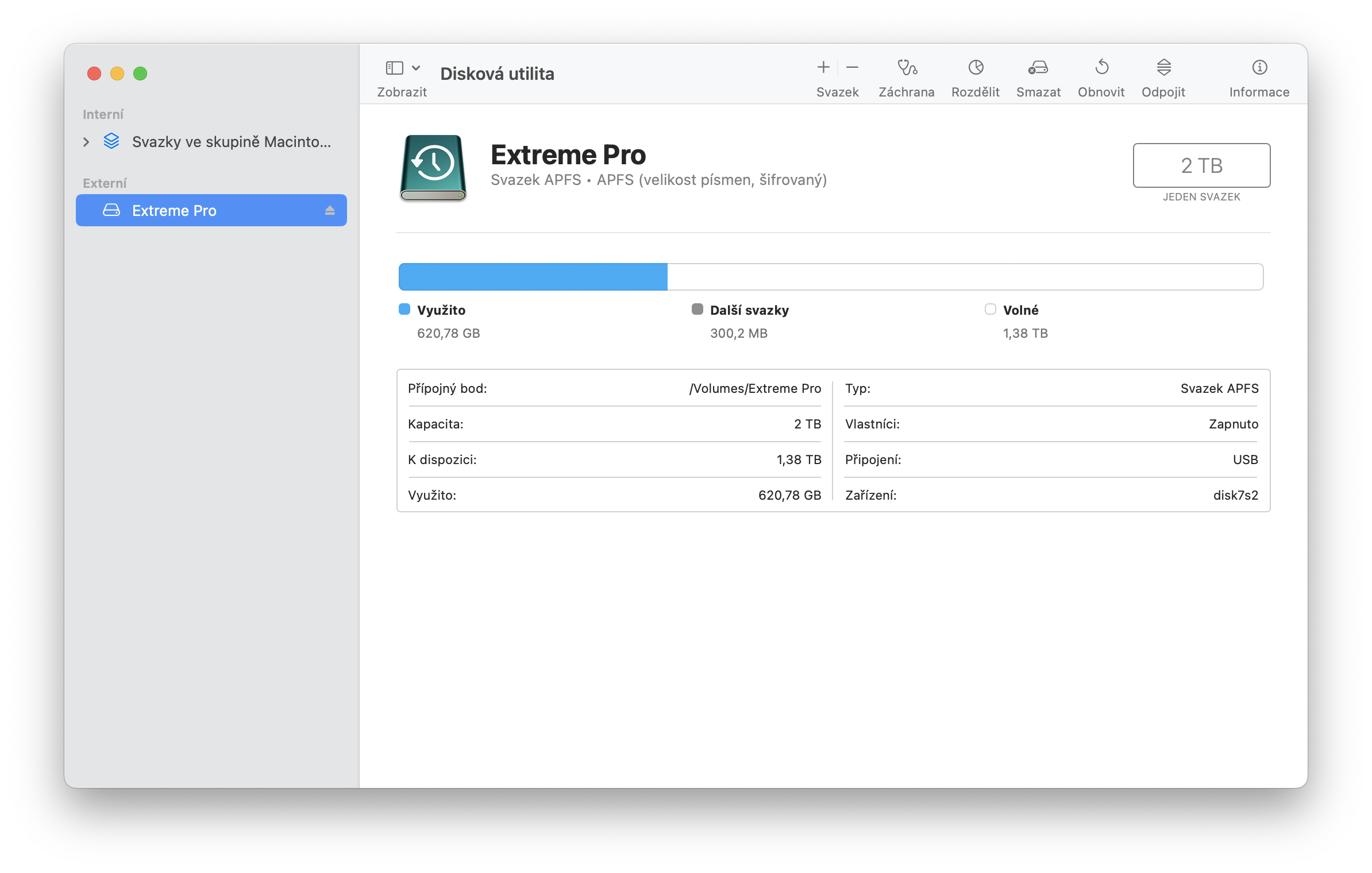
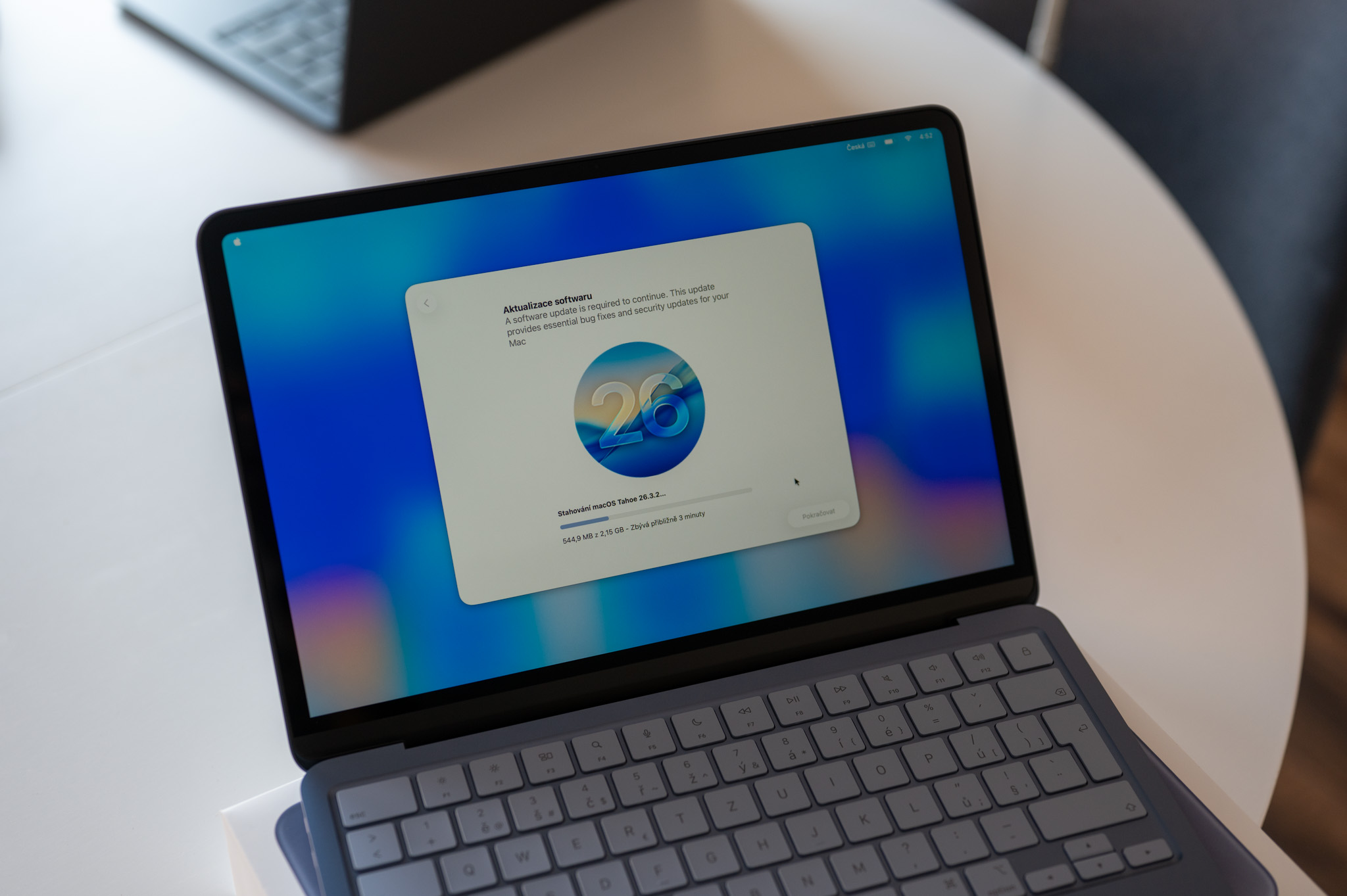
Không ít người bỏ qua cập nhật hệ thống vì sợ “nặng máy”, trong khi đó lại là một phần quan trọng của việc bảo vệ MacBook Pro trước lỗi bảo mật và hư hỏng dữ liệu. Hãy chủ động bảo vệ thiết bị bằng cách kích hoạt chế độ “Cập nhật tự động” và “Các phản hồi bảo mật nhanh” trong phần Cài đặt hệ thống để chiếc MacBook luôn ở trạng thái an toàn nhất mà không làm gián đoạn công việc của bạn. Bên cạnh đó, macOS còn có Disk Utility – công cụ hệ thống quan trọng giúp chẩn đoán sự cố, kiểm tra lỗi hệ thống tập tin, chuẩn bị thiết bị lưu trữ ngoài và hỗ trợ khi máy Mac không hoạt động như bình thường. Bạn có thể dùng First Aid để kiểm tra và khắc phục một số lỗi liên quan đến cấu trúc hệ thống tập tin khi ổ cứng ngoài hoạt động không bình thường hoặc ứng dụng thoát đột ngột. Dĩ nhiên, Disk Utility không thể sửa hư hỏng vật lý hay thay thế sao lưu dữ liệu thường xuyên, nhưng nếu kết hợp thói quen cập nhật đều và kiểm tra đĩa định kỳ, bạn sẽ phòng tránh được nhiều lỗi tốn kém và giữ hệ thống luôn ổn định.