
Ba công cụ, ba mục đích riêng
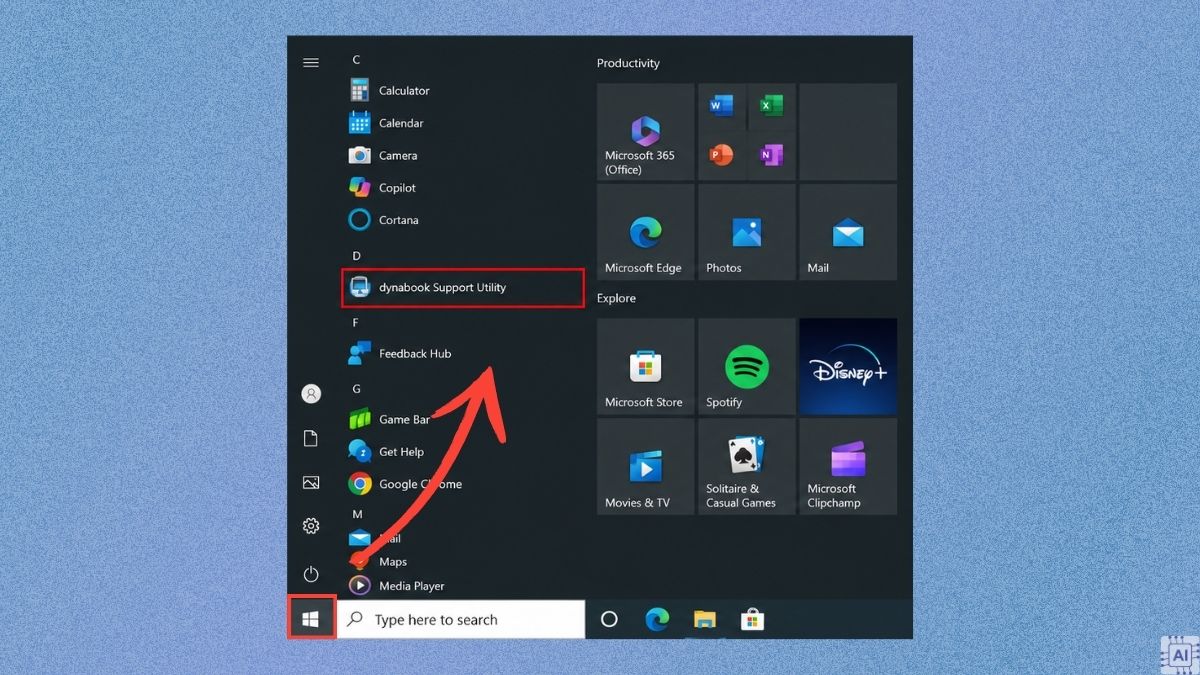
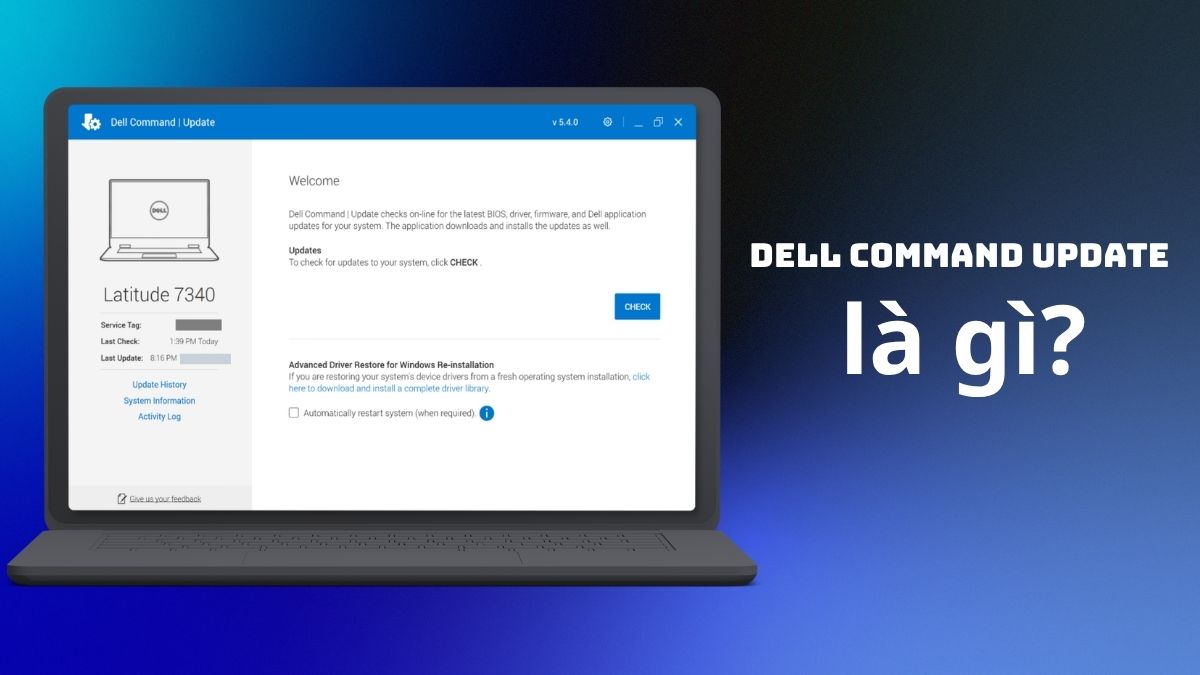
Phần mềm hỗ trợ thiết bị là tiện ích do nhà sản xuất cung cấp để giúp người dùng cập nhật, kiểm tra hoặc tùy chỉnh sản phẩm tương thích; chọn đúng ứng dụng dựa trên hãng và nhu cầu sẽ tránh cài nhầm công cụ không giải quyết được việc cần làm. Dell Command Update dành cho cập nhật hệ thống Dell, Razer Synapse tập trung vào thiết bị ngoại vi Razer, còn Dynabook Support Utility hỗ trợ quản lý thông tin và một số chức năng trên laptop Dynabook.
Điểm khác nhau dễ nhớ là đối tượng và nhiệm vụ: Dell Command Update kiểm tra, tải và cài driver, BIOS, firmware cùng một số phần mềm hệ thống tương thích. Razer Synapse không phải tiện ích cập nhật BIOS cho laptop; đây là nơi cá nhân hóa thiết bị ngoại vi. Dynabook Support Utility cũng không thay thế công cụ cập nhật của Dell hay phần mềm cấu hình Razer: tính năng phụ thuộc model và phiên bản. Trước khi tải, hãy xác nhận hãng của máy hoặc thiết bị đang dùng. Nếu chỉ muốn đổi độ nhạy chuột Razer, chọn Synapse; nếu cần cập nhật laptop Dell, chọn Dell Command Update.
Chọn và dùng công cụ theo nhu cầu
Trước khi bắt đầu, cần có kết nối Internet khi tải phần mềm hoặc dùng các tính năng trực tuyến của Razer Synapse. Với Dell, bản Dell Command Update mới nhất có thể yêu cầu cài trước .NET Desktop Runtime tương thích; kiểm tra yêu cầu trên trang hỗ trợ chính thức trước khi cài. Với Dynabook, xác định model và thị trường phân phối laptop để tìm đúng kênh hỗ trợ.
- Xác định thiết bị và việc cần làm: cập nhật driver hoặc BIOS cho Dell, tùy chỉnh chuột/bàn phím Razer, hay kiểm tra và quản lý một số chức năng trên laptop Dynabook.
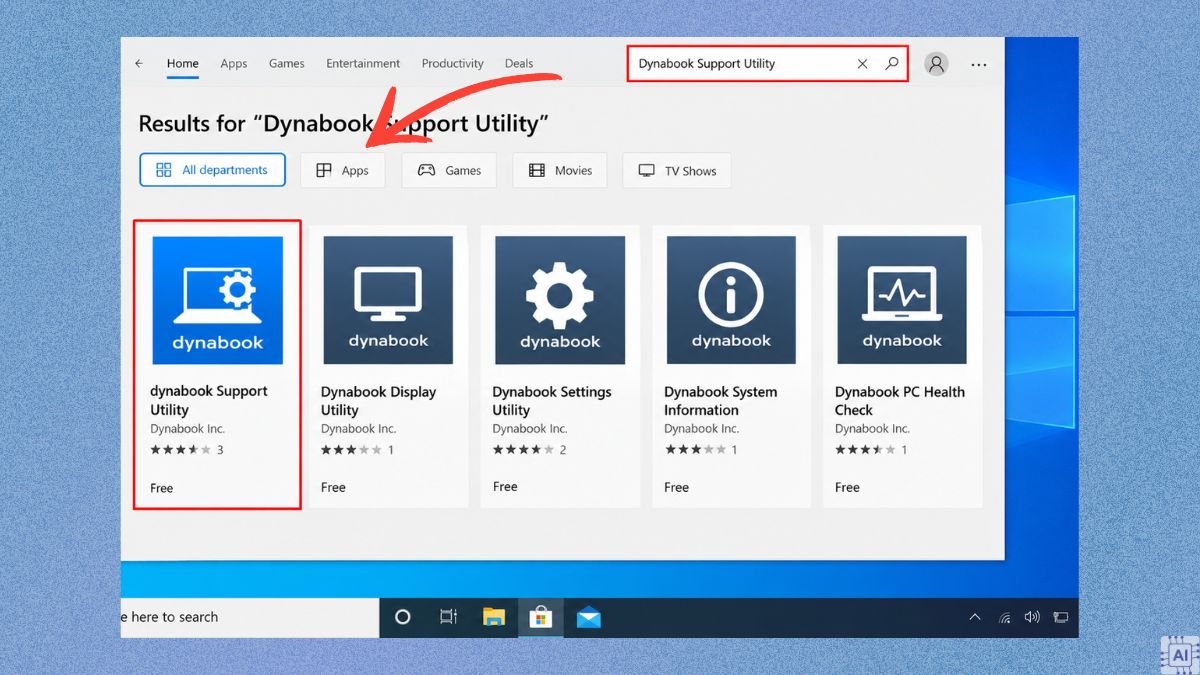
- Tải đúng ứng dụng từ nguồn chính thức: tìm Dell Command Update qua trang hỗ trợ Dell và nhận diện máy bằng Service Tag hoặc dòng máy; lấy Razer Synapse trực tiếp từ website Razer; với Dynabook, kiểm tra Microsoft Store hoặc cổng hỗ trợ phù hợp với model và khu vực.
- Cài đặt ứng dụng theo hướng dẫn trên màn hình, rồi mở công cụ và xác nhận thiết bị tương thích được nhận diện.
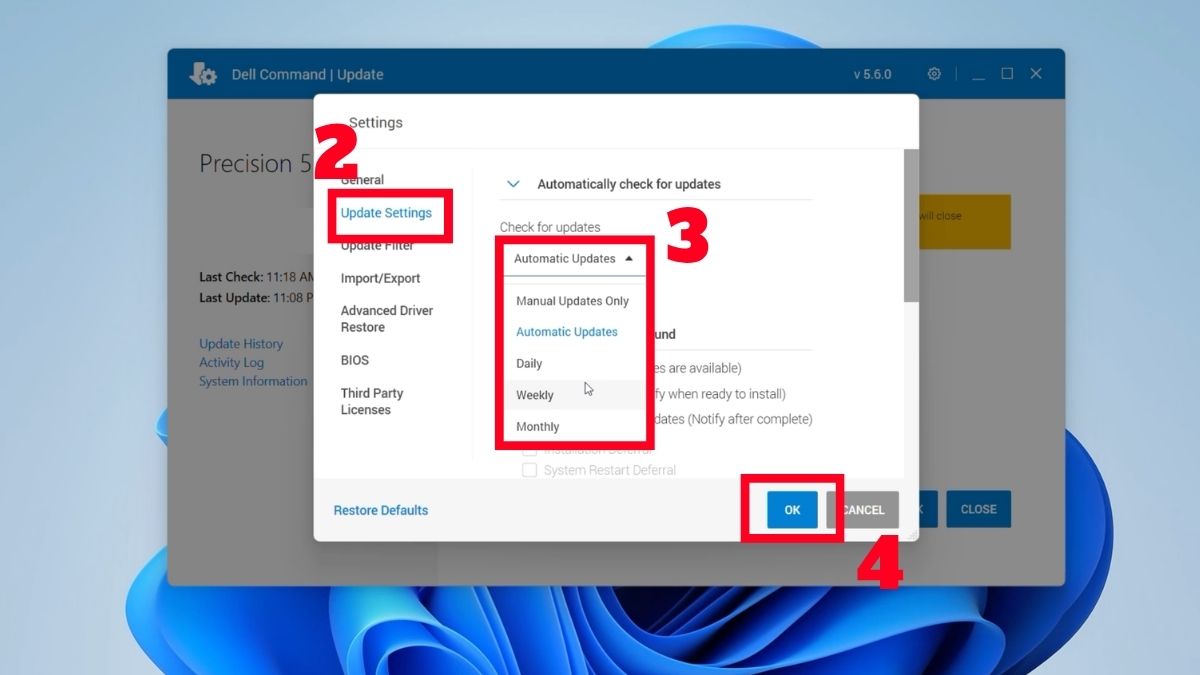
- Dùng đúng chức năng: trong Dell Command Update chọn Check để quét bản cập nhật; trong Razer Synapse chỉnh độ nhạy, nút bấm, hiệu ứng RGB hoặc hồ sơ; trong Dynabook Support Utility xem thông tin hệ thống hay điều chỉnh giới hạn sạc nếu model hỗ trợ.
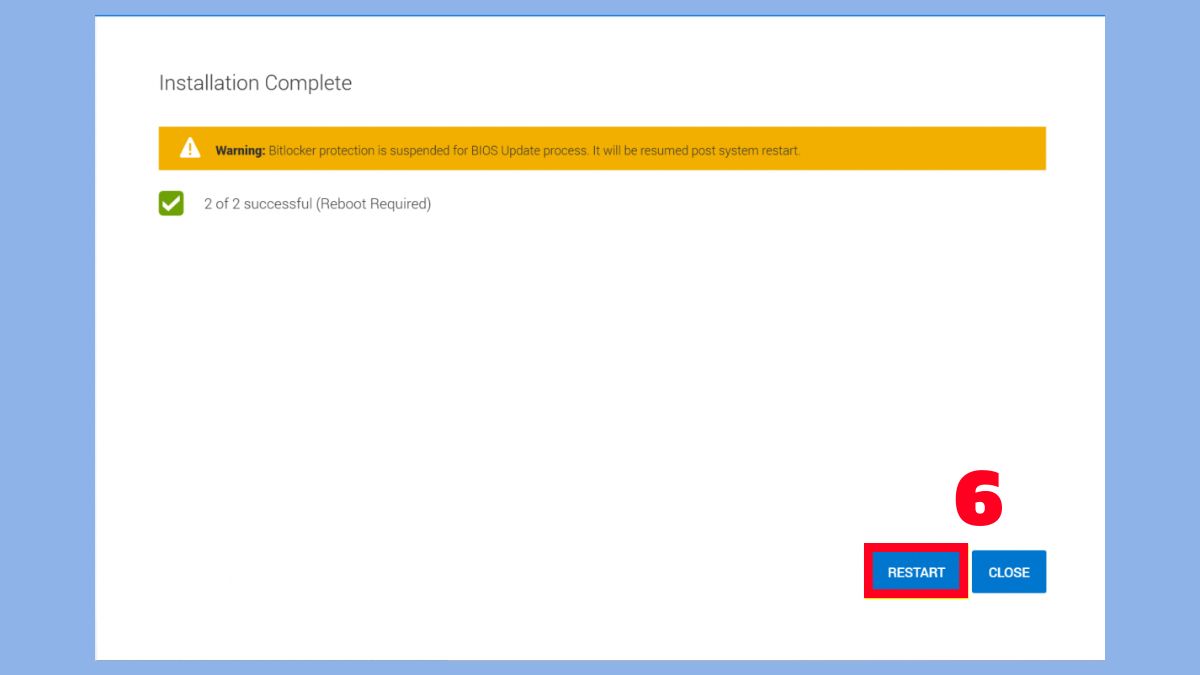
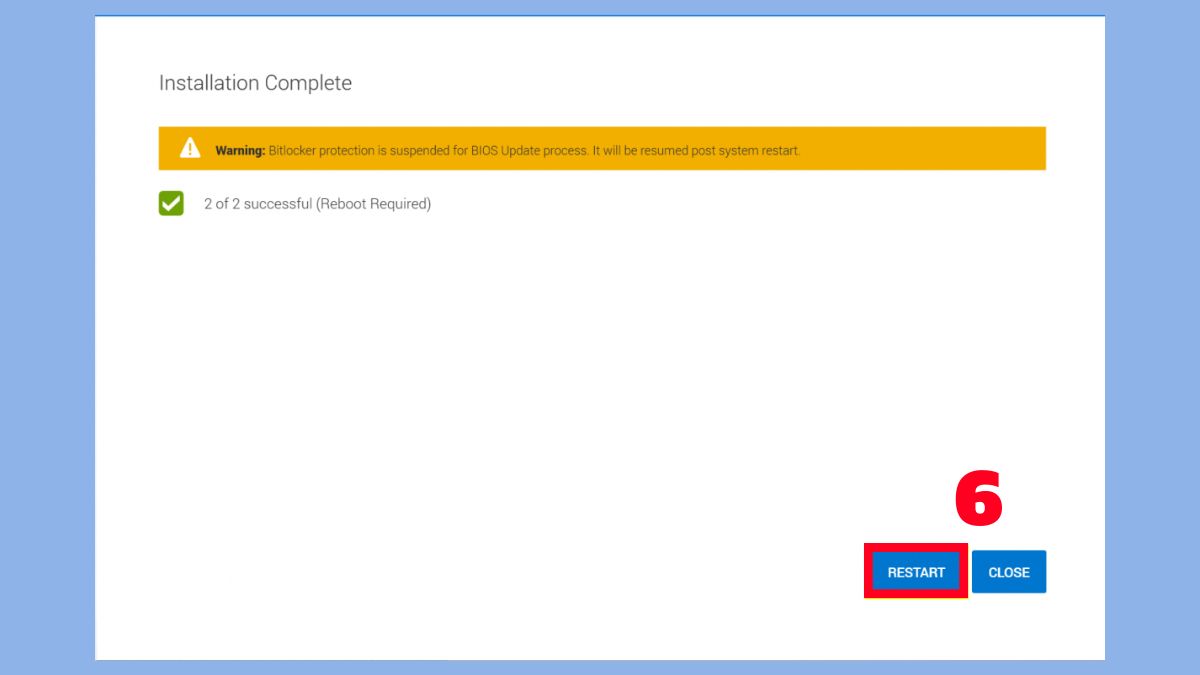
- Đọc kỹ yêu cầu trước khi áp dụng thay đổi. Nếu Dell yêu cầu khởi động lại sau cập nhật, lưu công việc rồi khởi động lại theo hướng dẫn.
Kết quả mong đợi là công cụ nhận đúng thiết bị và đưa bạn đến đúng tác vụ: bản cập nhật phù hợp trên Dell, cấu hình ngoại vi theo nhu cầu chơi game hoặc thông tin laptop Dynabook hữu ích khi trao đổi với bộ phận hỗ trợ. Đừng coi ba ứng dụng là những lựa chọn thay thế cho nhau.
Tránh những lỗi có thể làm gián đoạn thiết bị
Lỗi dễ tránh nhất là tải ứng dụng từ nguồn trung gian hoặc nhầm tiện ích giữa các hãng. Tải Razer Synapse từ website chính thức của Razer; với Dynabook, không tự cài driver của model khác và không cập nhật BIOS nếu thiếu hướng dẫn kỹ thuật. Những tính năng của Dynabook Support Utility có thể thay đổi theo model, vì vậy đừng mặc định rằng mọi laptop Dynabook đều có cùng tùy chọn.
Cẩn trọng nhất là lúc cập nhật BIOS cho Dell. Không tắt máy, tự khởi động lại hoặc rút dây nguồn trong khi BIOS đang được nạp. Nếu quá trình yêu cầu khởi động lại, hãy để tiện ích hoàn tất và làm theo lời nhắc trên màn hình. Với Razer Synapse, hãy kiểm tra hệ điều hành và danh sách thiết bị tương thích trước khi cài; ứng dụng chỉ tùy chỉnh những sản phẩm được hỗ trợ. Khi chọn đúng công cụ và đúng model, mỗi tiện ích sẽ làm đúng phần việc của nó mà không khiến bạn mất thời gian cài nhầm.
Nên chọn phần mềm nào?
Nếu bạn dùng laptop Dell và muốn kiểm tra driver, BIOS hoặc firmware, Dell Command Update là lựa chọn phù hợp. Nếu bạn muốn chỉnh DPI, gán chức năng nút, tạo macro hay cấu hình RGB trên thiết bị Razer, hãy dùng Razer Synapse; các thiết lập này giúp cá nhân hóa trải nghiệm chơi game và chuyển đổi cấu hình theo nhu cầu. Với laptop Dynabook, Dynabook Support Utility hỗ trợ xem cấu hình hệ thống và quản lý giới hạn sạc trên model tương thích.
Đáng cài khi bạn cần đúng chức năng nói trên, nhưng không nên cài cả ba với kỳ vọng chúng quản lý mọi máy tính. Hãy kiểm tra hãng, model, hệ điều hành và nguồn tải trước; đặc biệt, xử lý cập nhật BIOS cẩn thận và chỉ dùng driver dành cho đúng thiết bị. Chọn đúng phần mềm hỗ trợ thiết bị giúp việc bảo trì và tùy chỉnh gọn hơn, còn chọn nhầm chỉ thêm ứng dụng mà không giải quyết được vấn đề.