
Hệ thống âm thanh toàn nhà là gì và tại sao nên dùng loa cũ?
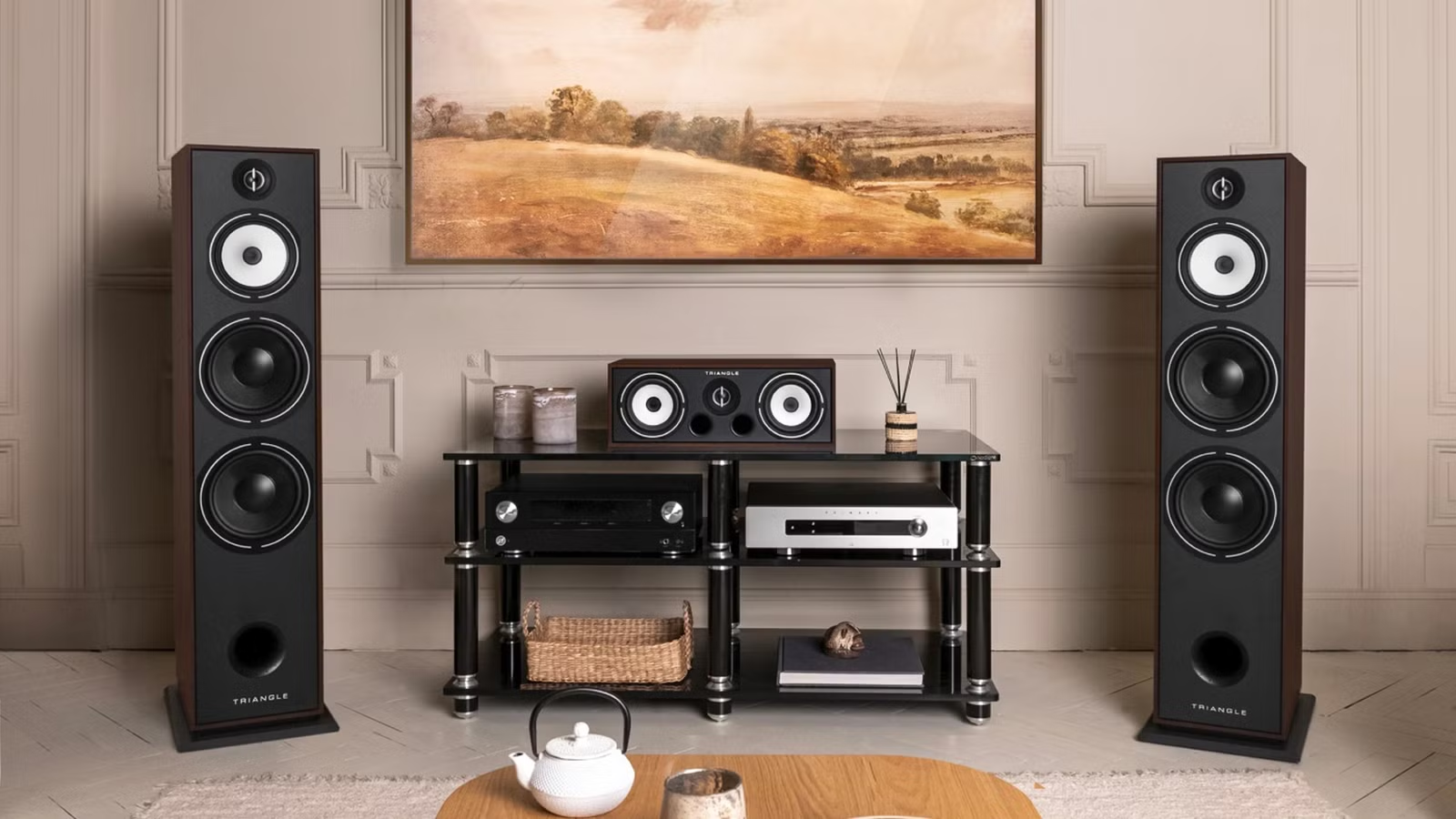
Hệ thống âm thanh toàn nhà là một cách tổ chức phát nhạc trong đó một nguồn phát gửi cùng một luồng âm thanh đến nhiều loa ở nhiều phòng khác nhau, tất cả được đồng bộ thời gian để bạn có thể di chuyển trong nhà mà vẫn nghe một bài hát liền mạch mà không bị trễ, lệch nhịp hay vang vọng khó chịu. Nhiều người nghĩ phải mua cả một hệ sinh thái đắt tiền mới làm được điều này, nhưng Snapcast – giải pháp open‑source miễn phí – cho phép bạn đồng bộ loa đa phòng bằng chính những chiếc loa cũ, điện thoại, tablet hay laptop đang nằm trong ngăn kéo. Điều này tiết kiệm đáng kể chi phí khi bạn tái sử dụng loa cũ thay vì mua mới, đồng thời giảm lãng phí thiết bị điện tử.
Chuẩn bị: Snapcast, mạng nội bộ và vài thiết bị cũ
Trước khi lao vào cài đặt Snapcast setup, bạn cần hiểu đây không phải kiểu "cài app là xong". Snapcast là hệ thống gồm một Snapserver ở trung tâm và nhiều Snapclient nhận và phát nhạc. Muốn hệ thống ổn định, bạn cần: một máy tính đóng vai trò server, mạng nội bộ đủ ổn định và một ít kiến thức mạng cơ bản, vì cấu hình mạng và độ trễ âm thanh là yếu tố then chốt.
Ở phía server, một máy Mac có thể cài Snapcast bằng Homebrew, gói này cung cấp cả Snapserver và Snapclient để bạn vừa phát vừa nghe trên máy đó. Bạn nên cài thêm Snapweb – giao diện web hiển thị danh sách client, luồng âm thanh, cho phép chỉnh âm lượng, tắt/mở từng phòng. Để phát nhạc từ Spotify hoặc thiết bị hỗ trợ AirPlay, bạn cài Shairport Sync rồi cấu hình nó làm nguồn vào cho Snapserver.
Một lưu ý khá "gây lú": trên macOS, AirPlay Receiver tích hợp của hệ thống dùng cùng cổng với Shairport Sync, nên nếu không tắt AirPlay Receiver trong System Settings, Shairport sẽ không chạy được. Đây là một trong những lỗi thường gặp khiến người mới bị kẹt hàng giờ mà không hiểu vì sao không nghe được gì.
Từng bước biến loa cũ thành hệ thống đồng bộ đa phòng
Điểm hay của Snapcast là client mới "gánh việc khó", nên gần như bất kỳ loa nào cắm được vào điện thoại, laptop hay Raspberry Pi đều có thể tham gia hệ thống đồng bộ loa đa phòng. Tuy vậy, quy trình có vài bước dễ nhầm lẫn; làm đúng thứ tự sẽ giúp bạn tránh cảnh sửa lỗi cả buổi chỉ vì sai một thông số nhỏ.
- Cài Snapcast trên máy chủ (ví dụ Mac) bằng Homebrew để có Snapserver và Snapclient, sau đó cài Snapweb làm giao diện web quản lý.
- Cài Shairport Sync, chỉnh file cấu hình Snapserver để đặt doc_root trỏ đến thư mục Snapweb và khai báo nguồn stream là airplay với đường dẫn tới Shairport Sync.
- Tắt AirPlay Receiver tích hợp trong System Settings của macOS để giải phóng cổng cho Shairport Sync, tránh xung đột khiến stream không khởi chạy được.
- Trong Terminal, chạy Snapserver ở một cửa sổ và Snapclient ở cửa sổ khác trên cùng máy để kiểm tra xem server đã phát stream ổn định hay chưa.
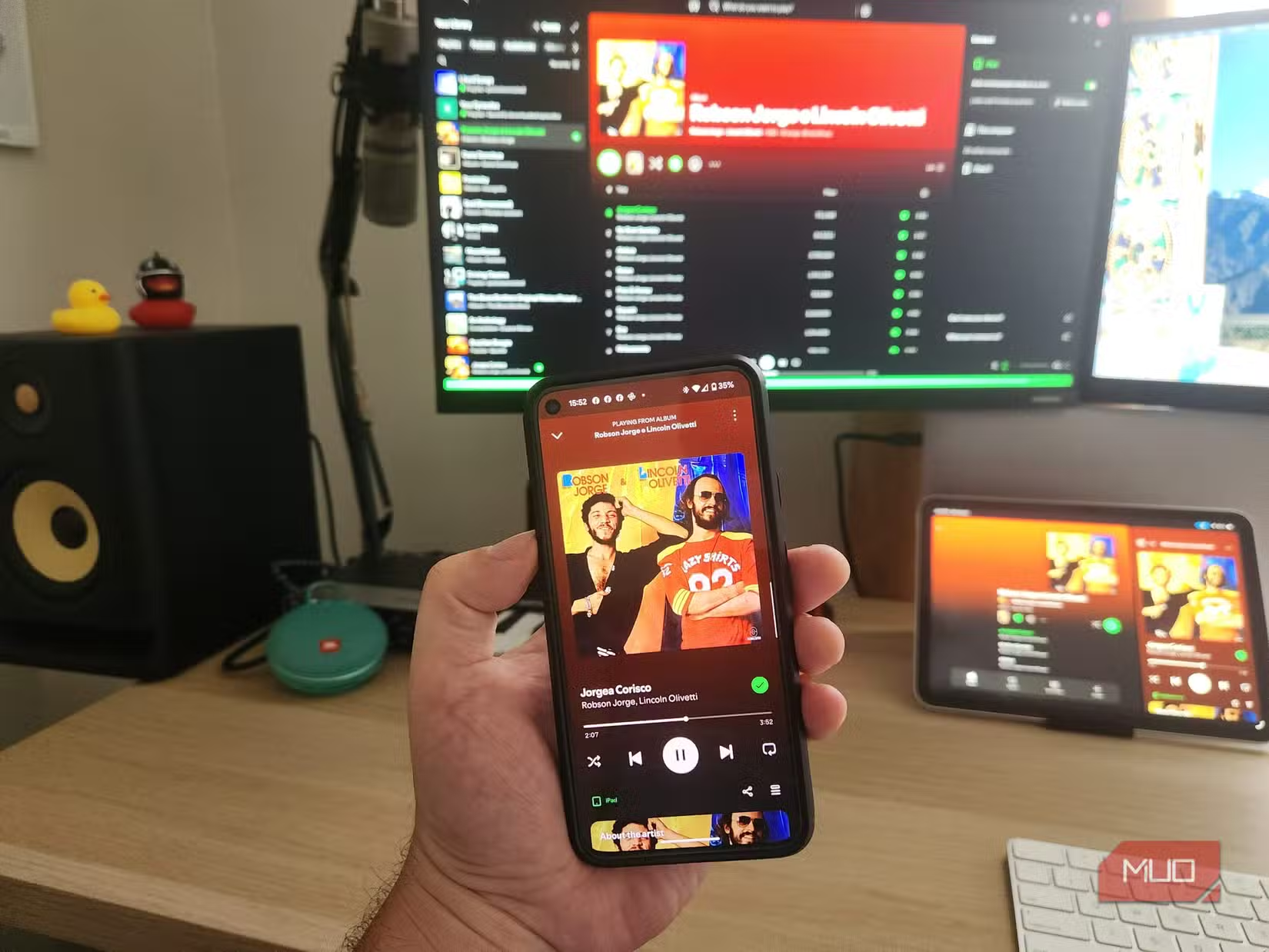
- Trên điện thoại Android cũ hoặc tablet, cài ứng dụng Snapcast client, nhập địa chỉ IP nội bộ của máy chủ cùng các cổng 1704 (stream) và 1705 (control) để kết nối.
- Kết nối loa cũ hoặc loa Bluetooth vào mỗi thiết bị client, mở ứng dụng phát nhạc (ví dụ Spotify trên iPad), gửi âm thanh qua AirPlay đến máy chủ và kiểm tra xem tất cả phòng đã phát đồng bộ chưa.
Khi mọi thứ chạy, bạn sẽ thấy điều thú vị: một stream đi qua Mac tới giao diện âm thanh USB và cặp loa monitor, luồng khác chạy qua Wi‑Fi tới điện thoại Android rồi qua Bluetooth tới loa khác, nhưng vẫn khớp nhịp nhau. Điều này biến cả đống thiết bị lẻ tẻ thành một hệ thống âm thanh toàn nhà thống nhất, thích hợp cho tiệc, BBQ hoặc chỉ là nghe nhạc thư giãn khắp nhà.
Snapcast có hơi "lằng nhằng" với người ít kinh nghiệm Terminal, nhưng đổi lại bạn được quyền ghép bất cứ thiết bị nào đang có thành một hệ thống đa phòng linh hoạt. Nếu thấy có độ trễ giữa phòng, hãy ưu tiên kết nối có dây cho server, hạn chế Wi‑Fi yếu, đồng thời kiểm tra lại cấu hình client để giảm lag âm thanh.
Tối ưu hóa soundbar: sửa một cài đặt, âm thanh sống hơn
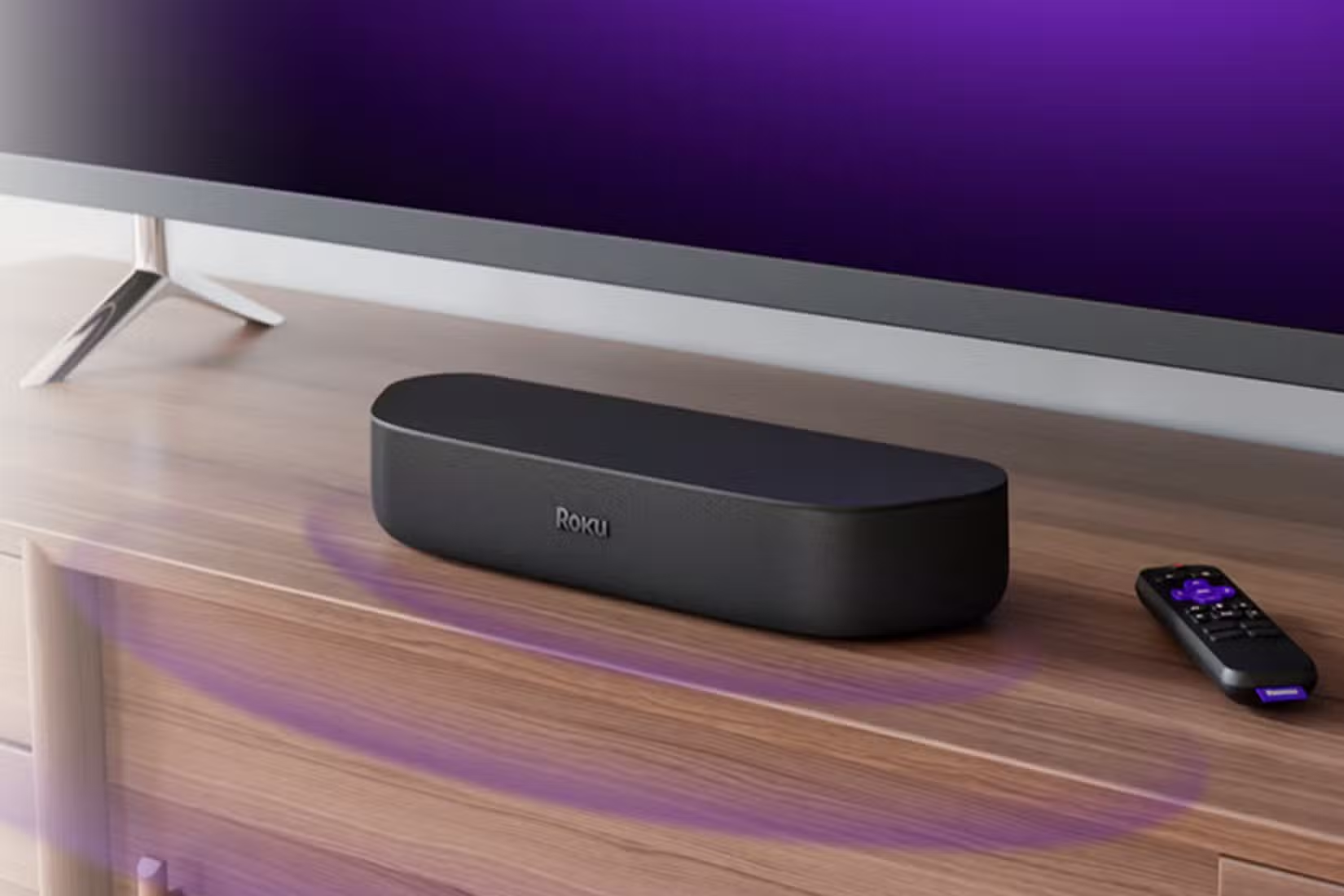
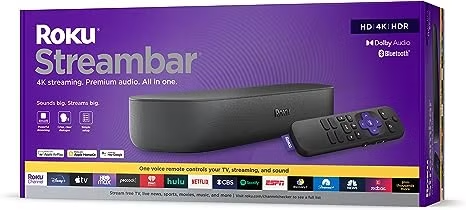
Nhiều người dùng soundbar than phiền âm thanh phẳng, thiếu không gian dù phần cứng khá ổn. Nguyên nhân phổ biến lại nằm ở cài đặt – đặc biệt là các chế độ Volume như Leveling hoặc Night. Các chế độ này làm phẳng âm lượng, đổi lại là tiện xem đêm nhưng đổi chất lượng lấy sự yên tĩnh. Khi hệ thống chuyển các track surround như Dolby Digital hoặc DTS thành stereo để dễ xử lý, soundbar mất luôn tín hiệu phong phú mà nó cần để "vẽ" không gian âm thanh.
Để tối ưu hóa soundbar, hãy dành vài phút rà lại menu âm thanh của thiết bị: trong khi đang xem phim, nhấn nút * trên remote, vào Sound settings, chọn Customize sound mode rồi chuyển về Off thay vì Leveling hay Night. Đây là thao tác nhỏ nhưng giúp soundbar nhận trọn luồng surround thay vì bản đã bị làm phẳng. Sau đó, kiểm tra tùy chọn Preferred streaming format, nếu có, đặt về Dolby hoặc Auto tùy dịch vụ, và ở mục Digital output format, chọn Auto hoặc Dolby Digital thay vì Stereo.
Kết quả không phải là phép màu biến soundbar cơ bản thành rạp chiếu phim, nhưng âm thanh sẽ sống hơn rõ rệt: driver được nhận đủ thông tin để tạo cảm giác rộng hơn, có chiều sâu hơn. Đây là ví dụ điển hình cho việc tối ưu hóa cài đặt soundbar có thể cải thiện đáng kể chất lượng phát lại mà không tốn thêm tiền hoặc đổi thiết bị.
Kết luận: đáng công, nhưng đòi hỏi kiên nhẫn và chút kỹ thuật
Snapcast sẽ không thay thế trọn vẹn các hệ thống thương mại đóng gói; nó yêu cầu một máy chủ, client tương thích, kiến thức mạng nhất định và đôi khi thêm phần mềm trung gian để đưa nhạc vào. Bù lại, bạn có thể kết hợp điện thoại cũ, laptop cũ, loa Bluetooth và loa monitor thành một hệ thống âm thanh toàn nhà linh hoạt, chi phí thấp và dễ mở rộng.
Điểm mấu chốt là: hãy chuẩn bị sẵn tinh thần thử nghiệm, ghi chú lại cấu hình hoạt động tốt, và ưu tiên ổn định mạng để giữ độ trễ âm thanh trong tầm kiểm soát. Đừng quên kiểm tra soundbar – tắt các chế độ Volume làm phẳng, ưu tiên định dạng Dolby hoặc Auto và tránh để Digital output format ở Stereo nếu không bắt buộc. Khi mọi thứ vào chỗ, bạn sẽ có một ngôi nhà tràn nhạc, loa cũ được tái sinh và mỗi phòng trở thành một phần của cùng một bản nhạc.