
ChatGPT plugin tự động hóa là gì và ai nên dùng?
ChatGPT plugin tự động hóa là tập hợp các ứng dụng và công cụ kết nối trực tiếp với ChatGPT, cho phép bạn tạo video, xây dựng website, điều khiển trình duyệt, tích hợp dịch vụ bên ngoài và giảm tối đa thao tác thủ công trong những công việc văn phòng, marketing, sáng tạo nội dung và nghiên cứu hàng ngày.
Nếu bạn thường xuyên phải viết nội dung, làm báo cáo, chuẩn bị tài liệu marketing hoặc quản lý nhiều website, những plugin này giúp biến ChatGPT từ một công cụ trả lời câu hỏi thành trợ lý biết thao tác. Higgsfield tạo video từ câu lệnh và storyboard ngay trong khung chat, Lovable AI website dùng "vibe coding" để xây dựng giao diện từ mô tả ngôn ngữ tự nhiên, TinyFish ChatGPT cho phép mở trang, tìm kiếm và nhấp nút tự động trên website, trong khi Motion video có thể kết nối qua MCP Model Context Protocol khi chưa có plugin sẵn.
Điều kiện chung: bạn cần tài khoản ChatGPT có phần Plugin, sẵn sàng tạo tài khoản trên từng dịch vụ và đọc kỹ phần quyền truy cập trước khi đồng ý. Một lưu ý quan trọng là một số dịch vụ yêu cầu credit để tạo video với chất lượng cao, nên bạn nên xem trước gói sử dụng để tránh bất ngờ về chi phí.
Quy trình 6 bước: từ bật Plugin đến dùng Higgsfield, Lovable, TinyFish và Motion
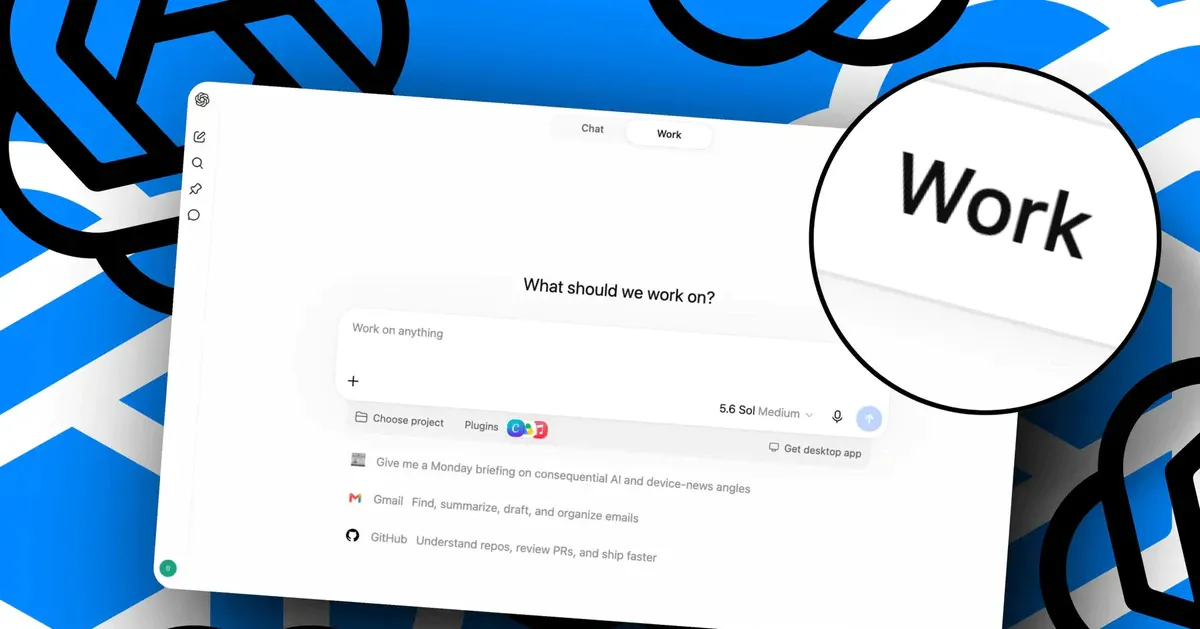
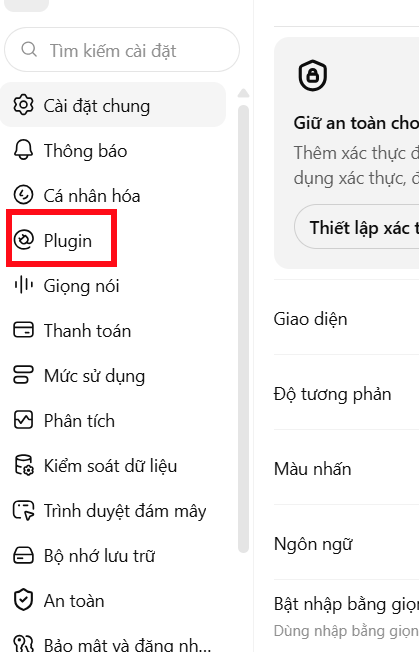
- Vào mục Plugin ở cạnh trái giao diện ChatGPT, đảm bảo tài khoản của bạn đã có quyền dùng plugin.
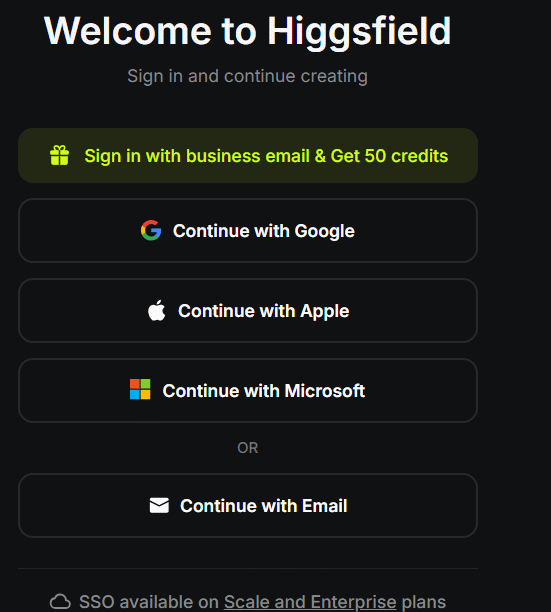
- Tìm và kết nối Higgsfield: nhập từ khóa "Higgsfield" vào thanh tìm kiếm, nhấn dấu cộng để kết nối rồi đăng ký hoặc đăng nhập tài khoản Higgsfield theo hướng dẫn.
- Cài Lovable AI: trong tab Plugin, nhập "Lovable", mở trang thông tin và nhấn "Cài đặt", sau đó tạo tài khoản Lovable và đồng ý cho phép truy cập từ ChatGPT.
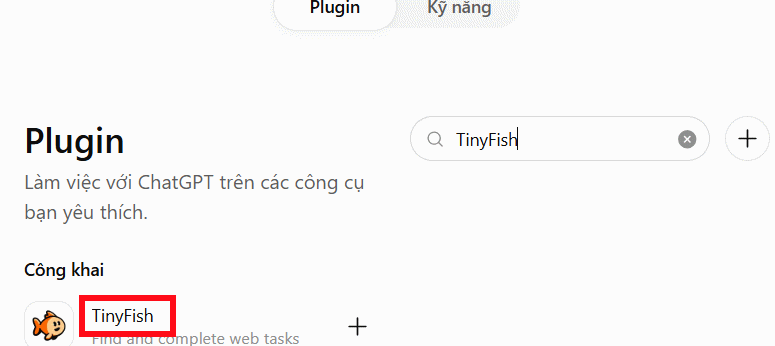
- Kết nối TinyFish: tìm "Tiny" trong Plugin, nhấn dấu cộng ở kết quả TinyFish để liên kết, tạo tài khoản TinyFish và chấp nhận cho ChatGPT thực hiện hành động thay bạn trên trình duyệt.
- Bật chế độ nhà phát triển để dùng MCP: mở Cài đặt, vào phần Plugin rồi kích hoạt "Chế độ nhà phát triển" trên ChatGPT trước khi tạo ứng dụng MCP.
- Tạo ứng dụng Motion MCP: trong trang Plugin, nhấn dấu cộng, chọn "Tạo ứng dụng", tiếp tục chọn "Tạo ứng dụng MCP", sau đó vào website Motion, mở mục API/MCP, chọn ChatGPT và copy URL MCP để dán vào quá trình tạo ứng dụng.
Thứ tự này giúp bạn đi từ những plugin sẵn có đến công cụ nâng cao dùng MCP Model Context Protocol cho các dịch vụ chưa có plugin chính thức. Điểm hay là khi hoàn thành, Higgsfield sẽ hoạt động như một ứng dụng ngay trong cuộc trò chuyện: bạn chỉ cần nhập @Higgsfield rồi mô tả video, storyboard muốn tạo. Lovable cũng tương tự, nhập @lovable rồi mô tả website, nội dung và phong cách thiết kế để hệ thống tự xây dựng website theo yêu cầu.
Hai lỗi nhiều người hay mắc là: quên bật chế độ nhà phát triển trước khi tạo ứng dụng MCP cho Motion, và nhập prompt quá tham, nhồi nhiều hành động trong một video ngắn khiến kết quả không ổn định. Theo hướng dẫn, "Không nên đưa quá nhiều hành động vào một cảnh ngắn. Mỗi video nên tập trung vào một chuyển động chính để kết quả ổn định hơn".
Higgsfield tạo video và Motion MCP: tự động hóa khâu dựng video
Sau khi kết nối Higgsfield, bạn quay lại khung chat, nhập @Higgsfield rồi chọn ứng dụng hiện bên dưới để sử dụng. Từ đây, bạn mô tả video muốn tạo bằng câu lệnh: có thể là storyboard chi tiết từng cảnh, hoặc yêu cầu tạo hình ảnh và video dựa trên mô tả. Higgsfield hỗ trợ tạo video bằng câu lệnh, hình ảnh và storyboard nên rất phù hợp cho đội marketing cần video UGC ngắn hoặc cảnh quay điện ảnh mà không phải mở thêm công cụ dựng hình.
Một lưu ý quan trọng: để tạo được video, bạn phải có credit trên Higgsfield. Vì mỗi video sẽ trừ vào credit, nếu muốn tiết kiệm, bạn nên chuẩn bị prompt thật kỹ, thử trước bằng storyboard văn bản rồi mới yêu cầu tạo hình ảnh/video, tránh tạo đi tạo lại nhiều lần. Khi mọi thứ ổn, đầu ra sẽ là video hoàn chỉnh theo đúng storyboard đã thống nhất với Higgsfield.
Với Motion, do chưa có plugin sẵn, bạn dùng MCP Model Context Protocol để kết nối. Sau khi tạo ứng dụng MCP và dán URL MCP của Motion, ChatGPT có thể gửi yêu cầu tạo video, motion graphics từ ngôn ngữ tự nhiên để Motion xử lý. Ở góc độ trải nghiệm, Motion sẽ xuất hiện như một ứng dụng trong ChatGPT, bạn ra lệnh tạo video mà không cần truy cập trực tiếp vào website Motion. Khi thử nghiệm, lời khuyên là nên chuẩn bị prompt kỹ trước rồi mới yêu cầu Motion tạo video, tránh tạo lại nhiều lần gây tốn thời gian và công sức.
Lovable AI website và TinyFish: tự động hóa trên web và trình duyệt
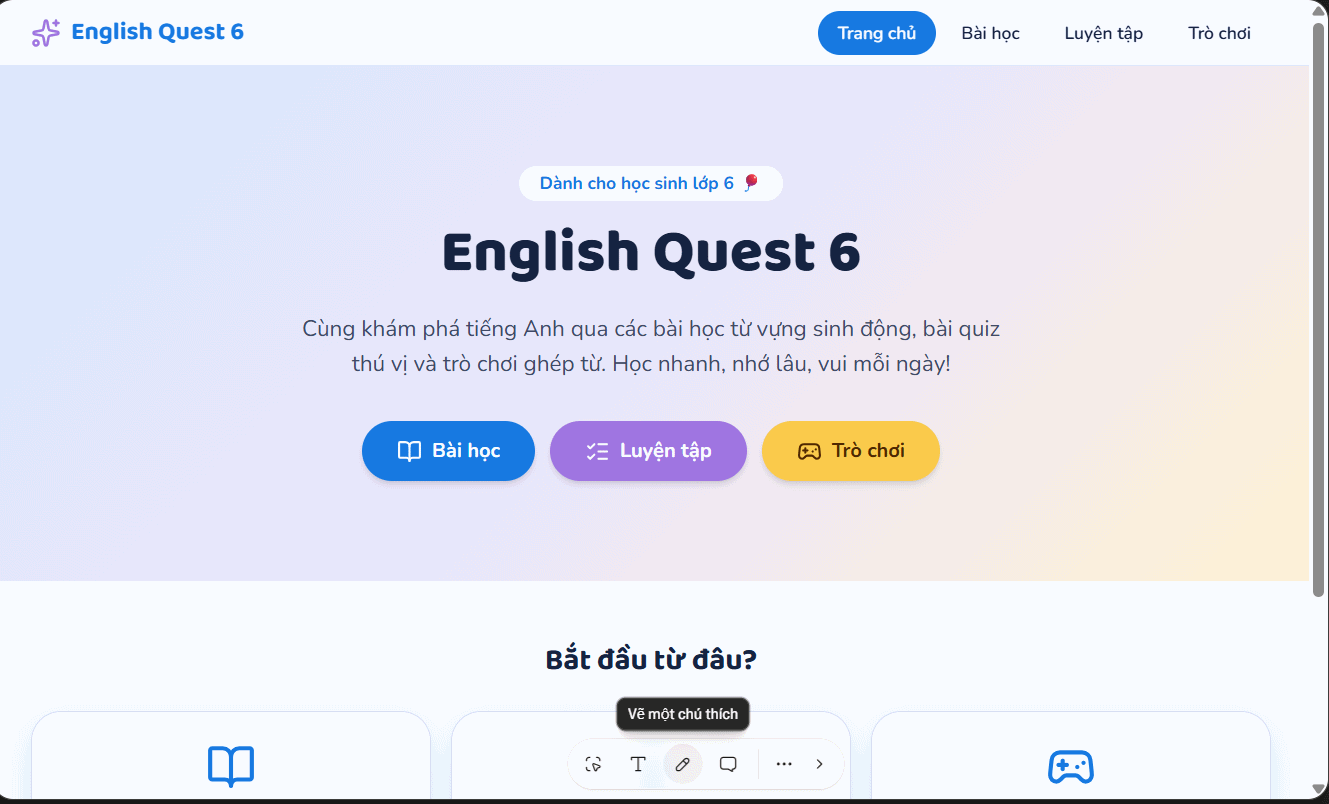
Lovable là công cụ kiểu "vibe coding" quen thuộc với nhiều người và hiện đã có thể dùng trực tiếp trong ChatGPT qua plugin. Sau khi cài đặt, bạn nhập @lovable trong khung chat rồi nhấn vào ứng dụng để sử dụng. Cách làm hiệu quả là mô tả yêu cầu tạo website bằng ngôn ngữ tự nhiên: chủ đề, nội dung, thiết kế, phong cách. Bạn có thể tải tài liệu lên để Lovable xây website dựa trên nội dung gốc đó, giúp chuyển đổi tài liệu đào tạo, giáo trình hoặc hồ sơ sản phẩm thành web hoàn chỉnh.
Theo hướng dẫn, bạn nên yêu cầu Lovable tạo một phiên bản giao diện đầu tiên, sau đó chỉnh từng phần, thay vì muốn có mọi thứ trong một lệnh duy nhất. Khi hoàn thiện, bạn sẽ nhận được thông báo mở website trên Lovable để xem và trực tiếp chỉnh sửa lại. Đây là cách khá thân thiện cho người không biết code nhưng vẫn muốn kiểm soát chi tiết website.
TinyFish lại tập trung vào thao tác trình duyệt. Sau khi liên kết và tạo tài khoản, bạn nhập @TinyFish rồi chọn plugin để dùng. Với sự hỗ trợ của TinyFish, ChatGPT có thể tương tác trực tiếp với website: mở trang, tìm kiếm thông tin, nhấp nút, điền biểu mẫu và chạy một chuỗi thao tác theo yêu cầu. Ví dụ, bạn có thể yêu cầu truy cập một website, tìm các bài viết theo chủ đề và thời gian, mở từng bài, lấy tiêu đề, ngày đăng và đường dẫn, không thực hiện hành động nào khác; ChatGPT sẽ dùng TinyFish để thực hiện và trả kết quả ngay trong cuộc trò chuyện.
Kinh nghiệm sử dụng hàng ngày và kết luận
Khi bạn đã quen tay với các plugin, quy trình làm việc có thể thay đổi khá rõ: dùng Higgsfield và Motion để lo khâu video, Lovable cho website, TinyFish cho các thao tác lặp trên web. Một câu lệnh chi tiết đôi khi hiệu quả hơn một lệnh chung chung dài; bạn nên tách công việc thành nhiều bước nhỏ: viết storyboard, phê duyệt, rồi mới tạo video; dựng bản đầu website, duyệt, rồi mới tinh chỉnh; cho TinyFish chạy một nhiệm vụ rõ ràng trên một website cụ thể thay vì yêu cầu quá rộng.
Hai điểm cần lưu ý lâu dài: quyền truy cập và chi phí. TinyFish cần bạn đồng ý cho ChatGPT thực hiện hành động thay bạn trên trình duyệt, nên hãy đọc kỹ trước khi chấp nhận. Higgsfield và Motion có mô hình dùng credit, vì vậy không nên thử nghiệm kiểu “bấm cho biết” với các video dài, mà nên chuẩn bị prompt cẩn thận để giảm số lần tạo lại. Nếu bạn coi ChatGPT là trợ lý trung tâm cho công việc văn phòng và sáng tạo, bộ plugin này đáng để đầu tư thời gian làm quen, miễn là bạn luôn thử trên dữ liệu mẫu trước khi đem vào quy trình chính thức.