
iOS 27 và Apple Intelligence: iPhone thành studio chỉnh sửa ảnh bỏ túi
Chỉnh sửa ảnh iOS 27 là tập hợp các công cụ camera iPhone và tính năng trong Photos được tăng cường bằng Apple Intelligence ảnh, giúp người dùng xóa vật thể, mở rộng khung hình, quản lý thư viện và tùy chỉnh viewfinder iPhone mà không cần nâng cấp phần cứng mới.
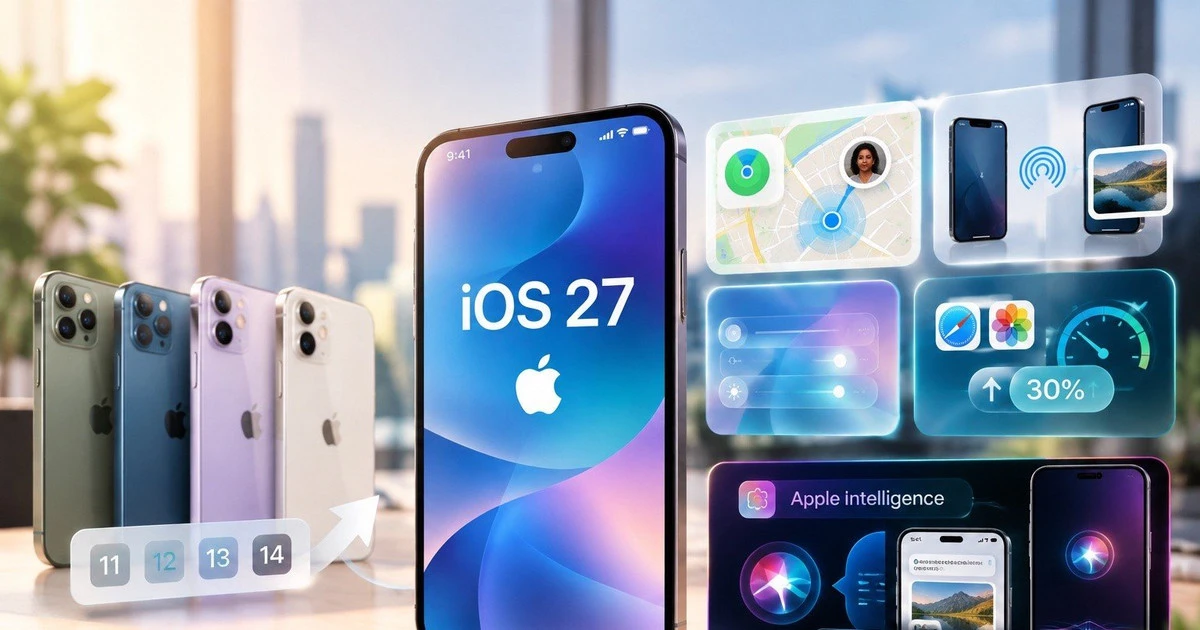
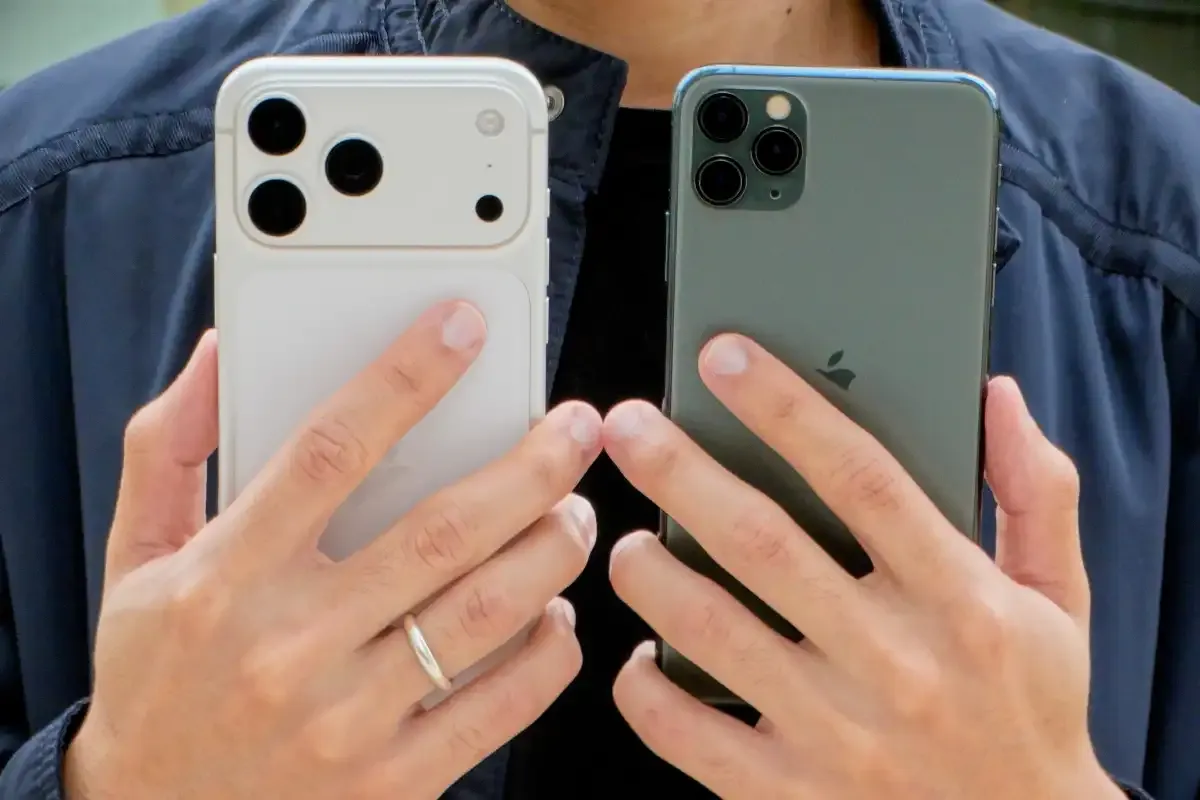
Nếu bạn hay chụp ảnh bằng iPhone và muốn chất lượng tiến gần máy ảnh chuyên nghiệp, iOS 27 giống như một “bản nâng cấp camera miễn phí” nhờ phần mềm mới. Bạn không cần mua iPhone đời cao hơn, nhưng có vài điều kiện: iPhone 11 trở lên mới cài được iOS 27, và các công cụ Apple Intelligence ảnh như Clean Up, Extend, Reframe chỉ chạy trên các máy hỗ trợ Apple Intelligence.
Bài này coi bạn như một người bạn mê ảnh: đã quen chụp bằng app Camera mặc định, có sẵn vài nghìn tấm trong Photos và muốn tiết kiệm thời gian hậu kỳ. Bạn sẽ đi qua: cách tùy chỉnh công cụ camera iPhone, dùng các công cụ chỉnh sửa ảnh iOS 27 mới, cũng như sắp xếp – duyệt thư viện bằng slideshow và widget cỡ lớn.

Một quy trình 7 bước: từ chụp đến chỉnh ảnh AI trên iOS 27
Để khỏi bị rối, hãy xem toàn bộ trải nghiệm mới như một chuỗi 7 bước: cập nhật máy, tùy chỉnh viewfinder iPhone, rồi chuyển sang các công cụ Apple Intelligence ảnh trong Photos trước khi tổ chức thư viện bằng slideshow và widget.
- Cập nhật iPhone lên iOS 27, hoặc lên bản iOS 27 RC nếu đang dùng beta. Điều này mở khóa toàn bộ tính năng mới và đảm bảo Camera, Photos hoạt động ổn định.
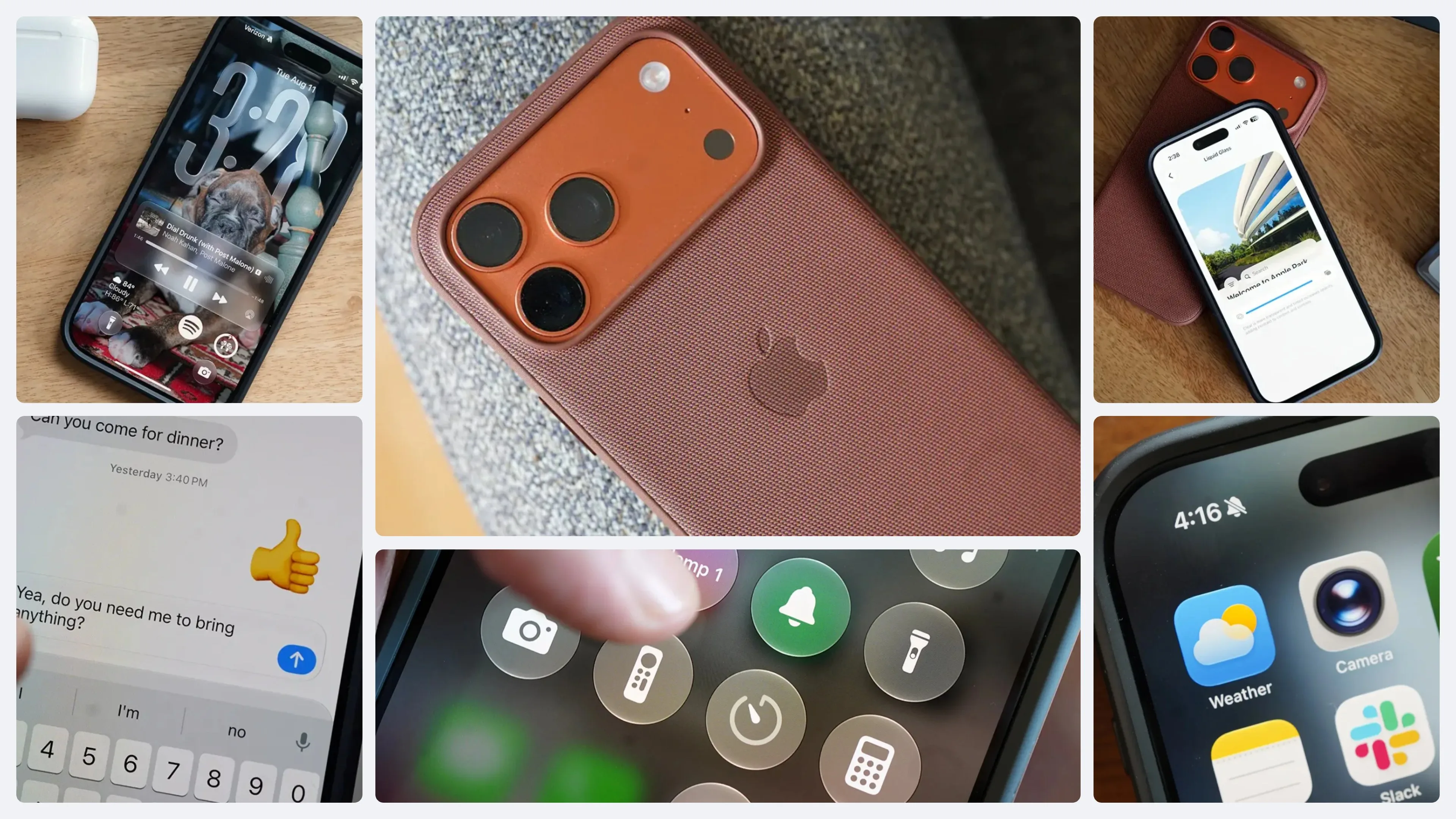
- Mở ứng dụng Camera, nhìn hàng biểu tượng phía trên khung ngắm – đây là hàng “Essentials” chứa các tùy chọn nhanh như Flash, Live Photo, Night Mode.
- Nhấn nút công cụ (biểu tượng sáu chấm) giờ đã được đưa xuống gần nút chụp để thao tác dễ hơn bằng một tay.
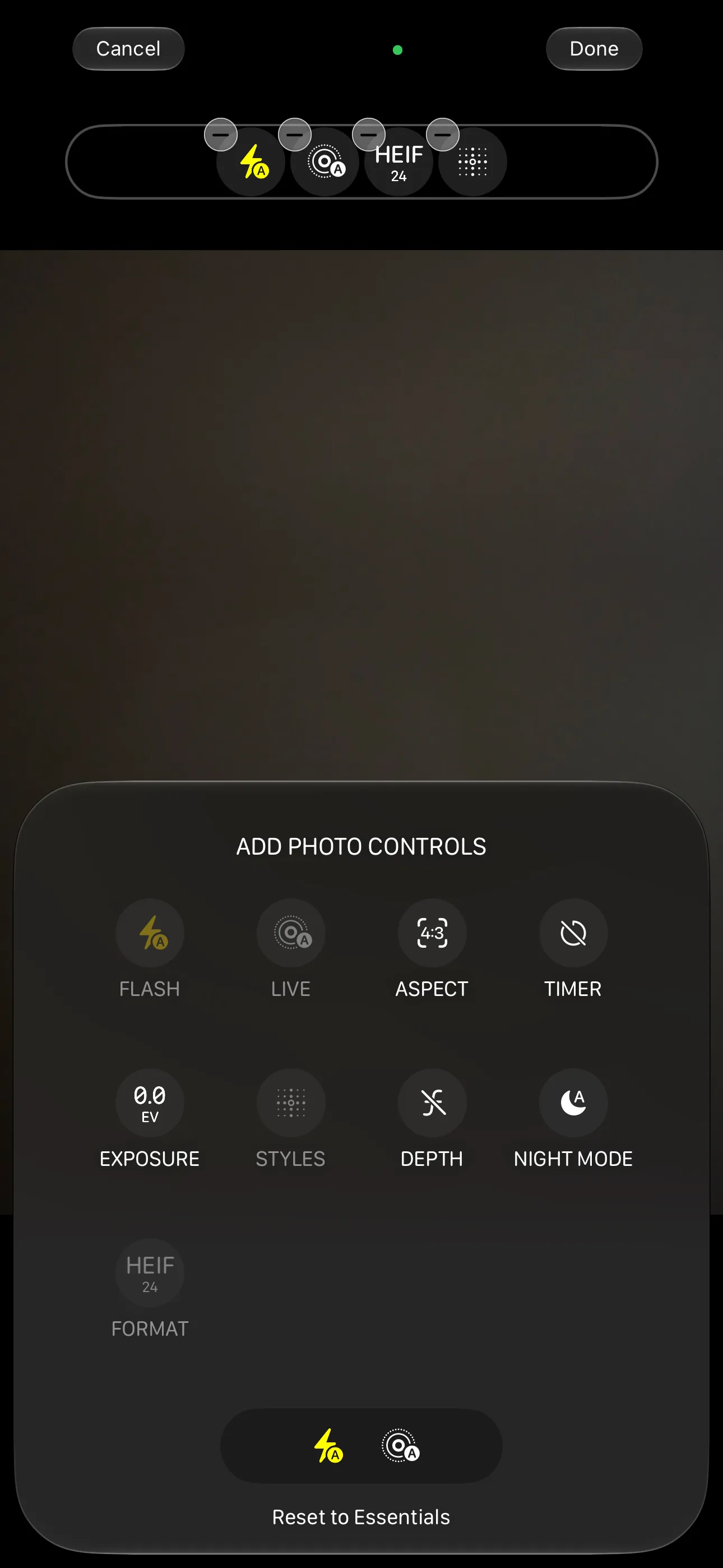
- Nhấn nút Edit trên đầu màn hình để vào chế độ chỉnh sửa hàng biểu tượng.
- Ở vùng điều khiển phía dưới, chạm những công cụ bạn hay dùng (tỷ lệ khung hình, timer, exposure, style, filter, định dạng...) để ghim lên hàng trên; trên iPhone 15 Pro Max có thể thêm tối đa 8 biểu tượng.
- Nhấn Done để lưu layout; từ giờ bạn bật tắt từng tính năng bằng một chạm trên hàng trên, không phải mở menu sáu chấm rồi chọn lại nữa.
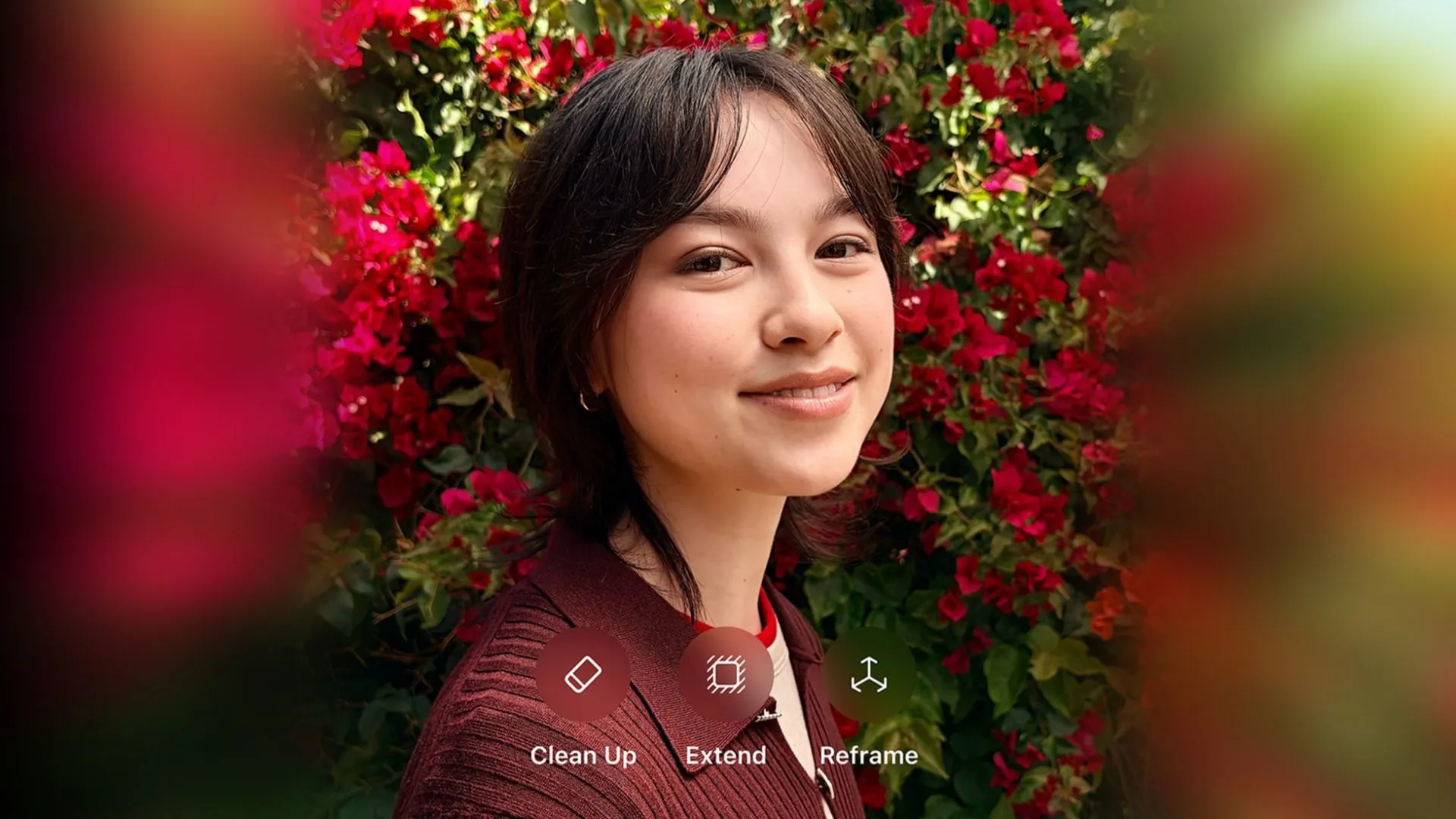
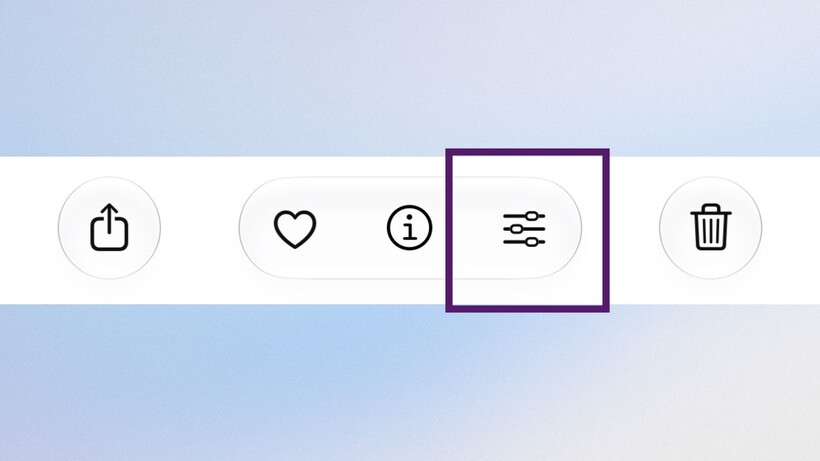
- Mở Photos, chọn ảnh, nhấn biểu tượng ba thanh trượt rồi nhấn Tools để truy cập bộ công cụ Apple Intelligence ảnh như Clean Up, Extend, Reframe ngay trong ứng dụng.
Điểm cần lưu ý: ngay cả khi bạn xóa hết biểu tượng để có khung nhìn sạch, một số biểu tượng như Flash và Night Mode vẫn sẽ xuất hiện tạm thời tùy điều kiện ánh sáng, ví dụ biểu tượng mặt trăng của Night Mode sẽ hiện khi cảnh thiếu sáng để giúp ảnh sáng hơn. Đây là kiểu “trợ giúp thông minh”, nên đừng ngạc nhiên nếu đôi khi thấy icon tự bật lên.
Tùy chỉnh công cụ camera iPhone: biến viewfinder thành bảng điều khiển cá nhân
Khi đã nắm chuỗi bước, giờ là lúc tinh chỉnh chi tiết để Camera trở thành “giao diện riêng” của bạn. iOS 27 cho phép quyết định công cụ nào luôn hiển thị trên màn hình chụp, thay vì bị giấu trong menu. Điều này quan trọng vì mỗi lần bỏ lỡ khoảnh khắc chỉ vì mò menu là một lần bạn mất ảnh đẹp.
Các công cụ camera iPhone có thể ghim gồm: tỷ lệ 1:1 hay 16:9, hẹn giờ, bù trừ phơi sáng, các kiểu ảnh (style), filter, định dạng ảnh… Bạn có thể giữ màn hình sạch bằng cách bỏ hết icon, hoặc lấp kín hàng trên bằng những biểu tượng thường dùng nhất. Về bản chất, đây là cách tùy chỉnh viewfinder iPhone theo đúng thói quen cá nhân: người chụp chân dung có thể ưu tiên bokeh, người chụp phong cảnh sẽ ưu tiên tỷ lệ khung hình và RAW.
Theo một nguồn hướng dẫn Camera, “Open Camera, prod the tools button now located to the right of the shutter, and press Edit. You can now decide which controls remain on-screen at all times.” Câu này tóm gọn tinh thần của iOS 27: đưa quyền kiểm soát giao diện chụp về tay người dùng. Nếu sau này thấy mình chỉnh hơi quá tay, bạn luôn có thể reset về bố cục Essentials gốc chỉ với một thao tác.
Chỉnh sửa ảnh iOS 27 với Apple Intelligence: Clean Up, Extend, Reframe
Phần hấp dẫn nhất là Apple Intelligence ảnh – loạt công cụ AI chia sẻ chung giao diện trong Photos. Ở mức cơ bản, bạn mở ảnh, nhấn biểu tượng ba thanh trượt, rồi nhấn Tools để mở bộ công cụ mới. Tất cả đều xử lý trực tiếp trên ảnh gốc, và bạn có thể chạm giữ để so sánh trước – sau, đảm bảo không bị “quá tay” với hiệu ứng AI.
Clean Up là công cụ xóa vật thể: nó loại bỏ người, đồ vật, thậm chí động vật khỏi khung hình, rồi tự điền nền phía sau cho khớp. Trong menu Clean Up, bạn chọn mức độ xử lý: Auto, Fast hoặc High Quality. Mức High Quality thường cho kết quả tự nhiên hơn, nhưng có thể mất thêm thời gian xử lý và yêu cầu bạn nhấn nút Clean Up màu vàng để bắt đầu. Sau khi chọn mức, bạn chạm, tô hoặc khoanh quanh khu vực cần xóa; đôi khi hệ thống sẽ tự phát hiện vùng cần loại bỏ để bạn xóa bằng một lần chạm.
Extend giúp bạn mở rộng phần rìa ảnh – như kéo thêm không gian bầu trời, sàn nhà hay bối cảnh xung quanh. Bạn chọn Extend, để Photos gợi ý vùng mở rộng, rồi dùng thao tác pinch để chỉnh giới hạn, kéo tay cầm để sửa crop, sau đó nhấn Extend để xác nhận. Reframe thì xây dựng bản đồ độ sâu, cho phép thay đổi góc nhìn sau khi chụp, đồng thời “lấp đầy khoảng trống” bên ngoài khung cũ. Tuy nhiên, vì cả Extend lẫn Reframe đều dựa trên xác suất của AI, tốt nhất dùng cho chỉnh nhỏ, tránh dùng cho thay đổi quá lớn để khỏi tạo cảm giác “giả” rõ ràng.
Quản lý và kể chuyện với ảnh: metadata, slideshow và widget siêu lớn
Sau khi chụp và chỉnh bằng AI, vấn đề còn lại là sắp xếp và thưởng thức ảnh. Ứng dụng Photos mới trong iOS 27 bổ sung nhiều công cụ metadata nâng cao: bạn có thể chấm sao từ 1 đến 5 cho ảnh bằng cách nhấn giữ thumbnail, chọn Set Rating, hoặc dùng menu rating nhỏ khi xem từng ảnh. Điều này chi tiết hơn nhiều so với nút Favourite đơn lẻ, giúp phân loại ảnh “ổn”, “tốt”, “đỉnh” trong cùng một album.
Photos cũng hỗ trợ từ khóa (keywords) mang phong cách workflow chuyên nghiệp: nhấn nút info của ảnh, chọn Add Keywords để thêm; sau đó vào Collections, nhấn vào profile của bạn và chọn Manage Keywords để đổi tên, xóa hoặc đánh dấu một số từ khóa là Favourite để lọc nhanh. Khi lọc thư viện hay album, nhấn nút filter (ba dòng), chọn menu Keywords để hiển thị ảnh mang từ khóa mong muốn. Ngoài ra, bạn có thể chọn nhiều ảnh, nhấn Show Selected để xem trong panel riêng, rồi vào chế độ gallery để vuốt, bỏ chọn ảnh không ưng và áp dụng tác vụ hoặc metadata chung cho phần còn lại.
Về cách kể chuyện, giờ đây bạn có thể tạo slideshow từ bất kỳ màn hình thumbnail, không chỉ từ album: chọn nhiều ảnh, vào menu … rồi chọn Start Slideshow, sau đó tùy biến kiểu chuyển cảnh, thời lượng, nhạc nền và loop. Ngoài ra, Photos cung cấp widget siêu lớn: trên Home Screen, nhấn giữ, chọn Add Widget, chọn Photos, rồi chọn kích thước Featured hoặc Album dạng dọc cực lớn đủ lấp toàn bộ một màn hình iPhone. Nhìn rộng hơn, tất cả những thay đổi này khiến iOS 27 “giống như một bản nâng cấp camera miễn phí” cho iPhone hiện có, nhờ tập trung vào phần mềm thay vì phần cứng.
Kết luận: có đáng dùng và nên chú ý điều gì?
Nhìn chung, nếu bạn đã quen với camera mặc định của iPhone thì iOS 27 biến mọi thứ thành một cấp độ mới: khung ngắm tùy biến, chỉnh sửa ảnh iOS 27 bằng Apple Intelligence ảnh, cùng một Photos đủ mạnh để quản lý thư viện lớn mà không cần app bên thứ ba. Điều kiện là bạn phải nâng cấp lên iOS 27 và, nếu muốn dùng đầy đủ Clean Up, Extend, Reframe, cần một mẫu iPhone hỗ trợ Apple Intelligence.
Lời khuyên cuối: hãy xem các công cụ AI như trợ lý, không phải “máy làm đẹp mọi thứ”. Với Clean Up, Extend, Reframe, hãy ưu tiên chỉnh nhỏ, giữ lại tính chân thực của khung cảnh. Hãy đầu tư vài phút sắp xếp bằng rating và keywords để sau này tiết kiệm hàng giờ. Khi mọi thứ đã thiết lập ổn, bạn sẽ cảm giác như mình vừa sắm một chiếc máy ảnh mới, dù iPhone vẫn là chiếc cũ trong túi.