
Dolby Atmos streaming là gì và vì sao bạn có thể đang nghe sai
Dolby Atmos streaming là hình thức truyền phát nội dung âm thanh ba chiều, trong đó từng âm thanh được đặt như một đối tượng độc lập di chuyển trong không gian 3D, bao gồm cả chiều cao, thay vì bị cố định vào các kênh loa phẳng như chuẩn âm thanh vòm truyền thống.
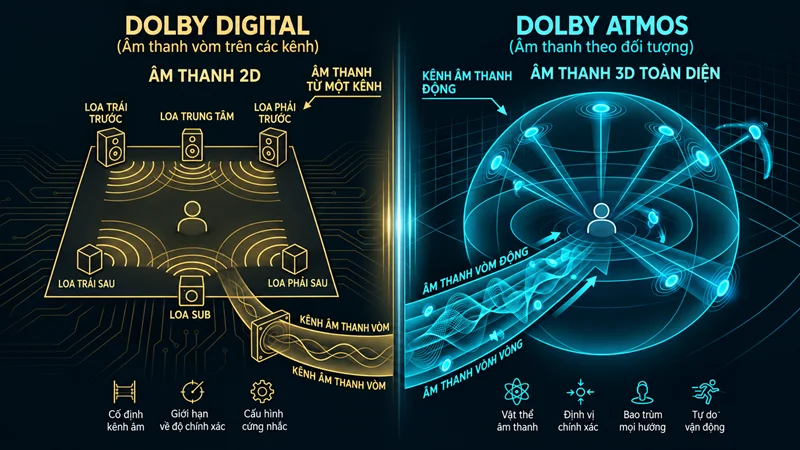
Điểm khác nhau lớn nhất trong so sánh Dolby Digital vs Atmos là cách xử lý âm thanh: Dolby Digital dùng các kênh cố định 5.1 hoặc 7.1 trên mặt phẳng ngang, trong khi Atmos bổ sung chiều cao và xử lý dựa trên đối tượng. Nhờ đó, Atmos tạo không gian âm thanh rộng và sống động hơn, cho cảm giác tiếng mưa rơi từ trên cao hay máy bay bay ngang đầu.
Tuy nhiên, khi nghe nhạc hoặc xem phim qua Dolby Atmos streaming, tín hiệu Atmos được gói trong Dolby Digital Plus – một codec nén nên chất lượng không thể bằng track TrueHD lossless trên đĩa 4K Blu-ray. Quan trọng hơn, toàn bộ chuỗi từ gói cước, TV, soundbar/tai nghe đến ứng dụng đều có thể âm thầm down-mix Atmos xuống 5.1 hoặc stereo nếu cấu hình âm thanh không đúng.
Nếu bạn cảm thấy âm thanh vẫn “phẳng”, thiếu độ cao và chiều sâu dù nội dung có logo Atmos, rất có thể TV, app hoặc gói tài khoản của bạn đang giới hạn lại về Dolby Digital 5.1. Bài viết này sẽ hướng dẫn cách bật Dolby Atmos đúng chuẩn để không lãng phí hệ thống loa hay tai nghe mà bạn đã đầu tư.
Dolby Digital vs Atmos: hiểu đúng trước khi cấu hình âm thanh
Để bật Dolby Atmos hiệu quả, cần hiểu rõ Dolby Digital vs Atmos khác nhau thế nào. Dolby Digital là chuẩn mã hóa âm thanh kỹ thuật số đa kênh, phổ biến ở cấu hình 5.1 hoặc 7.1 với các kênh loa cố định phía trước, phía sau và kênh siêu trầm. Không gian âm thanh chủ yếu trên mặt phẳng ngang, đủ cho xem TV, truyền hình, YouTube hay phim phổ thông.
Dolby Atmos lại là bước tiến dựa trên đối tượng âm thanh: mỗi tiếng bước chân, tiếng mưa, tiếng động cơ là một đối tượng có thể di chuyển trong không gian ba chiều. Atmos thêm kênh chiều cao, tạo thành âm thanh vòm 3D toàn diện, cho cảm giác nhập vai sâu hơn, gần giống rạp chiếu phim. Một soundbar Atmos chuẩn thường có cấu hình từ 3.1.2, 5.1.2 hoặc 7.1.4, trong đó số cuối là số loa hướng trần/chiều cao.
Tuy vậy, không phải cứ có logo Atmos là nghe hay hơn. Một soundbar giá rẻ 2.1 kênh dùng Atmos ảo hóa khó có trải nghiệm bằng hệ thống Dolby Digital 5.1 đủ sub và loa vệ tinh phía sau. Thêm vào đó, nếu TV chỉ xuất Dolby Digital mà không hỗ trợ pass-through Atmos, tín hiệu Atmos sẽ bị re-encode lại thành Dolby Digital 5.1. Đây là lý do bạn cần kiểm tra kỹ cấu hình âm thanh trên từng thiết bị, tránh bị giảm chất lượng mà không biết.
Chuẩn bị gì trước khi bật Dolby Atmos trên nền tảng streaming
Dolby Atmos chỉ phát huy khi cả chuỗi thiết bị và dịch vụ đều hỗ trợ và được cấu hình đúng. Trước khi đi đến các bước chi tiết, bạn cần kiểm tra ba nhóm điều kiện: gói cước streaming, phần cứng và ứng dụng.
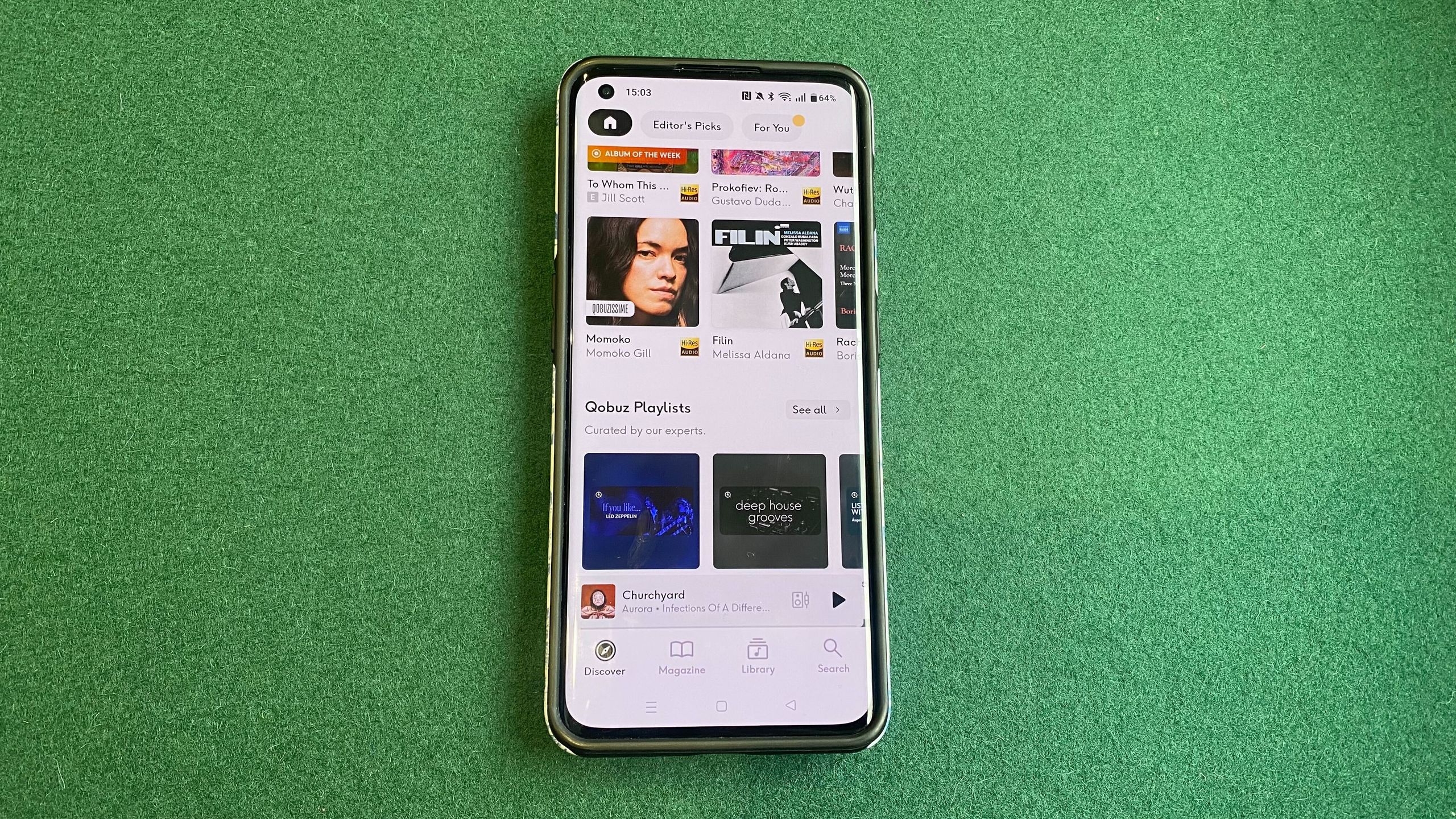
Về gói cước, nhiều nền tảng chỉ cung cấp Dolby Atmos cho các tier cao hơn: ví dụ có dịch vụ yêu cầu gói Premium hoặc gói ad-free mới mở Atmos, trong khi gói tiêu chuẩn dừng ở âm thanh “tốt” nhưng không có Atmos. Một số dịch vụ nhạc như Apple Music, Amazon Music Unlimited hay Tidal có thư viện lớn nội dung Dolby Atmos, song mỗi bên lại yêu cầu gói khác nhau và cách bật riêng.
Về phần cứng, bạn cần TV có cổng HDMI eARC và thiết bị phát hỗ trợ nội dung Atmos như box 4K hoặc máy chơi game hiện đại. Soundbar, dàn loa hoặc tai nghe cũng phải có hỗ trợ Atmos; nếu TV chỉ giải mã được Dolby Digital, bạn không tận dụng hết khả năng soundbar Atmos. Ngoài ra, cần nguồn phát tương thích, băng thông kết nối đủ cao và không gian phòng lắp đặt hợp lý để hiệu ứng chiều cao phản xạ tốt.
Về ứng dụng, mỗi app streaming thường có mục cấu hình âm thanh riêng. Nếu để mặc định, nhiều app sẽ ưu tiên độ ổn định bằng cách down-mix Atmos thành Dolby Digital 5.1 hoặc stereo khi phát hiện bất kỳ thiết bị nào trong chuỗi không đọc được metadata Atmos. Đây là “bẫy” phổ biến khiến người dùng cứ tưởng mình đang nghe Atmos nhưng thực tế chỉ là 5.1.
7 bước tuần tự để bật Dolby Atmos và tránh bị down-mix
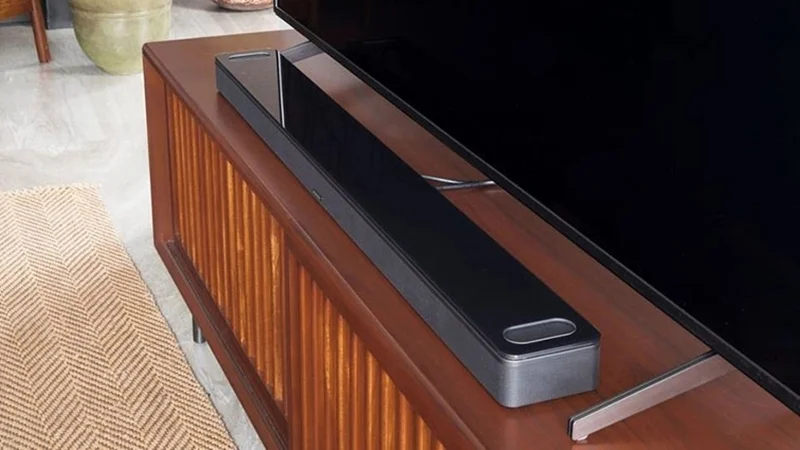
Khi cấu hình Dolby Atmos streaming, quan trọng là thực hiện theo đúng thứ tự để không bỏ sót mắt xích nào. Toàn bộ chuỗi gồm: gói cước, TV, thiết bị phát, cáp, soundbar/tai nghe và ứng dụng. Dưới đây là một quy trình tuần tự như hướng dẫn cho người bạn thân vào lần đầu chơi âm thanh ba chiều.
- Kiểm tra gói cước streaming: Đăng nhập tài khoản và xem lại loại gói bạn đang dùng, đảm bảo đó là tier có hỗ trợ Dolby Atmos (nhiều dịch vụ yêu cầu gói Premium hoặc ad-free và thường không ghi rõ ở trang chọn gói).
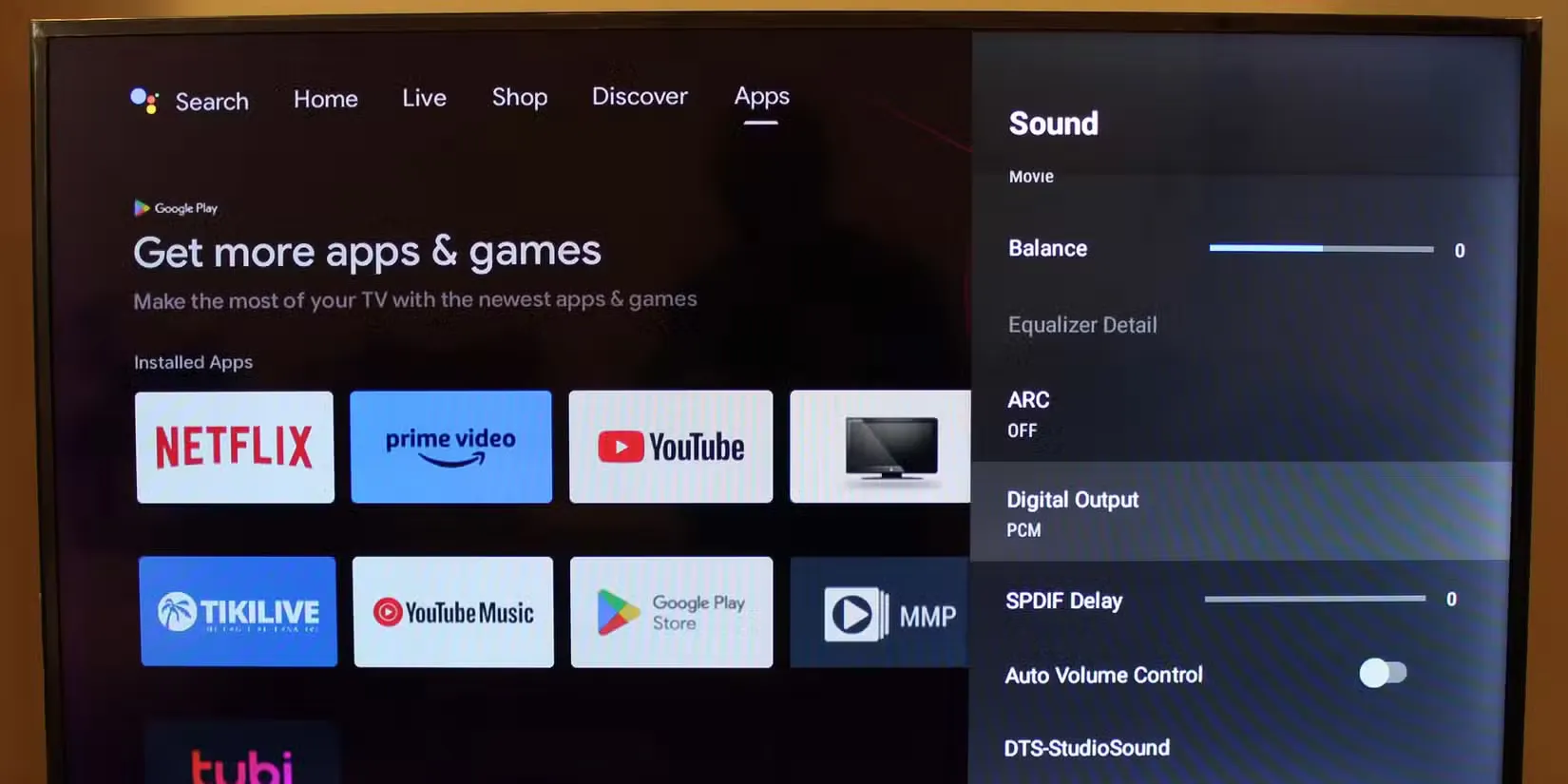
- Xem lại thiết lập xuất âm thanh của TV: Vào mục cài đặt âm thanh nâng cao; trên TV Samsung, truy cập Settings > All Settings > Sound > Expert Settings > Digital Output Audio Format và tránh chọn PCM vì tùy chọn này chỉ gửi tín hiệu hai kênh trái/phải, hãy chọn Auto hoặc Pass-through để giữ nguyên thông tin Atmos.
- Thiết lập mục Digital Sound Out trên TV LG: Tương tự, trên TV LG, phần Digital Sound Out nếu để PCM sẽ giới hạn âm thanh ở hai kênh; hãy chuyển sang Auto hoặc Passthrough để truyền được Dolby Atmos và tránh việc TV flatten tất cả xuống stereo.
- Kiểm tra thiết bị phát và hộp TV box: Vào menu audio của box hoặc máy chơi game, chọn bitstream hoặc passthrough thay vì PCM; một số thiết bị nếu xuất qua optical chỉ cho phép stereo PCM hoặc Dolby Digital 5.1 nén nên sẽ không mang được Atmos đầy đủ.
- Đảm bảo cáp và cổng đúng chuẩn: Dùng cáp HDMI hỗ trợ eARC giữa TV và soundbar/receiver; kết nối sai cổng hoặc dùng optical dễ khiến TV re-encode Atmos xuống Dolby Digital 5.1, làm mất metadata chiều cao.
- Cấu hình soundbar hoặc tai nghe: Trên soundbar, bật chế độ nhận tín hiệu Atmos (thường là Auto hoặc Direct) và tắt các chế độ giả lập không cần thiết; nếu dùng hệ thống Sonos, bạn có thể kiểm tra trong mục Now Playing hoặc About My System để xem thiết bị đang nhận tín hiệu Atmos hay không.
- Bật Dolby Atmos trong ứng dụng: Trong Apple Music, vào Settings > Apps > Music > Dolby Atmos; nếu dùng tai nghe Bluetooth Apple hoặc Beats, có thể để Automatic, nhưng với tai nghe dây hoặc hãng khác, hãy chuyển sang Always On để app buộc phát track Atmos khi có. Với các dịch vụ khác, tìm phần Audio hoặc Playback và bật tùy chọn Dolby Atmos hoặc Spatial Audio nếu có.
Một lỗi phổ biến là người dùng để TV ở chế độ PCM, khiến mọi thứ bị biến thành stereo dù nội dung là Atmos, hoặc quên rằng TV là điểm dễ “ép phẳng” âm thanh nhất. Ngoài ra, nhiều người bị hút bởi logo Atmos trên hộp soundbar mà không thử nghe thực tế, trong khi chất lượng còn phụ thuộc số kênh, driver và cách bố trí loa. "Một menu có thể biến toàn bộ hệ thống Dolby Atmos thành stereo" là câu mô tả rất đúng với tình huống này.
Kết quả mong đợi và những lưu ý cuối cùng
Sau khi cấu hình âm thanh đúng, bạn sẽ nhận thấy sự khác biệt rõ rệt: âm trường mở rộng, hiệu ứng di chuyển quanh đầu, âm thanh chiều cao như mưa, trực thăng hay tiếng vang từ trên trần xuống, tạo cảm giác nhập vai như trong rạp phim. Các hệ thống như Sonos còn cho phép kiểm tra trực tiếp trong app xem hiện tại đang nhận tín hiệu Dolby Atmos hay không, giúp bạn xác nhận chuỗi cấu hình đã chuẩn.
Tuy nhiên, cần nhớ rằng streaming Atmos về bản chất vẫn là tín hiệu nén, nên dù mọi thứ hoàn hảo, nó vẫn không đạt tới mức lossless của track TrueHD trên đĩa 4K Blu-ray. Điều này không làm trải nghiệm mất đi giá trị, vì điểm mạnh của Atmos nằm ở không gian âm thanh ba chiều hơn là mức nén dữ liệu. Điều quan trọng là tránh để hệ thống down-mix về Dolby Digital 5.1 hoặc stereo một cách âm thầm.
Cuối cùng, hãy cảnh giác với bẫy quảng cáo: đừng chọn soundbar hoặc tai nghe chỉ vì logo Atmos hay con số công suất trên vỏ hộp; hãy ưu tiên thử nghe thực tế và xem lại cấu hình phòng, trần nhà, khoảng cách ngồi. Nếu chịu khó thiết lập một lần cho chuẩn, Dolby Atmos streaming hoàn toàn “đáng công”, giúp phim ảnh và nhạc yêu thích trở nên sống động hơn nhiều mà không cần thay đổi thói quen sử dụng hằng ngày.