
Vì sao màn hình ultrawide 34 inch là nền tảng cho góc làm việc sáng tạo
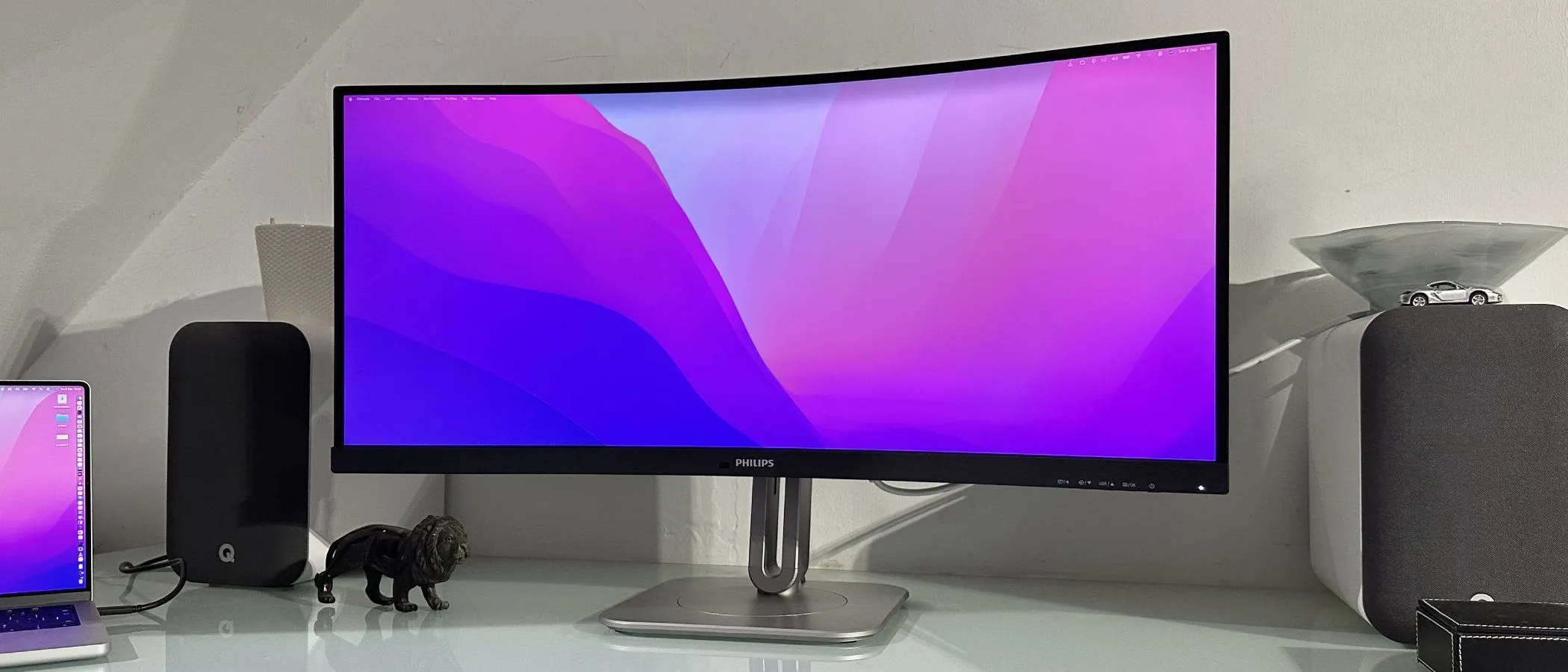
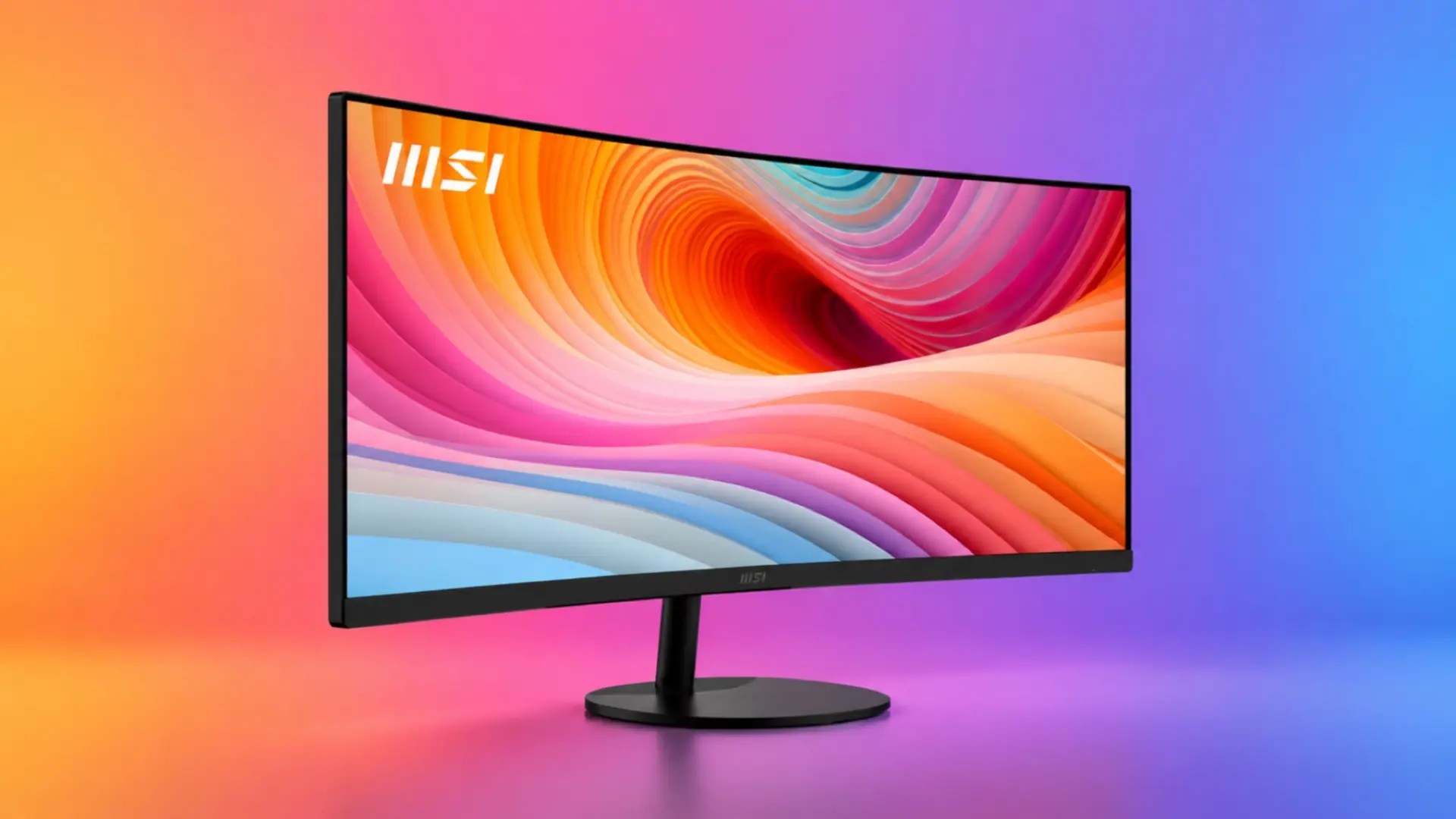
Màn hình ultrawide 34 inch tỉ lệ 21:9 là loại màn hình siêu rộng cho phép bạn mở nhiều cửa sổ song song, xem nội dung điện ảnh toàn khung hình và chơi game với tầm nhìn mở rộng, giúp tối ưu hóa không gian làm việc và giải trí mà không cần dùng đến hai hay nhiều màn hình riêng lẻ. Đây là lựa chọn rất đáng cân nhắc nếu bạn vừa làm việc sáng tạo (thiết kế, dựng phim, chỉnh sửa ảnh) vừa chơi game cạnh tranh hoặc giải trí hằng ngày. Điều kiện tiên quyết: bạn cần một mặt bàn đủ sâu, một chiếc PC hoặc laptop có thể xuất hình ổn định, và sẵn sàng dành thời gian để tinh chỉnh lại thói quen quản lý cửa sổ, bố trí thiết bị trên bàn. Nếu không chấp nhận việc “học lại” cách sắp xếp màn hình, ultrawide sẽ khó phát huy hết giá trị.
Chuẩn bị không gian: bàn đủ sâu, monitor ergonomic và thiết bị đi kèm
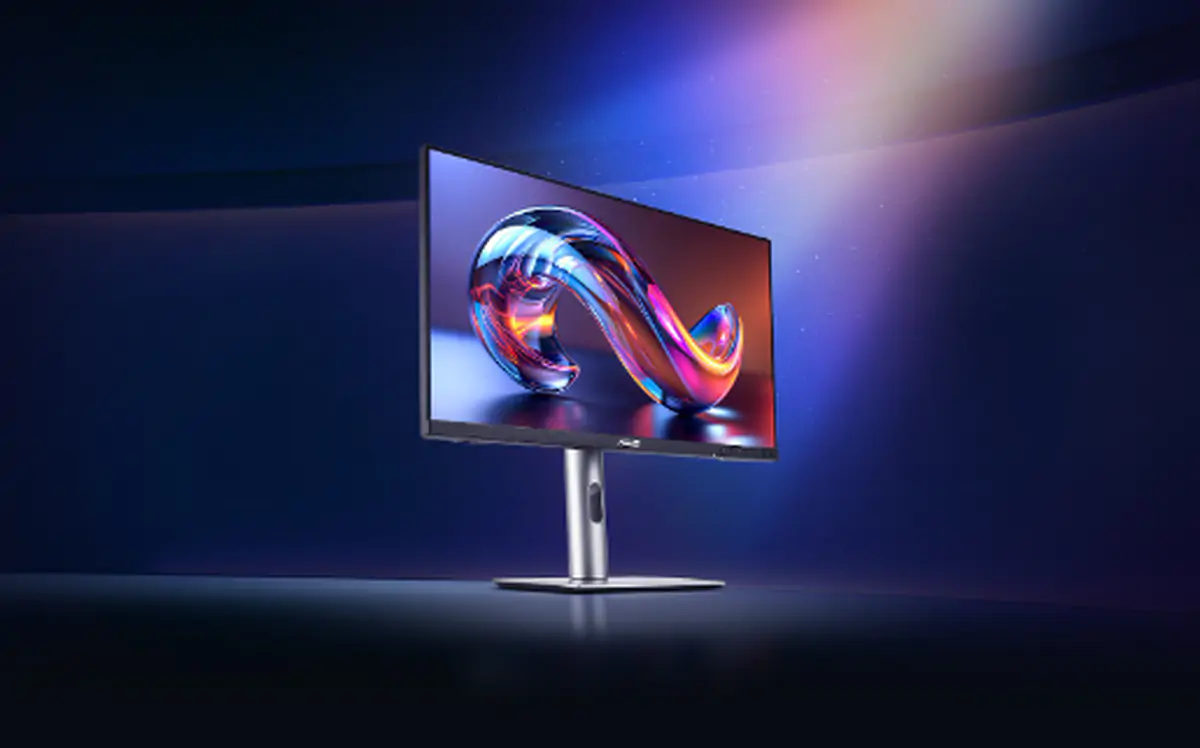
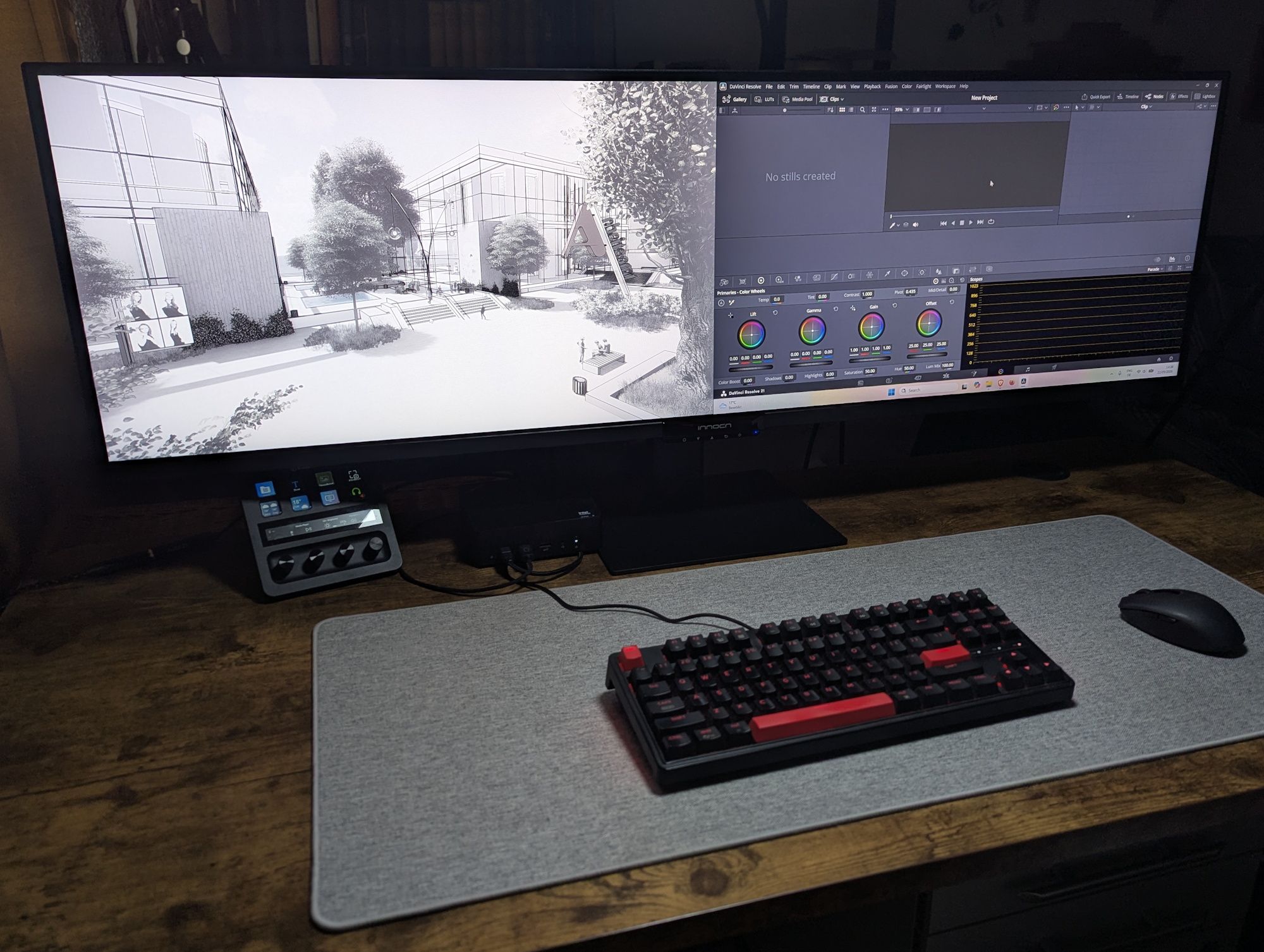
Trước khi nghĩ đến layout cửa sổ hay màu sắc, bạn cần đảm bảo phần cứng và không gian vật lý phù hợp. Với màn hình ultrawide 34 inch, vấn đề thường gặp không phải là bàn đủ rộng mà là bàn có đủ độ sâu để đặt màn hình và vẫn còn chỗ cho tay, bàn phím, chuột. Một chân đế kim loại dạng chữ V có thể chiếm khoảng 26 cm chiều sâu từ trụ sau đến mũi chân trước, nghĩa là nuốt hơn một phần ba mặt bàn nếu bàn chỉ sâu khoảng 60 cm. Khuyến nghị thực tế là chọn bàn có độ sâu 70–80 cm hoặc đảm bảo phía sau màn hình có khoảng trống để đẩy màn hình lùi lại, giúp khoảng cách mắt–màn hình dễ chịu hơn. Monitor ergonomic – tức màn hình có chân đế hỗ trợ nâng hạ độ cao và chỉnh độ nghiêng – sẽ giúp bạn đặt tâm màn hình ngang tầm mắt, giảm mỏi cổ và lưng. Nếu bạn định dùng luôn chân đế theo máy, hãy ưu tiên phiên bản có cơ chế nâng hạ và ngửa cúi đầy đủ; nếu ngay từ đầu đã muốn gắn tay công thái học (arm), bạn có thể chọn mẫu không có cơ chế này để tiết kiệm chi phí. Bên cạnh đó, một chiếc PC dạng tháp, All-in-One hoặc Mini PC đều có thể phù hợp, miễn là chúng đáp ứng được nhu cầu hiệu năng và không chiếm quá nhiều diện tích, giúp tối ưu hóa không gian làm việc gọn gàng.
Các bước setup màn hình ultrawide 34 inch cho góc làm việc sáng tạo
- Đo lại mặt bàn và chọn vị trí đặt màn hình: dùng thước đo chiều sâu bàn, tính cả 26 cm chân đế và khoảng trống cho bàn phím, chuột; nếu bàn chỉ sâu 60 cm, hãy cân nhắc đẩy bàn sát tường hoặc đổi sang bàn sâu 70–80 cm để có khoảng cách nhìn thoải mái.
- Lắp chân đế monitor ergonomic: đặt màn hình nằm úp trên bề mặt mềm, đưa đầu kim loại của chân đế vào khe trên lưng màn hình theo đúng góc, ấn nhẹ xuống đến khi nghe tiếng “khấc” báo hiệu đã khóa chặt; toàn bộ quá trình không cần dùng tua vít và chỉ mất vài giây.
- Điều chỉnh độ cao và độ nghiêng: dựng màn hình lên, dùng cơ chế nâng hạ để đưa mép trên màn hình ngang hoặc hơi thấp hơn tầm mắt, chỉnh độ nghiêng sao cho bạn nhìn vào vùng giữa màn hình mà không phải ngửa hoặc cúi cổ quá nhiều.
- Kết nối với PC hoặc laptop: dùng cáp HDMI hoặc DisplayPort để nối màn hình với máy; nếu dùng laptop có cổng USB-C hỗ trợ xuất hình, bạn có thể chọn màn hình có USB-C để vừa truyền hình ảnh vừa cấp nguồn qua một sợi cáp, giúp bàn làm việc gọn hơn và biến laptop thành máy tính để bàn khi ngồi cố định.
- Thiết lập tần số quét và kiểm tra khung hình: trong phần cài đặt hiển thị của hệ điều hành, chọn độ phân giải 3440 x 1440 và tần số quét cao nhất mà màn hình hỗ trợ, ví dụ 240Hz; sau đó bật tính năng hiển thị con số tần số quét ở góc màn hình để theo dõi trực tiếp mà không cần phần mềm bên ngoài. Đồng thời, đảm bảo card đồ họa của bạn có thể xuất đủ số khung hình để tận dụng hết tần số quét này, nhất là khi chơi game.
- Cài đặt chế độ màu và tắt HDR khi không cần: với màn hình dùng tấm nền VA và đèn nền truyền thống, hãy ưu tiên dùng chế độ SDR như “Standard” hoặc “User” cho các tác vụ thường ngày; bật HDR chỉ khi nội dung hỗ trợ và bạn chấp nhận việc một số tùy chỉnh màu bị khóa, vì HDR trên loại màn hình này có thể khiến toàn bộ hình ảnh bị xám và giảm độ tương phản.
- Tổ chức cửa sổ làm việc trên tỉ lệ 21:9: tận dụng chiều ngang rộng để đặt video 16:9 lệch sang một bên, phần còn lại mở ứng dụng chat, ghi chú hoặc timeline dựng phim; cách này biến diện tích hiển thị trung tâm tương đương một màn hình 27 inch, nhưng bạn có thêm không gian hai bên để đa nhiệm hiệu quả hơn.
Đi theo thứ tự này giúp bạn tránh được những lỗi khó chịu nhất: thiếu chiều sâu bàn, lắp sai chân đế, cấu hình sai tần số quét, hoặc bật HDR trong mọi tình huống. Một câu trích dẫn đáng nhớ là: “Người dùng nên lưu ý card đồ họa cần xuất đủ số khung hình để tận dụng hết tần số quét của màn hình”. Nếu bạn bỏ qua bước kiểm tra này, màn hình 240Hz sẽ không khác nhiều so với màn hình 100–120Hz trong thực tế. Ngược lại, khi mọi thứ đã khớp, bạn sẽ cảm nhận rõ ràng sự mượt mà trong thao tác chuột, kéo timeline và chuyển cảnh trong game.
Kết hợp phụ kiện và thói quen sử dụng để tối ưu hóa không gian làm việc
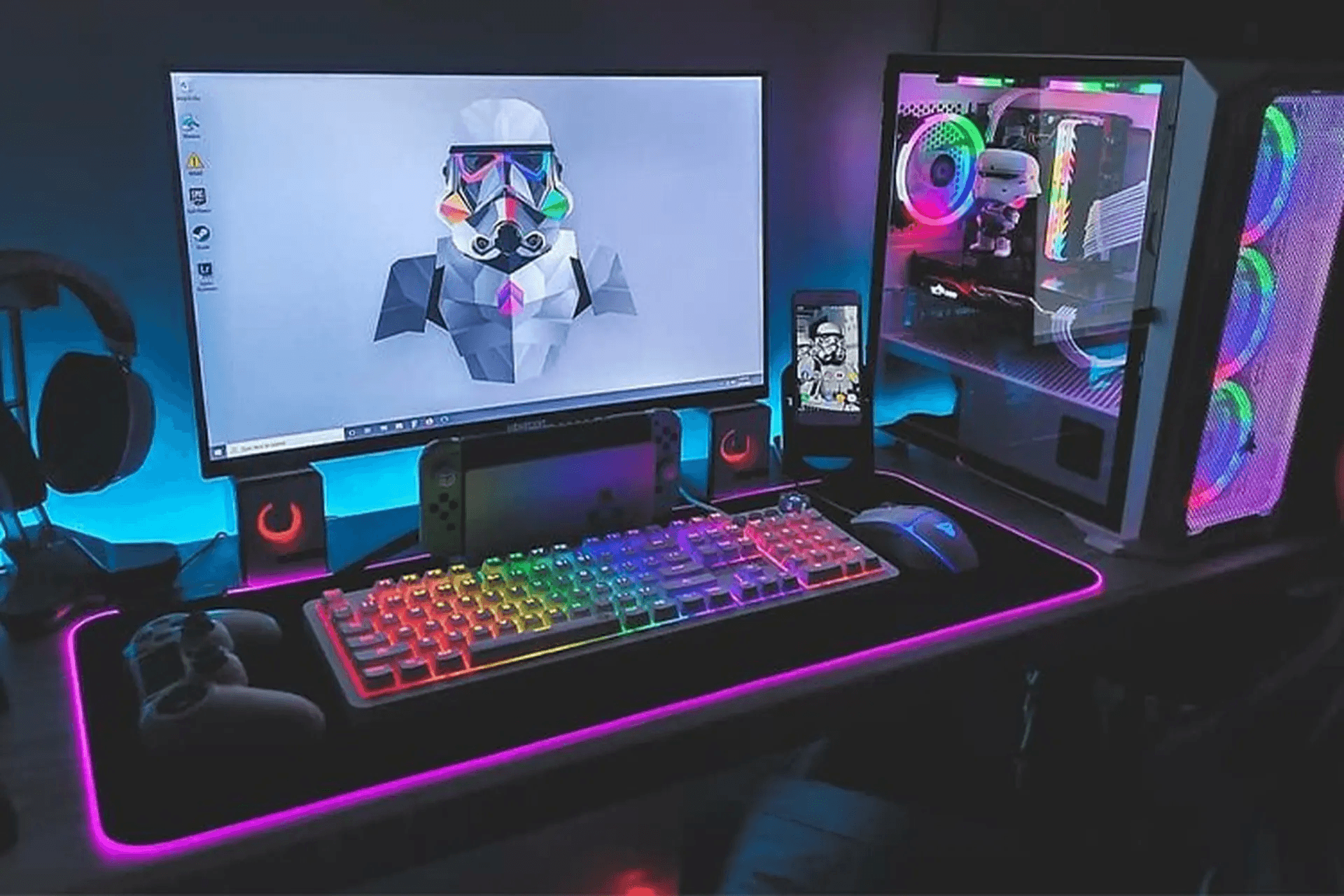
Khi màn hình ultrawide 34 inch đã vào đúng vị trí, phần còn lại là tinh chỉnh phụ kiện và thói quen sử dụng. Một chiếc bàn phím không dây gọn, chuột công thái học và tay kê cổ tay sẽ giúp bạn tận dụng chiều ngang màn hình mà không bị mỏi. Nếu dùng Mini PC hoặc All-in-One, bạn sẽ có thêm không gian trống trên bàn để đặt bảng vẽ, máy ảnh hoặc mixer âm thanh, phù hợp với setup bàn làm việc sáng tạo đa dụng. Với người làm đồ họa, dựng phim, màn hình độ phân giải QHD hoặc 4K, dải màu rộng và độ lệch màu thấp là ưu tiên, nhưng ultrawide 21:9 vẫn mang lại lợi thế về timeline và panel công cụ kéo dài theo chiều ngang. Ở khía cạnh giải trí, tấm nền VA với độ tương phản cao kết hợp tần số quét 240Hz mang lại trải nghiệm xem phim và chơi game rất chìm đắm, từ khung hình điện ảnh không còn viền đen trên dưới đến tầm nhìn mở rộng trong MOBA hay game đua xe. Một câu nói đáng trích là: “21:9 siêu rộng mang lại cảm giác chìm đắm khác hẳn so với màn hình 16:9 truyền thống, và 240Hz giúp mọi chuyển động trở nên mượt mà hơn trong cả thao tác thường ngày lẫn khi chơi game”.
Có đáng để nâng cấp lên ultrawide 34 inch 240Hz?
Nếu bạn đang dùng màn hình 16:9 thông thường và cảm thấy chật chội khi mở nhiều cửa sổ, hay phải xoay đầu liên tục giữa hai màn hình, thì nâng cấp lên màn hình ultrawide 34 inch là bước đi hợp lý. Bạn có được không gian hiển thị tương đương một màn hình 27 inch ở giữa để xem nội dung 16:9, cộng thêm hai dải hai bên cho chat, ghi chú hoặc panel công cụ, giúp đa nhiệm hiệu quả hơn mà vẫn giữ được sự tập trung. Khi kết hợp với monitor ergonomic, bàn đủ sâu và phụ kiện gọn gàng, bạn sẽ tối ưu hóa không gian làm việc thay vì biến bàn thành “bãi chiến trường” dây cáp và thiết bị. Điều cần lưu ý là: đừng đánh giá thấp yêu cầu về chiều sâu bàn, và đừng bật HDR cho mọi thứ nếu màn hình của bạn dùng đèn nền truyền thống. Hãy đảm bảo card đồ họa đủ mạnh để xuất khung hình tương xứng với tần số quét, nếu không, bạn sẽ không tận dụng được lợi thế 240Hz. Khi những điểm này được xử lý, ultrawide 34 inch 240Hz là một nâng cấp rất đáng giá cho cả người sáng tạo nội dung lẫn game thủ.