
Claude Code là gì và vì sao nên dùng trong terminal?
Claude Code là một AI coding agent chạy theo cơ chế agentic loop, có khả năng đọc toàn bộ codebase, lên kế hoạch sửa lỗi hoặc thêm tính năng, tự viết code và tự kiểm tra kết quả, tất cả được điều khiển bằng lệnh ngôn ngữ tự nhiên trong terminal để tối ưu hóa workflow lập trình. Đây là công cụ phù hợp cho lập trình viên muốn tăng tốc phát triển, tự động hóa việc sửa lỗi lặp lại và giảm thời gian phải gõ các lệnh thủ công. Điều kiện tiên quyết là bạn đã quen dùng terminal trên macOS, Linux, WSL hoặc PowerShell trên Windows và có sẵn một thư mục dự án hoặc repository để Claude Code có thể phân tích. Công cụ này được thiết kế cho kỹ sư phần mềm nhưng người dùng bán kỹ thuật vẫn có thể dùng để tạo script, tool nhỏ và prototype.
Điểm khác biệt của Claude Code so với chatbot thông thường là nó khóa một mục tiêu và tiếp tục làm việc cho tới khi đạt mục tiêu đó, thay vì chờ bạn nhắc từng bước. Khi chạy trong terminal, đây là cách linh hoạt nhất để tương tác với AI coding agent vì bạn có toàn quyền với folder, repo, lệnh git và môi trường runtime của mình. Theo nguồn giới thiệu, Claude Code ban đầu được xây để tăng tốc quy trình phát triển phần mềm và đã được dùng rộng rãi để xây website, app, web service và nhiều công cụ khác chỉ từ prompt. Nếu bạn đang cảm thấy mình dành quá nhiều thời gian cho việc rà lỗi nhỏ hoặc cấu hình dự án, thì đây là thời điểm nên thử Claude Code terminal.

Chuẩn bị môi trường: cài Claude Code và kết nối codebase
Để Claude Code hiểu được codebase của bạn và nhận lệnh ngôn ngữ tự nhiên, bước đầu tiên là cài đặt đúng trong terminal và trỏ tới dự án phù hợp. Bạn có thể dùng Claude desktop app nếu thích giao diện đồ họa, nhưng với bài này chúng ta tập trung vào cách chạy trong terminal vì đây là cách mạnh nhất và linh hoạt nhất. Hãy coi Claude như một cộng tác viên: nó cần được “đưa vào phòng làm việc”, tức là folder dự án hoặc cloud repository, trước khi bắt đầu nhận việc.
- Truy cập website Claude để tải bản mới nhất của ứng dụng nếu muốn có thêm giao diện đồ họa hỗ trợ.
- Trên macOS, Linux hoặc WSL, mở terminal và chạy: curl -fsSL https://claude.ai/install.sh | bash để cài Claude Code.
- Trên Windows, mở PowerShell và chạy: irm https://claude.ai/install.ps1 | iex để cài đặt tương tự.
- Sau khi cài xong, xác nhận thành công bằng lệnh claude --version để đảm bảo công cụ đã sẵn sàng.
- Dùng cd đi vào folder dự án hoặc repository mà bạn muốn Claude Code làm việc cùng.
- Trong thư mục đó, chạy lệnh claude để khởi tạo session đầu tiên với AI coding agent ngay trên terminal.
- Đăng nhập vào tài khoản Claude khi được yêu cầu, sau đó bạn đã sẵn sàng gửi lệnh ngôn ngữ tự nhiên như mô tả yêu cầu tính năng hoặc bug cần sửa.
Khi bạn khởi chạy Claude Code trong terminal, nó bắt đầu bằng việc xem qua những gì đã có trong folder: tên file, cấu trúc thư mục, và khi phù hợp sẽ đọc toàn bộ nội dung file để đối chiếu với nhiệm vụ bạn giao. Nếu bạn kết nối Claude với một cloud repo, nó có thể tạo pull request cho các thay đổi nên bạn cần nhớ merge khi kiểm tra xong. Sai lầm thường gặp ở bước chuẩn bị là trỏ Claude vào một folder không phải root dự án, khiến AI coding agent nhìn thấy ít file hơn cần thiết và đề xuất giải pháp thiếu bối cảnh. Vì vậy hãy luôn kiểm tra lại đường dẫn hiện tại trước khi gõ lệnh claude.
Tối ưu workflow lập trình: song song session và lệnh ngôn ngữ tự nhiên
Khi đã có Claude Code chạy trong terminal, phần thú vị là tận dụng nó để tối ưu hóa workflow lập trình thay vì chỉ dùng như một người trả lời câu hỏi. Vì Claude là một AI coding agent, bạn có thể mô tả yêu cầu bằng natural language commands như “phân tích module auth, đề xuất cải thiện bảo mật” hoặc “sửa unit test đang fail trong thư mục tests”, nó sẽ tự lên kế hoạch và thực thi. Terminal cũng là nơi bạn có thể chạy Claude ở chế độ headless: thêm cờ -p vào lệnh, ví dụ claude -p "fix the failing test", Claude sẽ xử lý prompt đó một lần mà không mở UI tương tác.
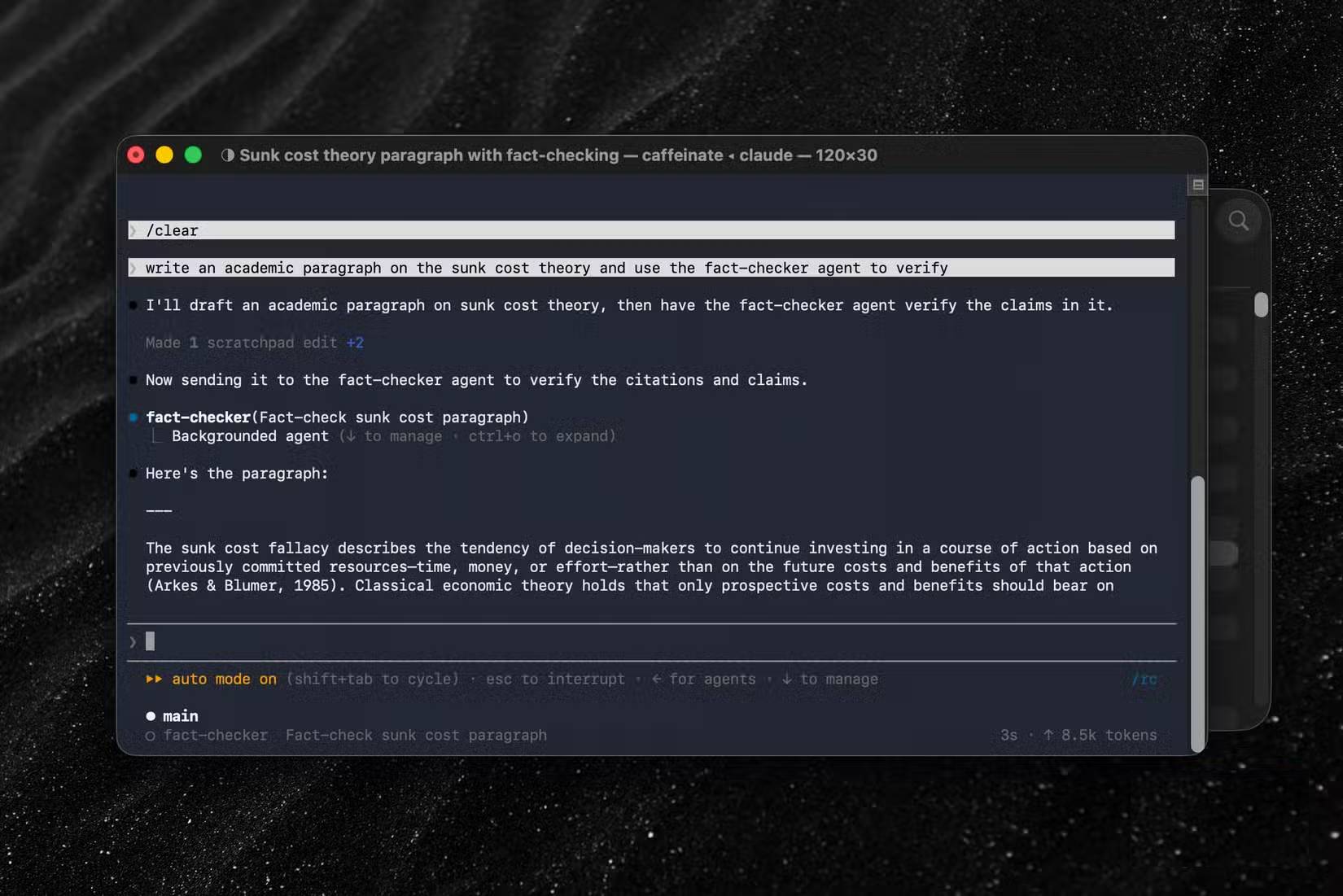
Để giảm thời gian chờ và tăng hiệu quả, bạn có thể chạy nhiều Claude Code session song song cho một dự án, mỗi session làm một phần việc như auth, database, caching và container cùng lúc. Hệ thống hiện cung cấp nhiều cách để chạy các task đồng thời, bao gồm subagent trong cùng session, Agent View cho màn hình giám sát, và Agent Teams để phối hợp nhiều instance Claude Code trên nhiều nhánh git, mỗi nhánh có bản sao repo riêng. Lợi ích là bạn không phải đợi một tác vụ hoàn tất mới tới việc tiếp theo, nhưng cái bẫy thực tế là nguy cơ merge conflict khi các thread chạm vào cùng vùng code, giống như pull request truyền thống. Chiến lược an toàn là giao các tác vụ độc lập cho từng session và giữ một nhánh chính để review và merge dần.
Quản lý auto-memory và CLAUDE.md để tránh đề xuất sai hướng
Claude Code có hai nguồn “trí nhớ”: file CLAUDE.md chứa hướng dẫn cố định bạn muốn nó luôn tuân theo, và hệ thống Auto Memory tự động ghi lại chi tiết nó tự cho là hữu ích. Nghe qua auto-memory có vẻ tiện, vì nó giúp Claude nhớ sở thích, quyết định thiết kế, cách debug… giữa các session mà bạn không cần nhắc lại. Nhưng kinh nghiệm thực tế cho thấy đây lại là chỗ dễ khiến workflow đi chệch hướng nếu bạn không kiểm soát. Claude sẽ tự quyết định thứ gì là “memory” giá trị, nên một hướng dẫn tạm thời dùng trong phiên debug có thể bị biến thành ưu tiên dài hạn, áp dụng cho cả task sau này dù bối cảnh đã khác.
Một lỗi phổ biến là chỉ đạo Claude tránh một cách tiếp cận khi xử lý bug cụ thể, rồi quên rằng auto-memory đang lưu lại điều đó; lần sau mở session mới, Claude vẫn vòng tránh phương án vốn không còn bị cấm nữa. Tồi tệ hơn, nó có thể “nhớ cuộc thảo luận như một quyết định”, trong khi bạn chỉ đang brainstorming nhiều hướng mà cuối cùng không dùng. Theo chia sẻ kinh nghiệm, việc tắt Auto Memory trở thành “nâng cấp” tốt nhất cho setup AI coding vì giảm đáng kể các đề xuất mâu thuẫn hoặc lỗi thời. Đồng thời, đừng làm CLAUDE.md trở thành kho lưu trữ mọi chi tiết; quá nhiều thông tin khiến Claude phải tuân theo quá nhiều ràng buộc và chất lượng output đi xuống. Hãy chỉ giữ lại các quy tắc, chuẩn code và nguyên tắc thiết kế thực sự cần được duy trì lâu dài.
Kết quả mong đợi và vài lưu ý trước khi gắn bó với Claude Code
Khi bạn thiết lập Claude Code đúng cách, disable auto-memory khi cần, và biết cách chia nhỏ task thành lệnh ngôn ngữ tự nhiên rõ ràng, bạn sẽ thấy rõ sự thay đổi trong workflow lập trình. Claude đọc codebase, lên kế hoạch cho fix hoặc feature, viết code mới, rồi tự kiểm tra lại; với các repo cloud, nó tạo pull request để bạn review như với đồng đội người thật. Nhờ khả năng tự chạy agentic loop tới khi hoàn thành mục tiêu, bạn có thể giao cho nó những việc nặng như refactor nhiều file, thêm module mới với test đầy đủ, hay dọn dẹp cấu trúc thư mục. Một nguồn cho biết, tỷ lệ code của Claude do chính Claude Code sinh ra lên tới khoảng 80%, cho thấy công cụ này có thể trở thành trụ cột trong stack phát triển.
Tuy vậy, đáng để nhớ rằng Claude Code không thay thế review của con người; bạn vẫn cần đọc PR, chạy test riêng và đảm bảo giải pháp phù hợp với kiến trúc dài hạn. Về chi phí, việc chạy nhiều session song song là một dạng “tăng tốc có trả giá” vì tiêu tốn thêm tài nguyên và thời gian sử dụng, nên hãy cân nhắc dùng song song cho các phần việc thật sự độc lập và quan trọng. Để kết luận, Claude Code trong terminal là công cụ rất đáng thử nếu bạn muốn tối ưu hóa workflow lập trình với AI coding agent và natural language commands, miễn là bạn quản lý trí nhớ của nó cẩn thận và giữ vai trò kiến trúc sư cuối cùng cho dự án.