
Điểm mấu chốt: iScreenBar là “đèn iMac”, ScreenBar Max là “đèn góc làm việc”
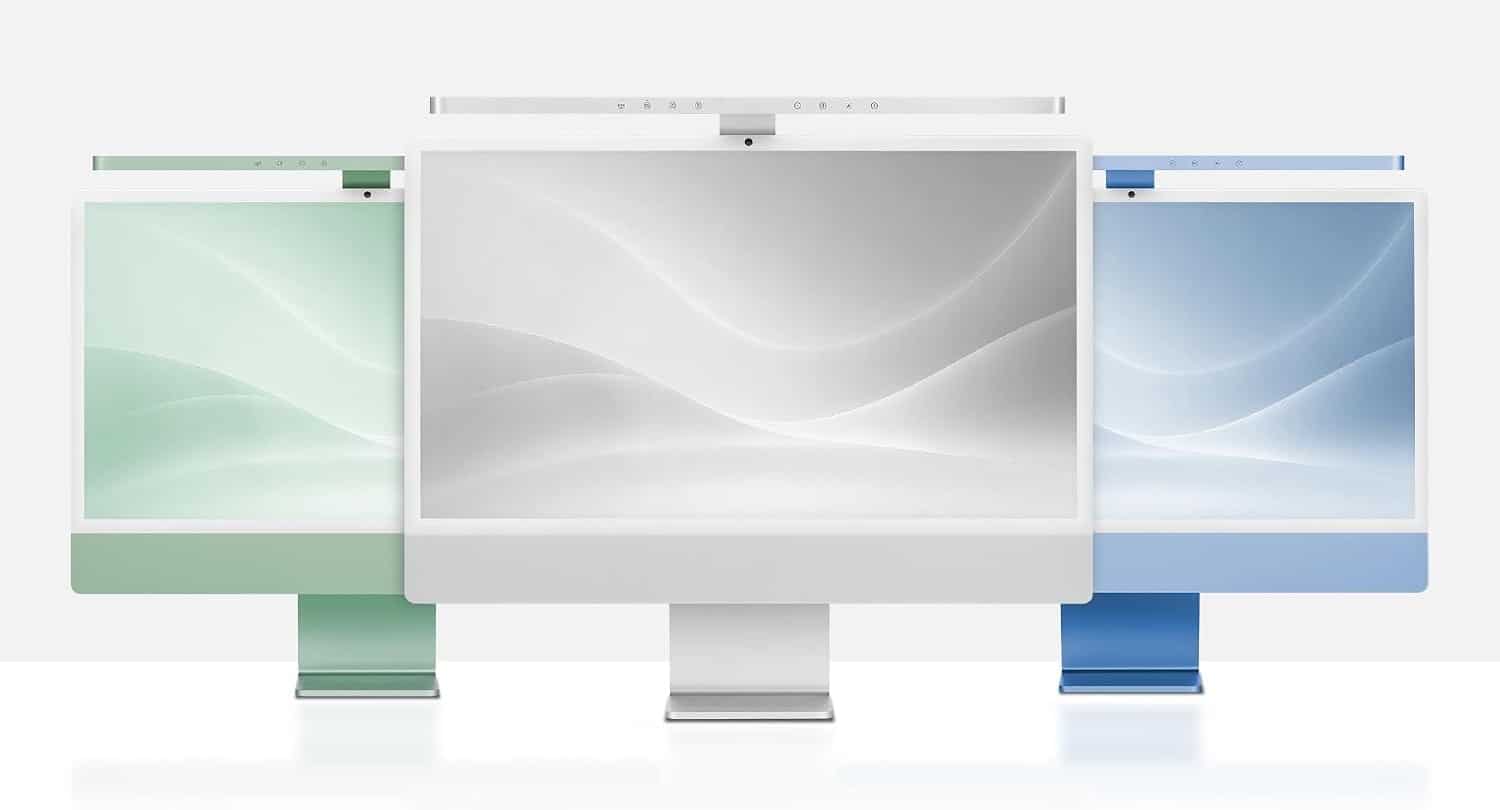
BenQ iScreenBar và BenQ ScreenBar Max là hai mẫu đèn treo màn hình iMac và bàn làm việc đôi màn hình được thiết kế để chiếu sáng bàn làm việc một cách có kiểm soát, giảm chói trên màn hình và tăng sự thoải mái cho mắt khi ngồi máy tính lâu giờ, đặc biệt trong các không gian làm việc hiện đại có nhiều màn hình và ánh sáng phức tạp. iScreenBar được thiết kế riêng cho iMac từ 2021 trở về sau, gắn từ tính lên thân máy và hòa vào thiết kế Apple. ScreenBar Max lại là một đèn dạng cột, tập trung cho setup màn hình đôi với khả năng phủ sáng mặt bàn rộng và đồng đều. Nếu bạn thích sự liền lạc, sạch sẽ trên iMac, iScreenBar là câu trả lời. Nếu bạn sống cùng hai màn hình, ScreenBar Max mới là thứ đáng để cân nhắc.
Thiết kế và lắp đặt: đèn treo màn hình iMac vs đèn cột cho setup màn hình đôi
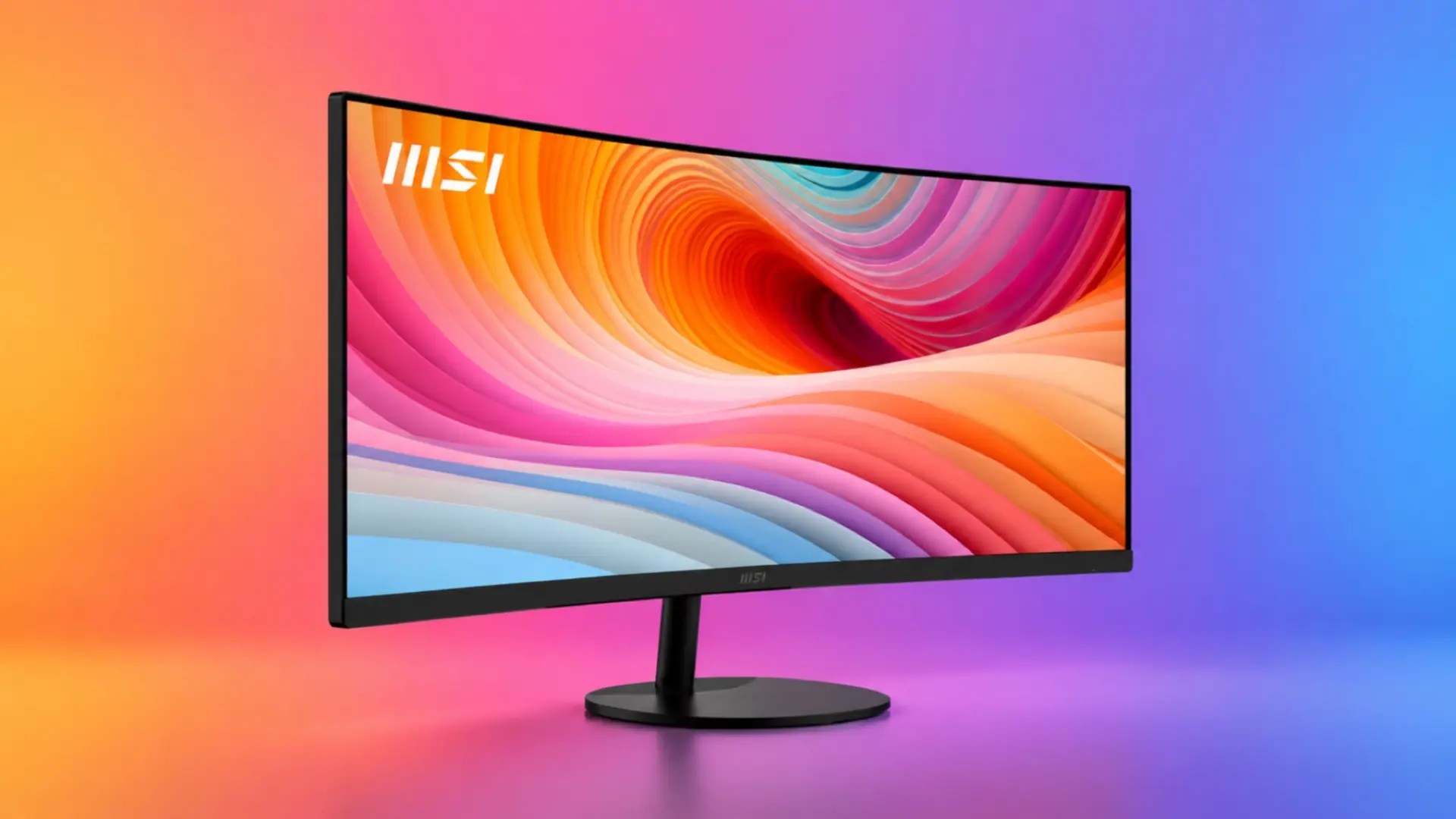
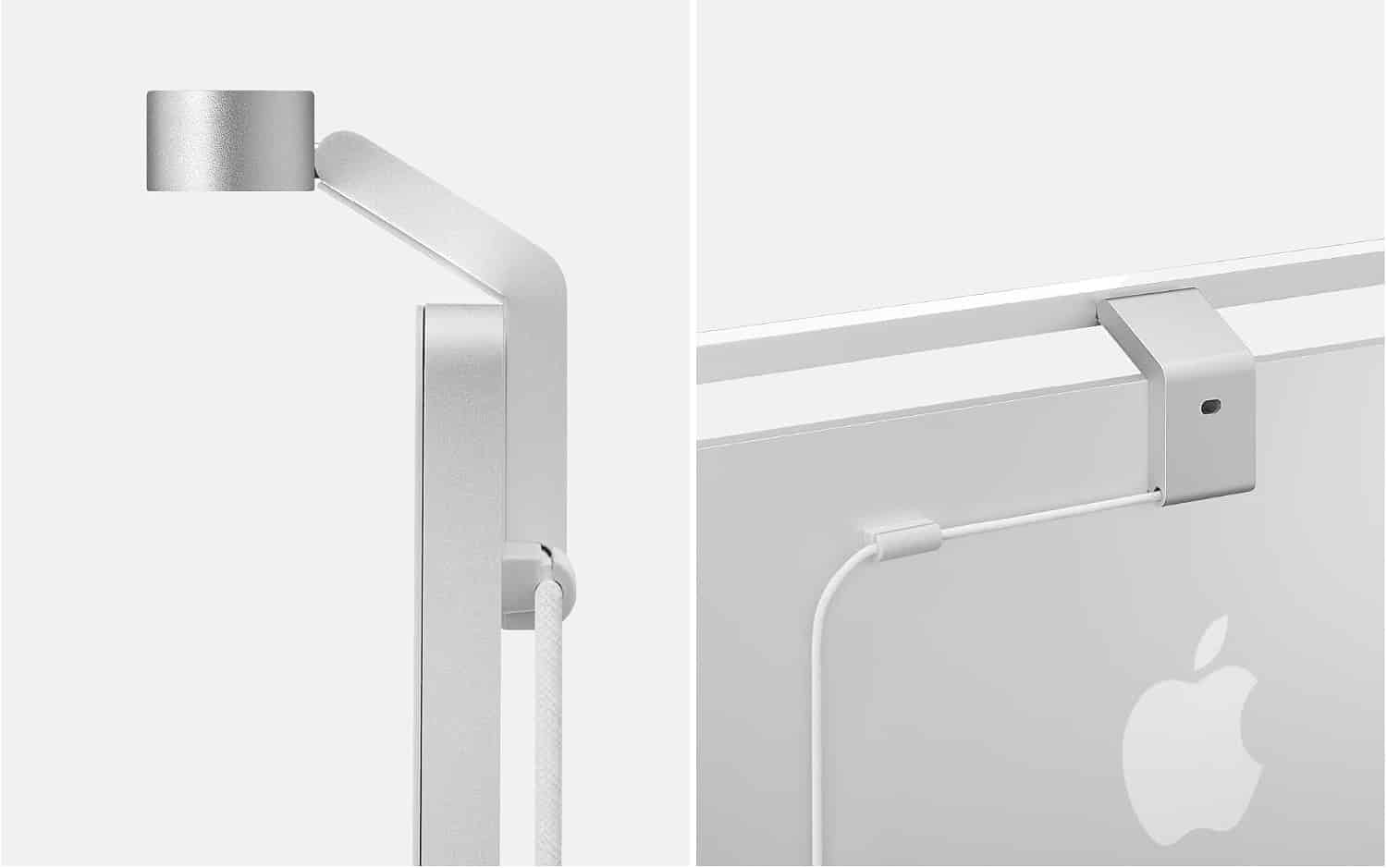
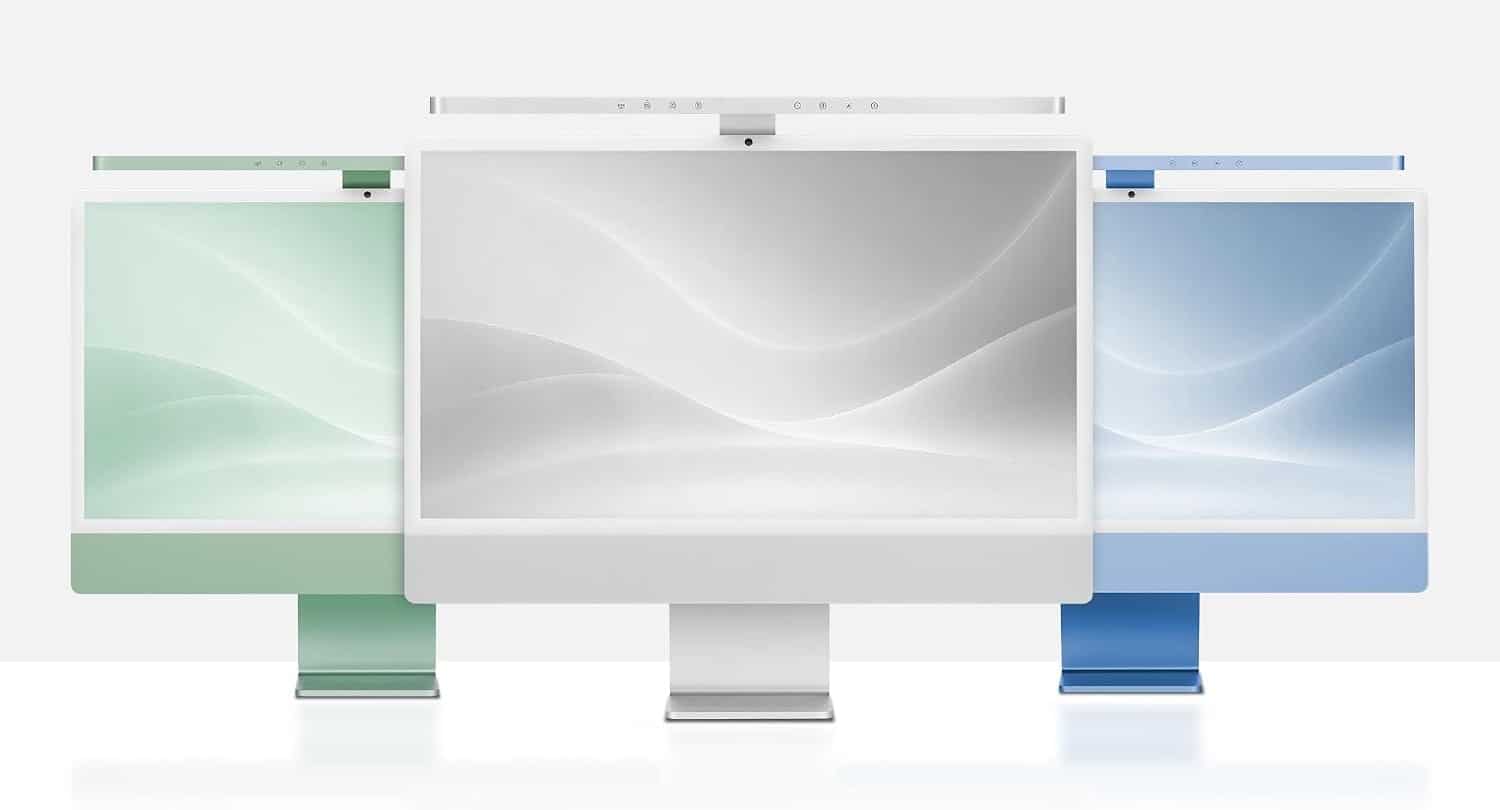
Về thiết kế, iScreenBar là câu trả lời trực diện của BenQ cho bài toán đèn treo màn hình iMac. Thay vì cơ chế kẹp đối trọng nặng nề trên viền mỏng, đèn dùng khớp gắn từ tính thông minh, hít chặt vào mặt sau iMac mà vẫn không che camera, micro hay loa. Thân nhôm liền khối, bảng điều khiển cảm ứng bằng kính khiến nó trông như một phần nguyên bản của Apple hơn là phụ kiện ngoài. ScreenBar Max đi hướng hoàn toàn khác: đây là đèn bàn dạng cột cao, kẹp vào cạnh bàn hoặc gắn trên chân đế rời, nhô lên phía sau hai màn hình để chiếu xuống toàn bộ khu vực làm việc. Thiết kế này tránh được nhược điểm của các đèn kẹp mép màn hình vốn khó phủ sáng khoảng trống giữa hai màn hình, đồng thời không che khuất tầm nhìn. Nếu bạn cần sự tối giản tuyệt đối trên thân màn hình, iScreenBar thắng. Nếu ưu tiên linh hoạt bố trí màn hình, ScreenBar Max chiếm ưu thế.
Công nghệ chiếu sáng và đèn bảo vệ mắt: khi auto-dimming trở thành tiêu chuẩn
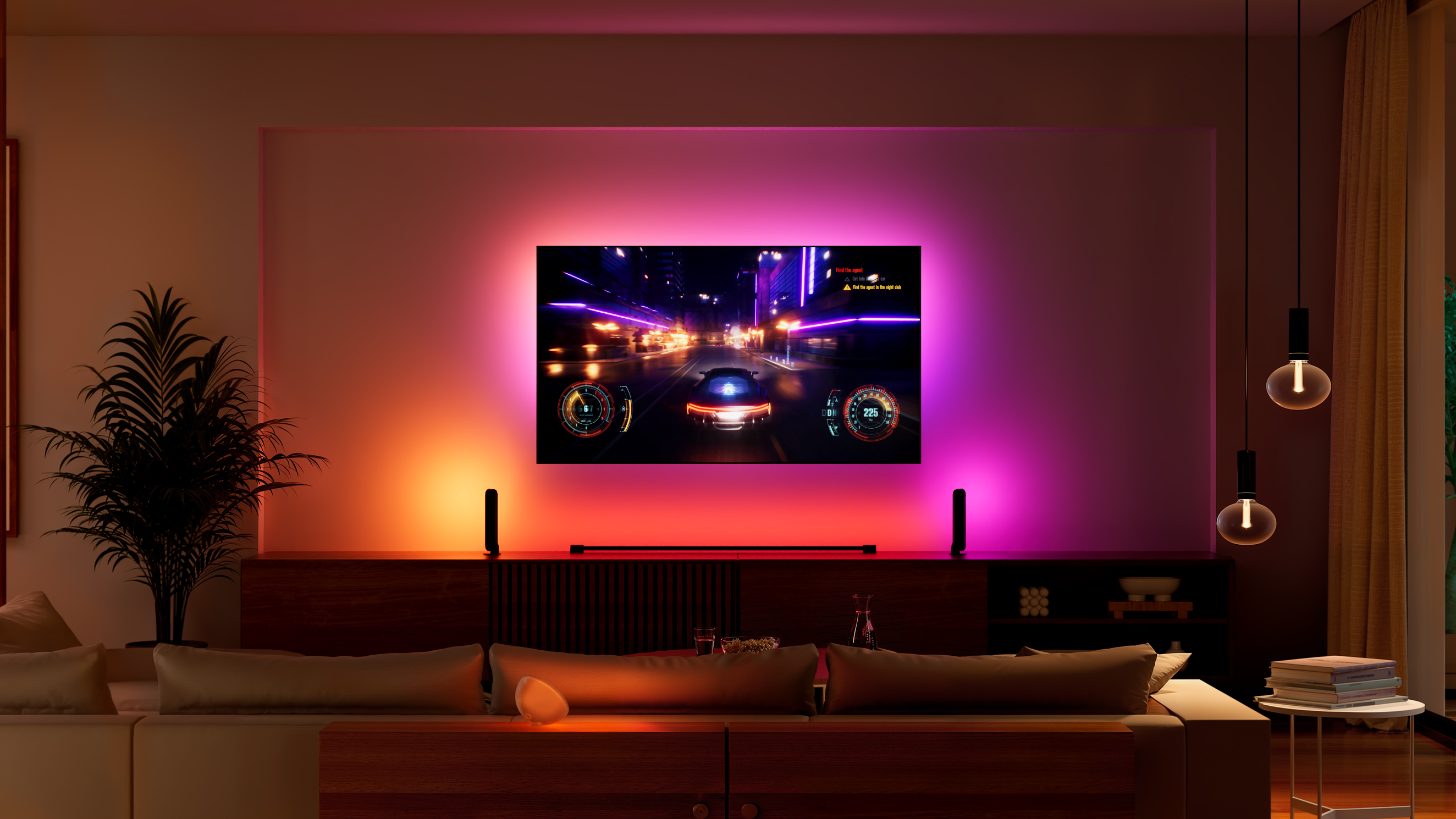
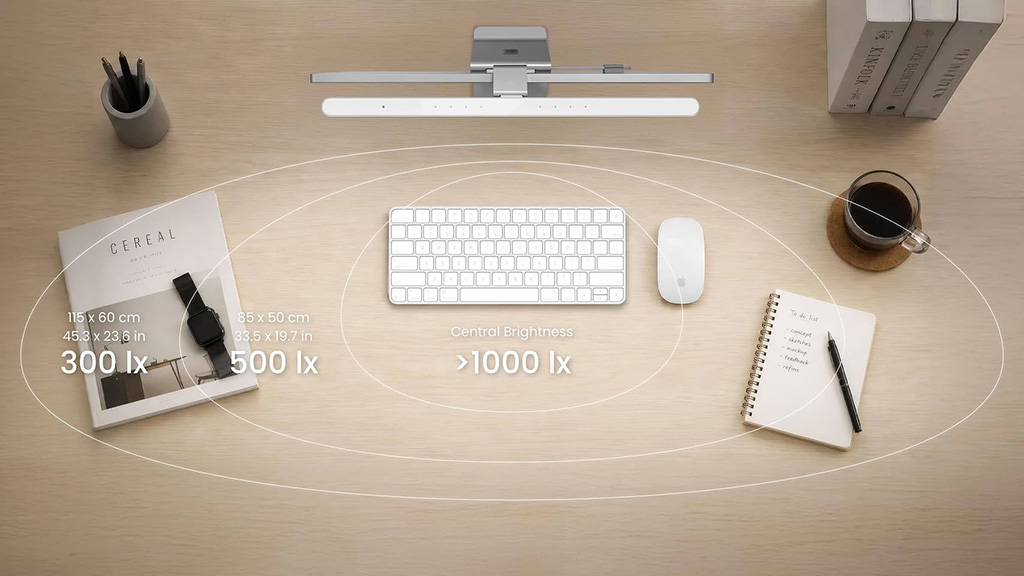
Cả iScreenBar lẫn ScreenBar Max đều được sinh ra để giải quyết triệt để vấn đề chiếu sáng bàn làm việc cho người dùng iMac và người dùng hai màn hình song song. iScreenBar dùng cấu trúc quang học bất đối xứng, góc chiếu 18 độ để tập trung ánh sáng xuống mặt bàn mà không gây lóa lên màn hình. Nhiệt độ màu từ 2.700K đến 6.500K và độ sáng điều chỉnh liên tục từ 0 đến 100% giúp bạn chuyển mượt giữa chế độ làm việc ban ngày và đêm muộn. Một cảm biến mmWave 24GHz tự bật đèn khi phát hiện người ngồi vào bàn, kết hợp cảm biến ánh sáng môi trường để tự động dim theo điều kiện thực tế. ScreenBar Max chia sẻ cùng triết lý đèn bảo vệ mắt: cũng có mmWave, auto-dimming và thêm dải đèn nền phía sau để giảm chênh lệch độ chói giữa màn hình sáng và phòng tối. Đây là chi tiết rất quan trọng nếu bạn hay làm việc khuya, vì nó hạn chế “shock” sáng cho mắt khi nhìn qua lại giữa màn hình và không gian xung quanh.
| Thông số | BenQ iScreenBar | BenQ ScreenBar Max |
|---|---|---|
| Đối tượng chính | iMac từ 2021 trở về sau | Hệ thống màn hình đôi đặt cạnh nhau |
| Cách lắp đặt | Gắn từ tính trực tiếp lên thân iMac, không che camera/micro/loa | Đèn dạng cột cao, kẹp cạnh bàn hoặc dùng chân đế rời |
| Góc chiếu | Góc chiếu 18° tập trung xuống bàn, tránh phản chiếu lên màn hình | Chùm sáng rộng, đồng đều khắp mặt bàn làm việc |
| Dải nhiệt độ màu | 2.700K – 6.500K, điều chỉnh liên tục | Không nêu cụ thể, nhưng hỗ trợ điều chỉnh nhiệt độ màu qua cảm ứng |
| Điều chỉnh độ sáng | 0–100%, auto-dimming nhờ cảm biến ánh sáng | Auto-dimming, điều chỉnh thủ công qua màn hình cảm ứng |
| Cảm biến hiện diện | mmWave 24GHz, tự bật khi người dùng ngồi vào bàn | mmWave tương tự iScreenBar |
Tính năng thông minh: iScreenBar ôm hệ sinh thái Mac, ScreenBar Max ưu tiên linh hoạt
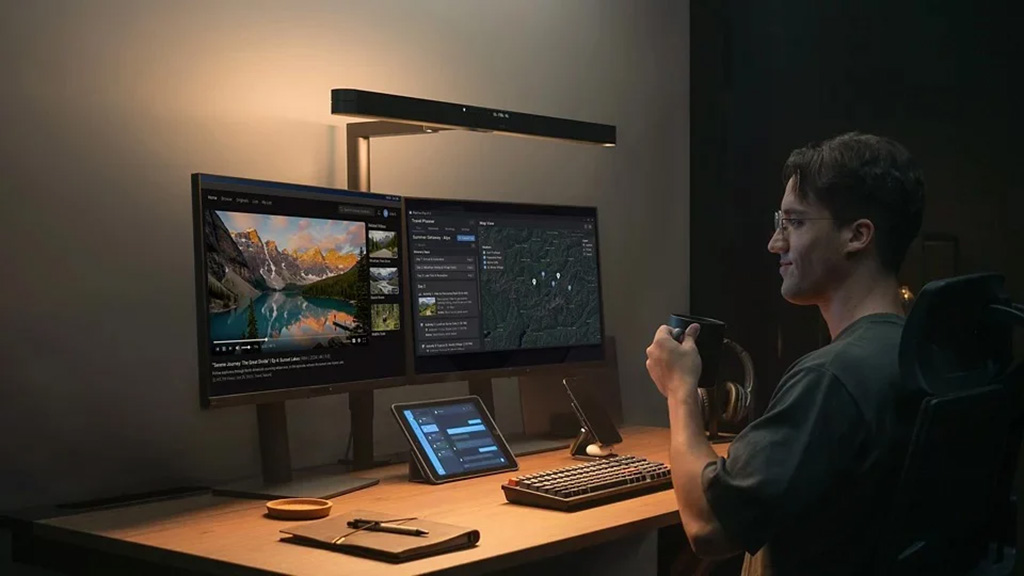
Điểm khiến iScreenBar khác hẳn các đèn treo màn hình iMac khác là mức độ gắn kết với macOS. Ngoài bề mặt cảm ứng trên thân đèn, iScreenBar có ứng dụng riêng cho macOS để điều khiển độ sáng, nhiệt độ màu, tạo profile ánh sáng và gán theo từng ứng dụng. Khi cấp nguồn từ cổng USB-C trên iMac, đèn còn hỗ trợ tự kích hoạt chế độ camera, trong đó vùng giữa đèn được dim bớt, hai dải LED bên vẫn chiếu sáng mặt bàn và khuôn mặt để hạn chế lóa webcam trong các cuộc gọi video. ScreenBar Max không gắn với hệ điều hành cụ thể; nó đặt nặng sự linh hoạt của một góc làm việc đa thiết bị. Ba mức chiều cao cố định từ 54,8cm đến 70,8cm, kèm thanh trượt kéo đèn tiến–lùi, giúp bạn tinh chỉnh góc chiếu cho từng layout màn hình. Dải đèn nền sau lưng phá vỡ mảng tối phía sau màn hình, tạo môi trường dễ chịu hơn khi chuyển mắt – một chi tiết mà nhiều đèn bàn truyền thống bỏ qua.
Giá, hạn chế và kết luận: chọn đúng giải pháp thay vì cố ép một sản phẩm
Về giá, iScreenBar bản màu bạc có mức khoảng 5 triệu đồng, trong khi ScreenBar Max niêm yết 7,5 triệu đồng, chân đế để bàn bán riêng 1 triệu đồng. Bạn đang trả cho thiết kế và trải nghiệm, không chỉ là một thanh LED. Nhưng cả hai đều có những giới hạn cần chấp nhận. iScreenBar chỉ hỗ trợ iMac từ 2021 trở về sau, không dùng được cho màn hình khác hay Studio Display. Ngược lại, ScreenBar Max thiên về setup màn hình đôi; nếu bạn chỉ có một laptop hay một màn hình nhỏ, giải pháp cột cao có thể thừa công suất hoặc chiếm chỗ. Dù vậy, cả hai cùng hướng tới mục tiêu giúp chiếu sáng bàn làm việc tốt hơn và giảm mỏi mắt cho người phải ngồi lâu trước máy tính. Nếu bạn là “tín đồ” Mac và muốn đèn hòa vào thiết kế của iMac, iScreenBar đáng để đầu tư. Nếu bàn bạn là chiến trường với hai màn hình lớn và nhiều thiết bị, BenQ ScreenBar Max là lựa chọn hợp lý hơn.