
Google Maps tiện nhưng đang ngốn pin và dữ liệu của bạn
Các cài đặt Google Maps có thể âm thầm thu thập dữ liệu vị trí, ghi lại lộ trình di chuyển và dùng thêm tài nguyên hệ thống, khiến người dùng vừa bị ảnh hưởng quyền riêng tư, vừa giảm thời lượng pin điện thoại một cách khó nhận ra, nên cần được kiểm tra và tắt kịp thời để bảo vệ dữ liệu cá nhân và trải nghiệm sử dụng thiết bị. Nếu bạn dùng Google Maps hằng ngày mà chưa từng vào phần cài đặt, rất có thể ứng dụng đang chạy ngầm nhiều tính năng không cần thiết. Chúng tiêu tốn dung lượng mạng, bộ nhớ và buộc GPS, kết nối dữ liệu hoạt động liên tục. Quan trọng hơn, dữ liệu vị trí và lịch sử hoạt động của bạn được lưu lại, đồng bộ sang các dịch vụ khác để phục vụ quảng cáo. Đây không phải câu chuyện trung lập: hoặc bạn chấp nhận bị theo dõi và hao pin, hoặc bạn chủ động tắt đi. Bài viết này tập trung vào 4 cài đặt nên tắt ngay: Dòng thời gian, tải bản đồ ngoại tuyến qua mạng di động, quảng cáo cá nhân hóa từ hoạt động tìm kiếm hình ảnh, và chế độ Vệ tinh. Làm xong, bạn sẽ tiết kiệm pin điện thoại rõ rệt và hạn chế tối đa việc ứng dụng thu thập thêm dữ liệu cá nhân ngoài tầm kiểm soát.
1. Tắt Dòng thời gian để ngừng ghi lịch sử di chuyển vô hạn
Dòng thời gian (Your Timeline) là tính năng nghe có vẻ hữu ích, nhưng nếu nhìn dưới góc độ quyền riêng tư thì nó giống một cuốn "nhật ký di chuyển" chi tiết đến mức đáng lo. Google Maps liên tục ghi lại mọi địa điểm bạn đi qua, thời gian dừng chân và toàn bộ lộ trình mỗi ngày, rồi lưu trực tiếp trên thiết bị. Điều này vừa chiếm dung lượng bộ nhớ, vừa tăng rủi ro lộ dữ liệu nếu bạn bị mất điện thoại. Nếu bạn không có nhu cầu xem lại từng điểm dừng chân trong nhiều năm, giữ Dòng thời gian bật là dư thừa. Về mặt bảo vệ dữ liệu cá nhân, giải pháp hợp lý là tắt hẳn, hoặc ít nhất không cho lưu vĩnh viễn mà dùng chế độ tự xoá sau một khoảng thời gian ngắn. Đây là lựa chọn cho thấy bạn ưu tiên quyền riêng tư thay vì để một ứng dụng dẫn đường nắm toàn bộ lịch sử di chuyển của mình.
- Mở ứng dụng Google Maps trên điện thoại.
- Nhấn vào hình đại diện tài khoản ở góc trên bên phải.
- Chọn "Dòng thời gian của bạn" (Your Timeline).
- Bấm biểu tượng "…" ở góc trên, vào "Cài đặt quyền riêng tư và vị trí" (Location & privacy settings).
- Tìm mục "Dòng thời gian" (Timeline), chọn "Tắt" (Turn off).
- Nếu muốn giữ lịch sử gần đây, thiết lập tự động xoá sau 3 tháng thay vì để lưu vĩnh viễn.
2. Chặn tải bản đồ ngoại tuyến qua mạng di động để đỡ tốn data và pin
Bản đồ ngoại tuyến là một trong những tính năng hữu ích nhất của Google Maps, đặc biệt khi đi vùng sóng yếu hoặc ra nước ngoài. Nhưng vấn đề không nằm ở chính bản đồ ngoại tuyến, mà ở cách ứng dụng mặc định tải về: nó tự động dùng cả Wi-Fi lẫn dữ liệu di động để cập nhật, tải các bản đồ đề xuất. Hệ quả là máy liên tục tải về dung lượng lớn, vừa ngốn data, vừa làm pin tụt nhanh. Nếu bạn muốn tiết kiệm pin điện thoại và tránh dữ liệu di động bị tiêu thụ ngoài ý muốn, hãy tắt các tùy chọn tự động này và chỉ cho phép tải qua Wi‑Fi. Việc này không làm mất tính năng, chỉ chuyển quyền kiểm soát về tay bạn: khi cần bản đồ ngoại tuyến, bạn chủ động tải trước ở nơi có Wi‑Fi, thay vì để ứng dụng âm thầm cập nhật mọi lúc.
- Mở ứng dụng Google Maps trên điện thoại.
- Nhấn vào hình đại diện tài khoản để mở menu.
- Chọn "Bản đồ ngoại tuyến" (Offline Maps).
- Nhấn vào biểu tượng bánh răng cài đặt ở góc trên.
- Tắt mục "Tự động cập nhật bản đồ ngoại tuyến" (Auto‑update offline maps).
- Tắt mục "Tự động tải bản đồ đề xuất xuống" (Auto‑download recommended maps).
- Chuyển tùy chọn ưu tiên tải về sang chế độ chỉ qua Wi‑Fi.
3. Vô hiệu hóa quảng cáo cá nhân hóa từ hoạt động hình ảnh
Ít người nghĩ Google Maps là một công cụ quảng cáo, nhưng thực tế ứng dụng thu thập dữ liệu vị trí, lịch sử hoạt động và các tìm kiếm bằng hình ảnh để phân phối quảng cáo dưới dạng ghim quảng cáo (Promoted Pins). Những dữ liệu này còn được đồng bộ với các dịch vụ khác như YouTube và Tìm kiếm, tạo nên một hồ sơ hành vi khá chi tiết về bạn. Nếu bạn coi trọng việc bảo vệ dữ liệu cá nhân, đây là dạng thu thập nên giới hạn. Các tuỳ chọn liên quan thường nằm sâu trong phần quản lý tài khoản, ít người chủ động kiểm tra. Bạn không thể xoá hoàn toàn mọi hình thức theo dõi, nhưng có thể tắt việc dùng thêm hoạt động hình ảnh để cá nhân hoá quảng cáo. Khi đó, dữ liệu nhạy cảm từ các truy vấn bằng camera hoặc hình ảnh sẽ không còn là nguyên liệu cho hệ thống quảng cáo nữa.
- Mở Google Maps và nhấn vào hình đại diện tài khoản.
- Chọn "Quản lý tài khoản Google" để vào phần cài đặt tài khoản.
- Đi tới mục "Dữ liệu và quyền riêng tư" (Data & Privacy).
- Chọn "Hoạt động của tôi" (My Activities), sau đó vào "Hoạt động web và ứng dụng" (Web & App Activity).
- Tìm mục liên quan đến lịch sử từ hoạt động hình ảnh, bỏ đánh dấu ở "Bao gồm cả hoạt động âm thanh và giọng nói / tìm kiếm hình ảnh" (Include Visual Search History).
- Xác nhận thay đổi để ngừng cho phép dùng dữ liệu hình ảnh cho quảng cáo cá nhân hóa.
4. Tắt chế độ Vệ tinh – thủ phạm âm thầm làm máy hao pin
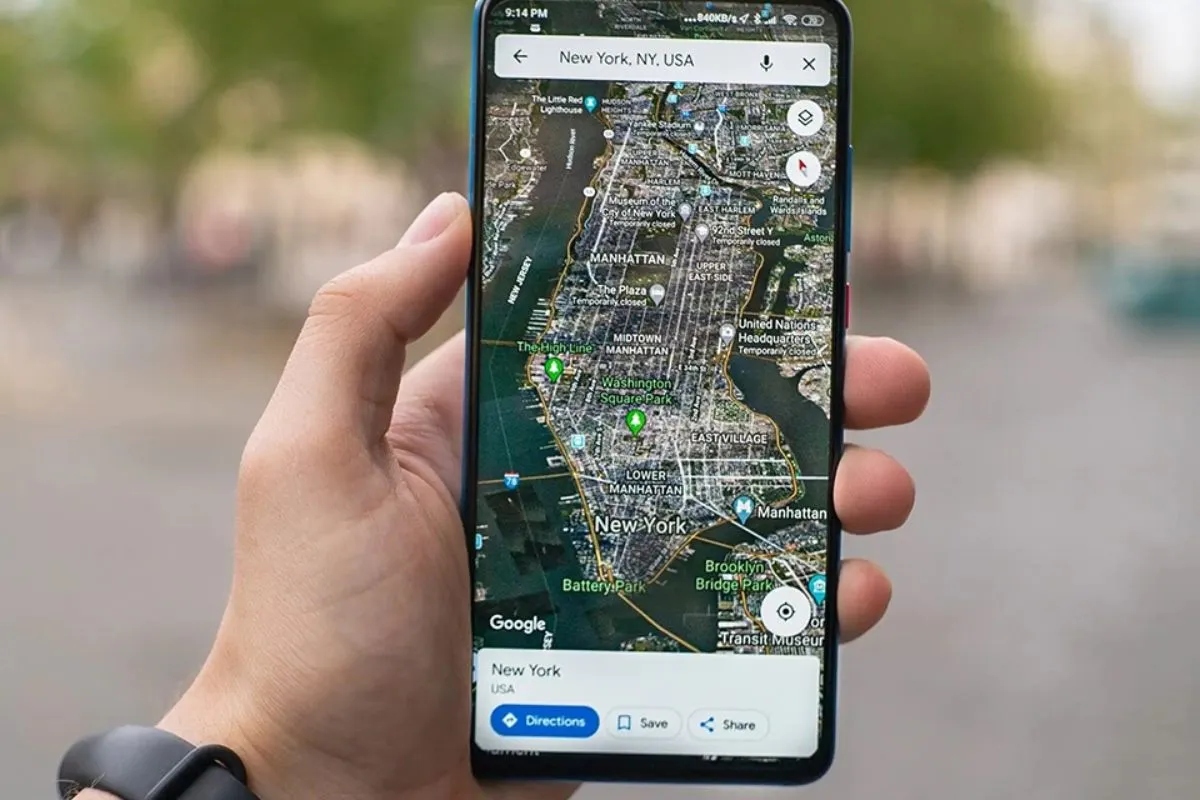
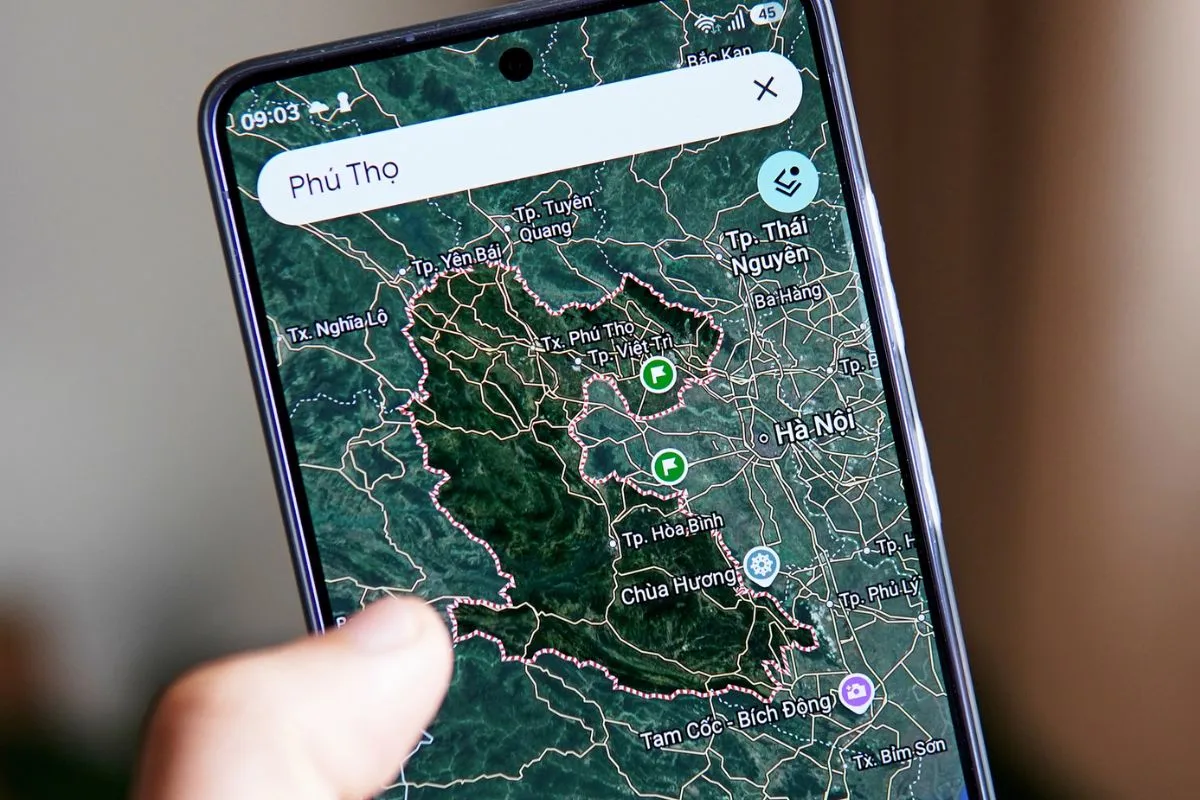
Trong số các cài đặt Google Maps, chế độ Vệ tinh là ví dụ điển hình cho một tính năng "đẹp mắt nhưng đắt giá" về pin. Thay vì bản đồ mặc định, Vệ tinh hiển thị hình ảnh thực tế chi tiết, đòi hỏi thiết bị phải tải dữ liệu hình ảnh vệ tinh độ phân giải cao, giữ kết nối mạng liên tục và xử lý đồ họa nặng hơn nhiều so với chế độ thường. Theo chính Google, chế độ này tiêu thụ nhiều dữ liệu di động và làm giảm thời lượng pin của điện thoại. Nếu bạn bật Vệ tinh cả buổi lái xe chỉ vì nhìn bản đồ đẹp hơn, bạn đang chấp nhận điện thoại hao pin nhanh mà không được thêm lợi ích tương xứng. Cách hợp lý là chỉ bật khi cần quan sát chi tiết ngã rẽ phức tạp, sau đó quay về chế độ Mặc định để tiết kiệm pin điện thoại trên những chặng đường dài.
- Mở ứng dụng Google Maps trên điện thoại.
- Nhấn vào biểu tượng "Lớp bản đồ" (Layers) ở góc trên bên phải màn hình.
- Trong mục "Loại bản đồ", chọn "Mặc định" thay vì "Vệ tinh".
- Quay lại giao diện bản đồ và tiếp tục điều hướng như bình thường – bạn vẫn xem được đường đi đầy đủ nhưng máy bớt tải hình ảnh nặng nên pin đỡ bị tiêu hao.

Kết luận: Chủ động tắt cài đặt ẩn để lái xe an toàn và riêng tư hơn
Google Maps là công cụ dẫn đường gần như không thể thiếu, nhưng điều đó không đồng nghĩa bạn phải để nó toàn quyền thu thập dữ liệu và dùng pin theo cách riêng. Từ Dòng thời gian, bản đồ ngoại tuyến tự tải, quảng cáo cá nhân hóa đến chế độ Vệ tinh, nhiều tính năng mặc định đang âm thầm theo dõi hành vi và tiêu tốn tài nguyên thiết bị. Khi bạn dành vài phút mở ứng dụng, kiểm tra và tắt các cài đặt không cần thiết, lợi ích nhận được rất rõ: bảo vệ dữ liệu cá nhân tốt hơn, tiết kiệm pin điện thoại, tối ưu bộ nhớ và tránh cảnh máy sập nguồn giữa đường. Thay vì chấp nhận bị theo dõi và phụ thuộc, hãy xem việc "tự cấu hình lại Google Maps" như một thói quen định kỳ, giống như bảo dưỡng xe – ít thao tác nhưng ảnh hưởng lớn đến cả sự an toàn lẫn sự riêng tư của bạn.