
Sai lầm lớn nhất: Đổ mọi tội cho trình duyệt mà bỏ qua cách dùng laptop
Sai lầm sử dụng laptop phổ biến nhất là nghĩ rằng chỉ cần đổi trình duyệt hoặc cài thêm phần mềm tăng tốc là sẽ hết giật lag, trong khi nguyên nhân thật sự lại nằm ở thói quen mở quá nhiều tab, cấu hình sai tính năng tự động dọn dẹp, và không hiểu rõ cách hệ điều hành quản lý bộ nhớ, khiến tiêu tốn RAM laptop, giảm hiệu năng và tăng nguy cơ mất dữ liệu Windows mà người dùng không hay biết. Trong nhiều năm, câu chuyện Chrome ăn RAM đã trở thành một dạng “sự thật hiển nhiên” trong cộng đồng công nghệ, từ meme vui thành niềm tin khó thay đổi. Nhưng hiện tại, kết quả đo đạc cho thấy bức tranh khác hẳn: Chrome không còn là kẻ ngốn RAM vô tội vạ như nhiều người tưởng, và nếu laptop chậm, phần lớn có thể do cách bạn cấu hình và sử dụng chứ không phải vì một ứng dụng duy nhất.
Chrome có thật sự tiêu tốn RAM laptop nhiều nhất?
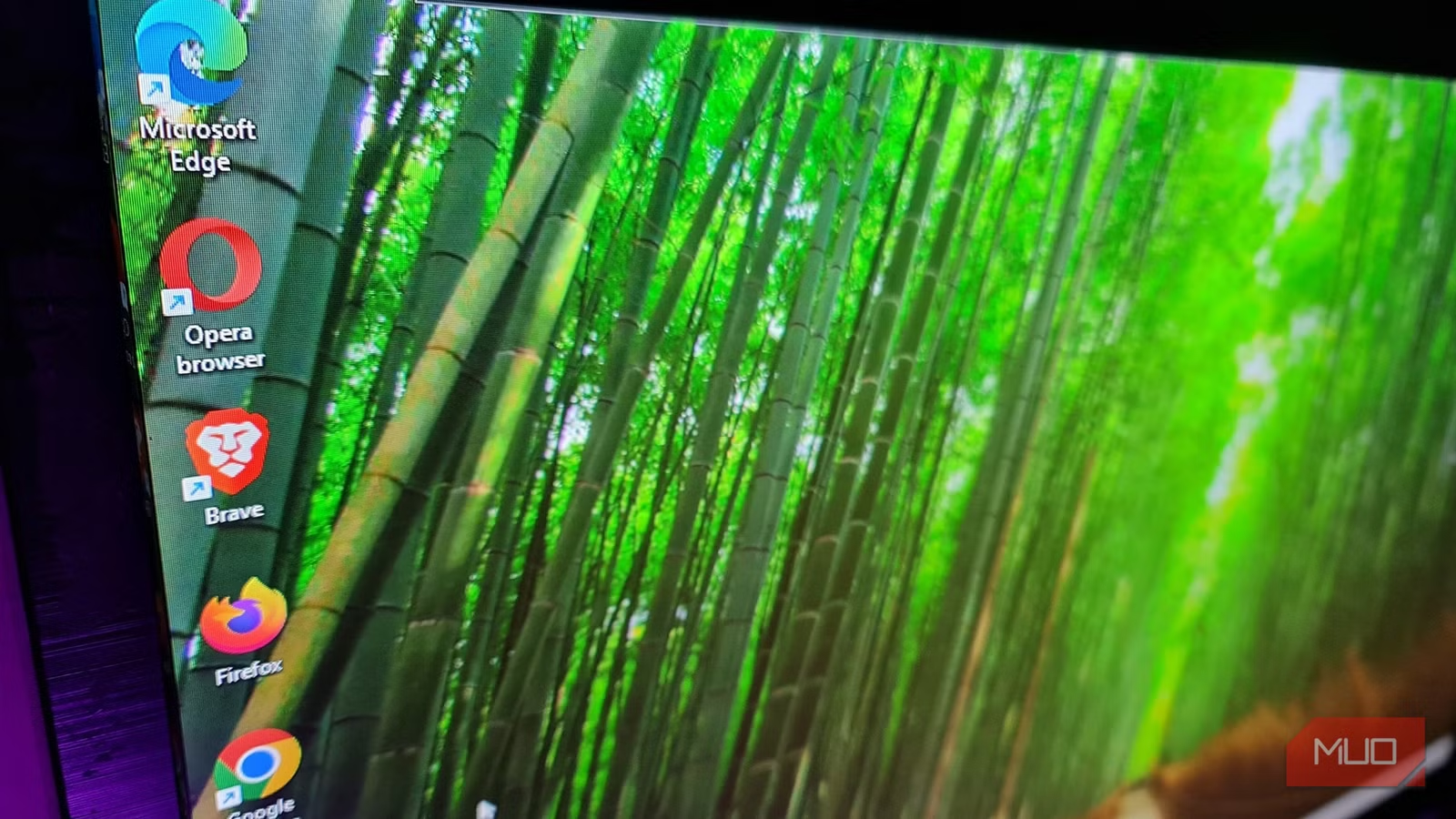
Nếu bạn vẫn tin Chrome là hung thủ số một về tiêu tốn RAM laptop, quan điểm đó đã lỗi thời. Nhiều năm qua, “Chrome ăn RAM” được lặp lại đến mức trở thành nhận thức chung, nhưng một bài test kỹ lưỡng trên máy ảo Windows 11 với 8GB RAM cho thấy chuyện khác hẳn: Chrome không phải trình duyệt dùng nhiều RAM nhất, thậm chí còn thua Firefox khá xa. Trong bài đo, người thử nghiệm mở 10 website phổ biến, để trình duyệt chạy rồi ghi lại lượng RAM private working set nhiều lần bằng script PowerShell chuyên biệt, thay vì nhìn lướt qua Task Manager. Kết quả: Brave ở mức khoảng 738,8MB RAM, Chrome 1.460,7MB, Edge 1.827,4MB, Opera 1.908MB và Firefox lên tới 2.018,5MB. Câu nói đáng trích ở đây là: "Đó là bằng chứng trực tiếp bác bỏ meme Chrome ăn RAM". Vấn đề không còn nằm ở việc trách Chrome, mà là hiểu trình duyệt hoạt động ra sao và bạn đang dùng chúng thế nào.
Hiểu đúng về RAM để tối ưu hiệu năng laptop thay vì hoảng loạn
Điều đáng nói là nhiều người coi mọi con số RAM cao là dấu hiệu xấu, rồi vội vàng đổi trình duyệt hoặc cài đủ loại phần mềm "tối ưu". Trên thực tế, người làm bài test cũng nhấn mạnh rằng trừ khi bạn dùng máy chỉ có 4GB RAM, việc sử dụng nhiều RAM hơn không tự động biến trình duyệt thành lựa chọn tệ. RAM tồn tại để được dùng, và các trình duyệt hiện đại đều chia nhỏ tác vụ thành nhiều tiến trình, cho phép tab không hoạt động có thể "ngủ" để trả lại bộ nhớ cho hệ thống. Đó chính là một dạng tối ưu hiệu năng laptop mà nhiều người bỏ qua. Sai lầm sử dụng laptop nằm ở việc chúng ta phán đoán dựa trên cảm giác: thấy máy chậm là đổ lỗi cho ứng dụng nặng, trong khi nguyên nhân có thể là quá nhiều tiện ích mở rộng, tài khoản đăng nhập, hay các tác vụ nền như video, bản đồ, ứng dụng văn phòng, mỗi thứ chiếm thêm một phần RAM. Muốn laptop mượt, hãy kiểm soát cách dùng và cấu hình trước khi đổi trình duyệt.
Windows 11 Storage Sense: tiện ích tự dọn dẹp có thể âm thầm xóa file quan trọng
Một sai lầm sử dụng laptop khác nguy hiểm hơn cả chậm máy: mất dữ liệu Windows vì tin tưởng mù quáng vào tự động hóa. Tính năng Windows 11 Storage Sense được thiết kế để dọn rác thông minh, đủ tốt để thay thế các công cụ như trình xóa file tạm trước đây. Theo mặc định, Storage Sense sẽ xóa nội dung thùng rác sau 30 ngày, điều mà nhiều người cũng thường làm mà không cần kiểm tra kỹ. Vấn đề phát sinh khi người dùng bật thêm tùy chọn xóa file trong thư mục Downloads nếu chúng không được mở trong vòng 30 ngày, rồi… quên mất điều đó. Một người thừa nhận đã để Storage Sense chạy hàng tháng và thường lưu PDF, ảnh, file từ Gmail vào Downloads; vài tuần sau, những file này biến mất, và nguyên nhân là Storage Sense đã xóa vĩnh viễn các file không được mở gần đây mà không hiện cảnh báo nào. Sai lầm không nằm ở tính năng, mà ở việc cấu hình rồi bỏ mặc.
Đừng cấu hình xong là quên: quản lý Storage Sense và thói quen lưu file
Câu chuyện mất file vì Storage Sense là ví dụ điển hình cho việc tự động hóa bị hiểu sai. Người dùng đã bật xóa Downloads sau 30 ngày không mở, trong khi bản thân thường chỉ nhìn qua thư mục mà không thực sự mở từng file. Kết quả là nhiều tài liệu quan trọng bị xóa, phải tải lại, còn một số thì mất hẳn vì không nhớ nguồn. Người này rút ra rằng "tự động hóa không phải thứ bạn cấu hình một lần rồi quên", và mong hệ thống thỉnh thoảng nhắc nhở kiểm tra lại cài đặt Storage Sense. Với tối ưu hiệu năng laptop, tự động dọn rác là hữu ích, nhưng để tránh mất dữ liệu Windows, bạn nên tắt tùy chọn tác động tới Downloads nếu hay dùng thư mục này lưu tài liệu, hoặc chủ động chuyển file quan trọng sang Documents/Cloud trước khi Storage Sense chạy. Sai lầm sử dụng laptop không chỉ là mở quá nhiều tab, mà còn là phó mặc dữ liệu cho những tính năng bạn không chịu đọc kỹ.