
Tạo slide bằng AI: khái niệm, lợi ích và điều kiện cần
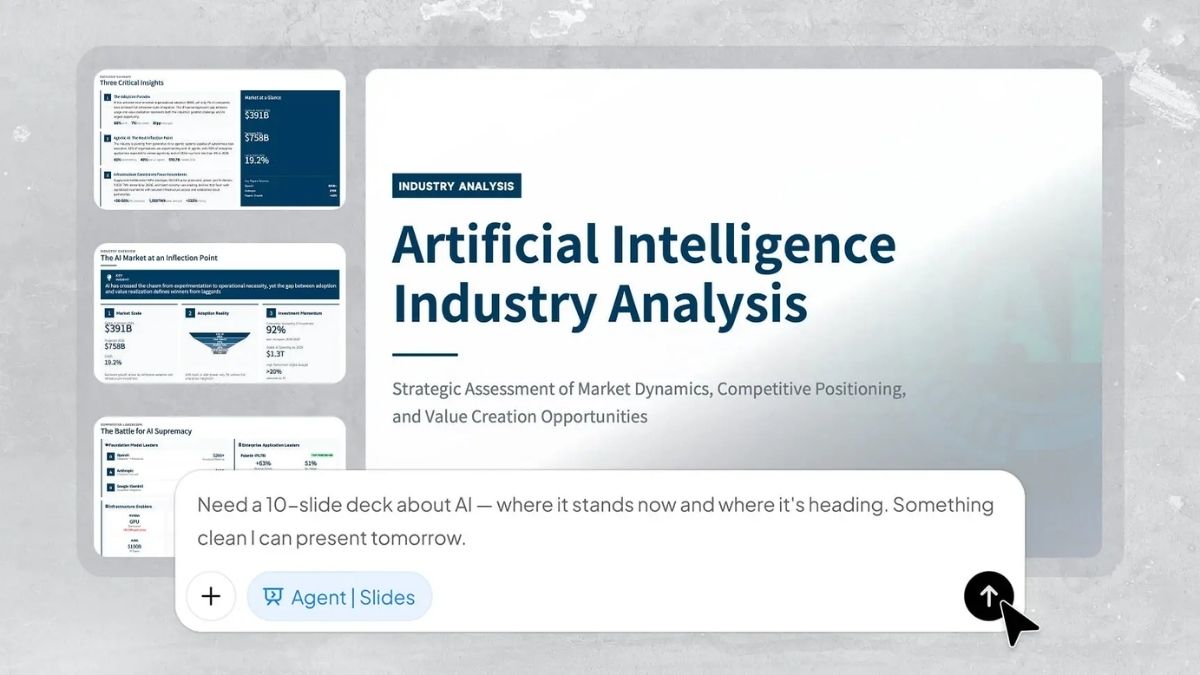
Tạo slide bằng AI là cách dùng công cụ PowerPoint AI để biến tài liệu sẵn có như Word, PDF hay ghi chú họp thành bài thuyết trình hoàn chỉnh, được tự động hóa từ nội dung, cấu trúc đến định dạng, nhằm rút ngắn thời gian chuẩn bị và giảm công việc lặp lại, đặc biệt hữu ích cho người thường xuyên phải thuyết trình nhưng không muốn tốn hàng giờ căn chỉnh từng ô chữ và hình ảnh.
Nếu bạn là sinh viên, giảng viên hay thành viên trong đội dự án, mỗi tuần dành nhiều giờ để làm slide, đây là lúc cân nhắc dùng công cụ PowerPoint AI. Kimi AI PowerPoint giúp tạo slide cực nhanh từ dữ liệu thô như file Word, PDF theo ý tưởng và câu lệnh bạn nhập vào, sau đó xuất ra file PowerPoint để chỉnh sửa thêm trên máy. Confluence Slides với Rovo thì biến tài liệu, ghi chú và dữ liệu nhóm thành deck được grounding trên kiến thức chung, không cần copy–paste qua lại ứng dụng. Điều kiện tối thiểu: bạn cần tài khoản Google để đăng nhập Kimi và tài khoản Confluence (có thể dùng bản dùng thử) để kích hoạt Rovo.
Kimi AI Slide: từ file Word/PDF sang PowerPoint trong vài nốt nhạc
Kimi AI slide phù hợp khi bạn có sẵn giáo trình, báo cáo hoặc luận văn ở dạng văn bản và cần nhanh chóng biến chúng thành slide thuyết trình. Công cụ này miễn phí, cho phép bạn tạo slide không giới hạn và chỉnh sửa đến khi hài lòng, rất hợp với người hay phải thuyết trình nhưng không rành thiết kế. Điểm mạnh là tốc độ và khả năng xuất trực tiếp ra file PowerPoint để bạn mở trong ứng dụng quen thuộc và tinh chỉnh bố cục.
- Vào website Kimi tại "kimi.com", chọn Log in để đăng nhập tài khoản.
- Chọn đăng nhập bằng Google và chọn tài khoản cá nhân của bạn.
- Trong giao diện, chọn mục Kimi+ để dùng các tính năng nâng cao.
- Nhấn vào Kimi Slides để mở công cụ tạo slide bằng AI.
- Nhập prompt câu lệnh kèm nội dung tóm tắt, hoặc đính kèm file Word/PDF chứa tài liệu cần trình bày để Kimi xử lý.
- Chọn dạng slide Kimi gợi ý, chờ hệ thống tạo xong rồi tải file PowerPoint về máy để tiếp tục chỉnh sửa nếu cần.
Trong quá trình dùng, đôi khi website bị lỗi hoặc chậm do quá tải người dùng, bạn cần kiên nhẫn và thử lại sau. Đây là điểm "gotcha" nhiều người gặp phải: vì slide tạo ra rất nhanh, bạn dễ có xu hướng phụ thuộc hoàn toàn vào kết quả AI, nhưng vẫn nên rà soát nội dung, thêm ví dụ, hình minh họa riêng để bài thuyết trình mang màu sắc cá nhân. Khi đã tải file về, hãy tận dụng khả năng chỉnh sửa trên PowerPoint để tinh chỉnh bố cục, màu sắc theo template quen thuộc của bạn.
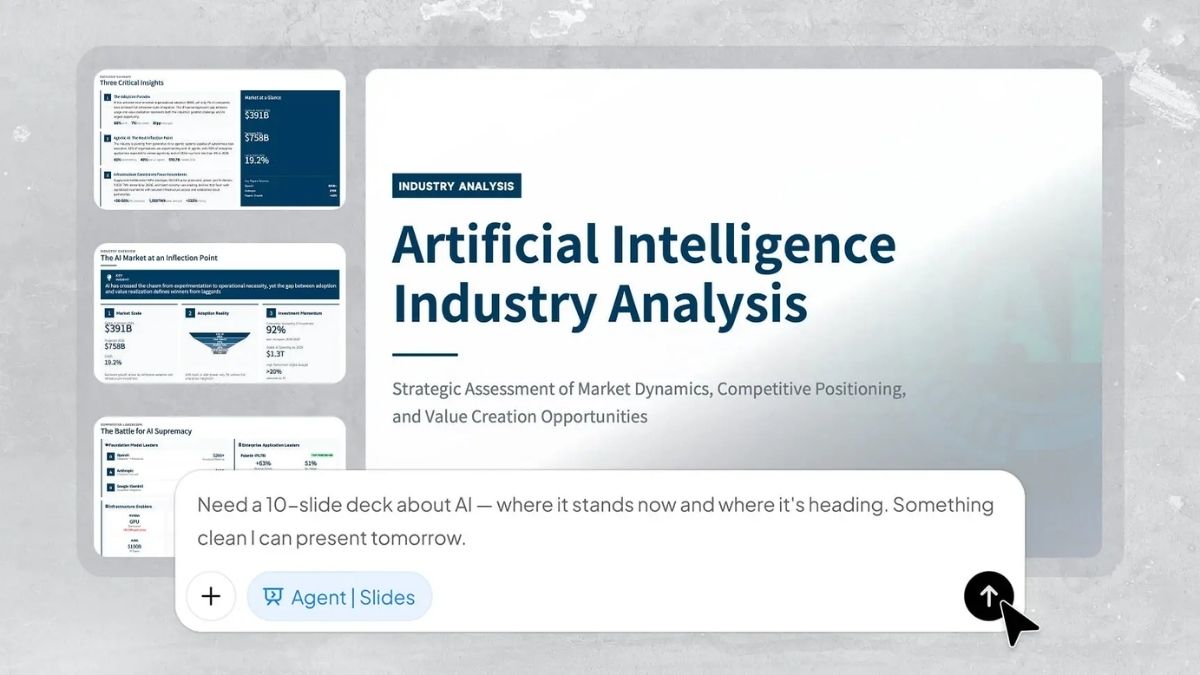
Confluence Rovo: tự động hóa bài thuyết trình từ kiến thức nhóm
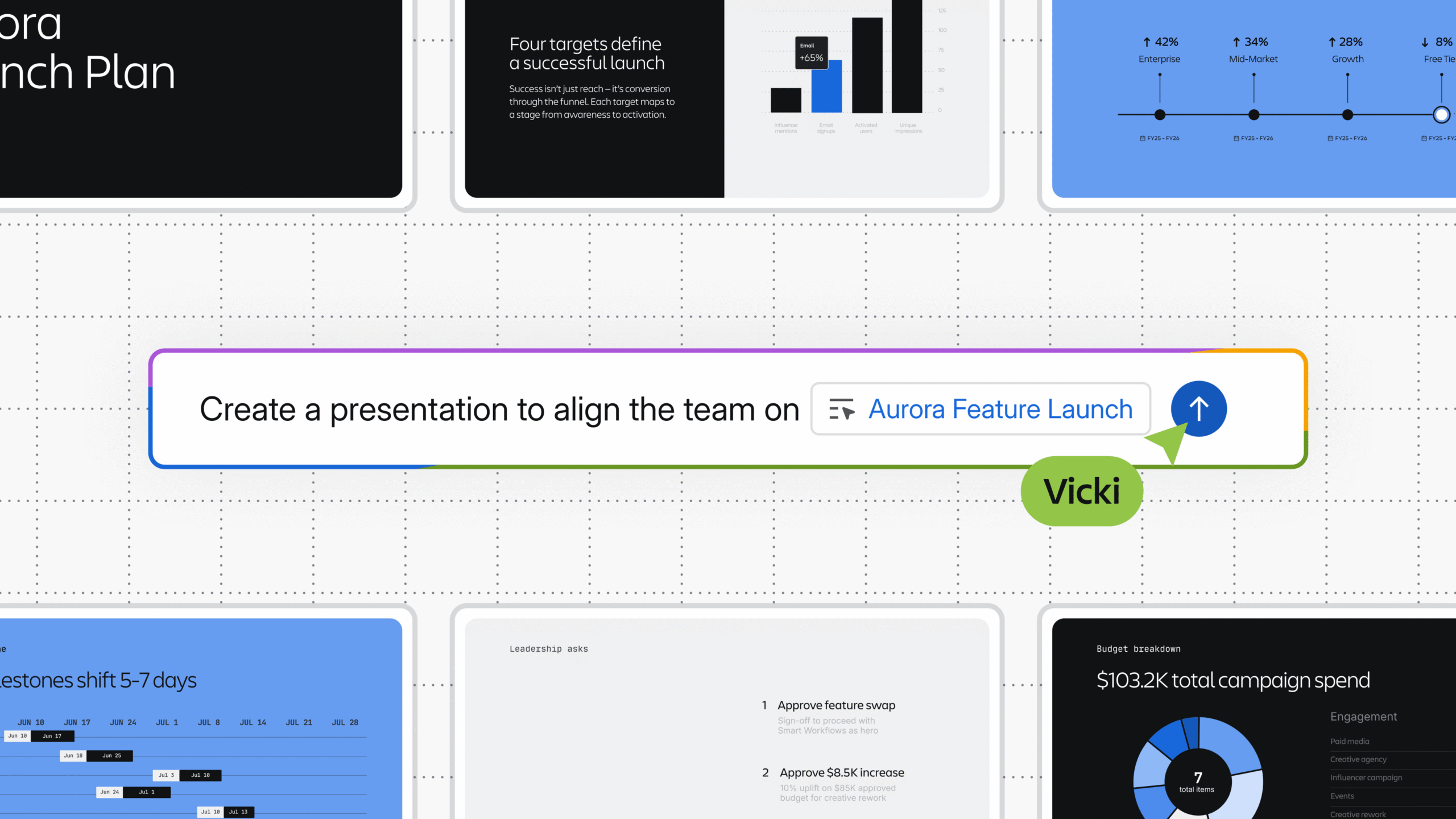
Confluence Rovo hữu ích với các đội dự án, marketing, sản phẩm, khi phần lớn tài liệu sống trong không gian Confluence, Slack, Google Drive và bảng tính. Thay vì bắt đầu từ slide trắng, Rovo biến kiến thức đã có thành bài thuyết trình giàu ngữ cảnh trong vài giây, giúp tự động hóa bài thuyết trình và giảm công đoạn nhập liệu lặp lại. Nó kéo dữ liệu từ Teamwork Graph, tức từ nhiều nguồn như Slack, Google Docs, Microsoft Excel, để deck luôn grounded trên kiến thức thật của nhóm.
Theo một nghiên cứu được trích dẫn, "37% tổng thời gian dùng PowerPoint bị tiêu tốn cho việc định dạng – chỉnh màu, font và bố cục – thay vì tối ưu thông điệp". Confluence Slides với Rovo sinh ra để cắt bỏ phần thời gian lãng phí đó: bạn mô tả yêu cầu một lần, Rovo tự xác định cấu trúc slide, tạo nội dung và sinh cả biểu đồ, timeline, bar chart trực tiếp trong slide từ dữ liệu có sẵn. Khi đã là người dùng Confluence, bạn có thể tạo và chỉnh sửa slide ngay bên trong, dùng Rovo để viết lại, sắp xếp lại nội dung và đặt những chỉnh sửa thủ công nhỏ trực tiếp trên slide, không cần chuyển ứng dụng hay xuất file.
Quy trình kết hợp Kimi AI và Confluence Rovo vào công việc hằng ngày
Để tận dụng tốt tự động hóa bài thuyết trình, hãy xem Kimi AI slide và Confluence Rovo như hai mảnh ghép trong quy trình làm việc. Kimi phù hợp với tài liệu cá nhân, bài giảng, luận văn; Confluence Rovo phù hợp với tài liệu nhóm, báo cáo dự án, pitch khách hàng chứa nhiều dữ liệu phân tán. Khi tích hợp khéo léo, bạn sẽ giảm đáng kể thời gian chuẩn bị, tập trung hơn vào nội dung và câu chuyện.
Một quy trình thực tế có thể như sau: soạn nội dung thô trong Word hoặc doc, dùng Kimi AI PowerPoint tạo bản slide đầu cho phần trình bày cá nhân. Với phần liên quan đến dữ liệu nhóm (nhật ký sprint, kết quả campaign, tài liệu khách hàng), để tất cả sống trong Confluence rồi dùng Rovo sinh deck kickoff, đọc kết quả chiến dịch hay pitch khách hàng dựa trên ngữ cảnh có sẵn. Bạn có thể cộng tác và trình bày trực tiếp từ Confluence, không cần xuất sang ứng dụng khác, giúp luồng công việc ít bị ngắt quãng và tránh việc phải duy trì hai phiên bản tài liệu và slide song song. Điểm cần lưu ý là luôn kiểm tra lại số liệu, biểu đồ mà AI tạo ra để đảm bảo chúng phản ánh đúng dữ liệu thực tế của nhóm.
Có đáng dùng công cụ PowerPoint AI? Lời khuyên cuối
Khi bạn đã quen với tạo slide bằng AI, cảm giác ngồi chỉnh từng khung chữ sẽ thành chuyện quá khứ. Kimi AI PowerPoint đem lại lợi thế tốc độ và sự tiện lợi khi chuyển đổi tài liệu cá nhân sang slide chỉ trong vài giây. Confluence Rovo giúp đội ngũ biến kiến thức rải rác thành bài thuyết trình được grounding trên dữ liệu chung, tạo slide giàu ngữ cảnh và hình ảnh từ một prompt duy nhất.
Tuy nhiên, chúng không thay thế vai trò người thuyết trình: bạn vẫn cần xây dựng câu chuyện, chọn trọng tâm và luyện cách nói. Hãy xem công cụ PowerPoint AI là "máy tạo bản nháp" để tiết kiệm công đoạn định dạng, tìm template và căn chỉnh, còn việc biến bản nháp thành bài nói thuyết phục vẫn là việc của bạn. Nếu chú ý rà soát nội dung, kiểm tra số liệu và thêm dấu ấn cá nhân, việc tích hợp Kimi AI slide và Confluence Rovo vào quy trình làm việc hằng ngày sẽ rất đáng, nhất là khi bạn thường xuyên phải chuẩn bị bài thuyết trình trong thời gian ngắn.