
NAS 4 bay là gì và vì sao đáng để tối ưu hiệu suất?
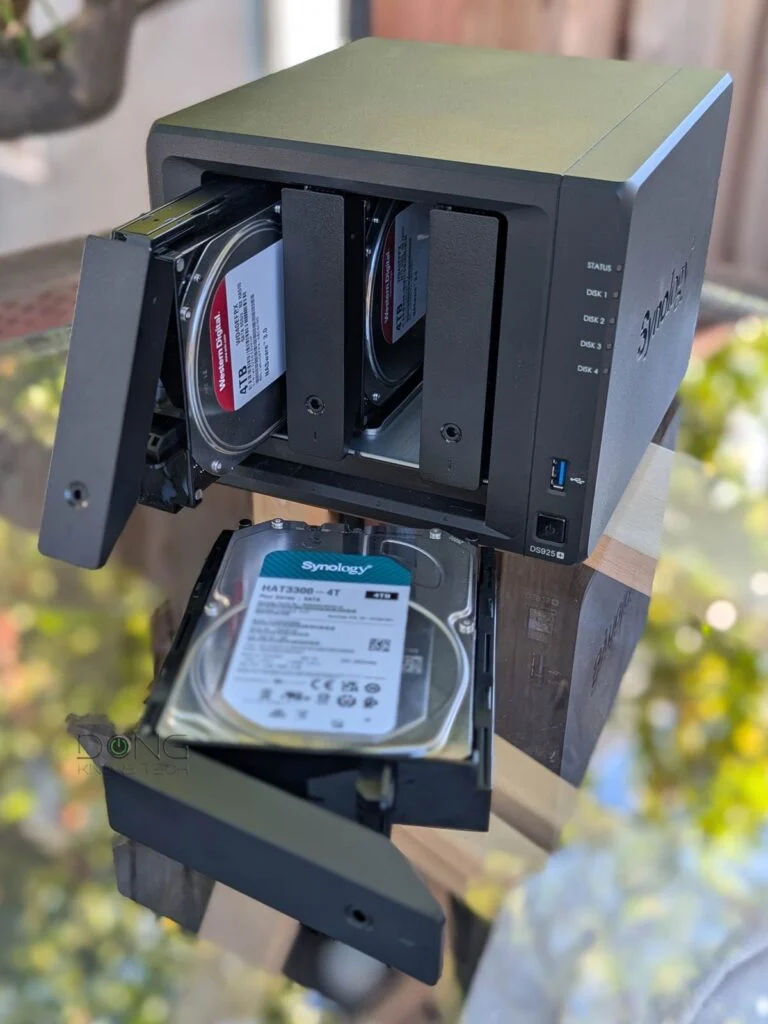
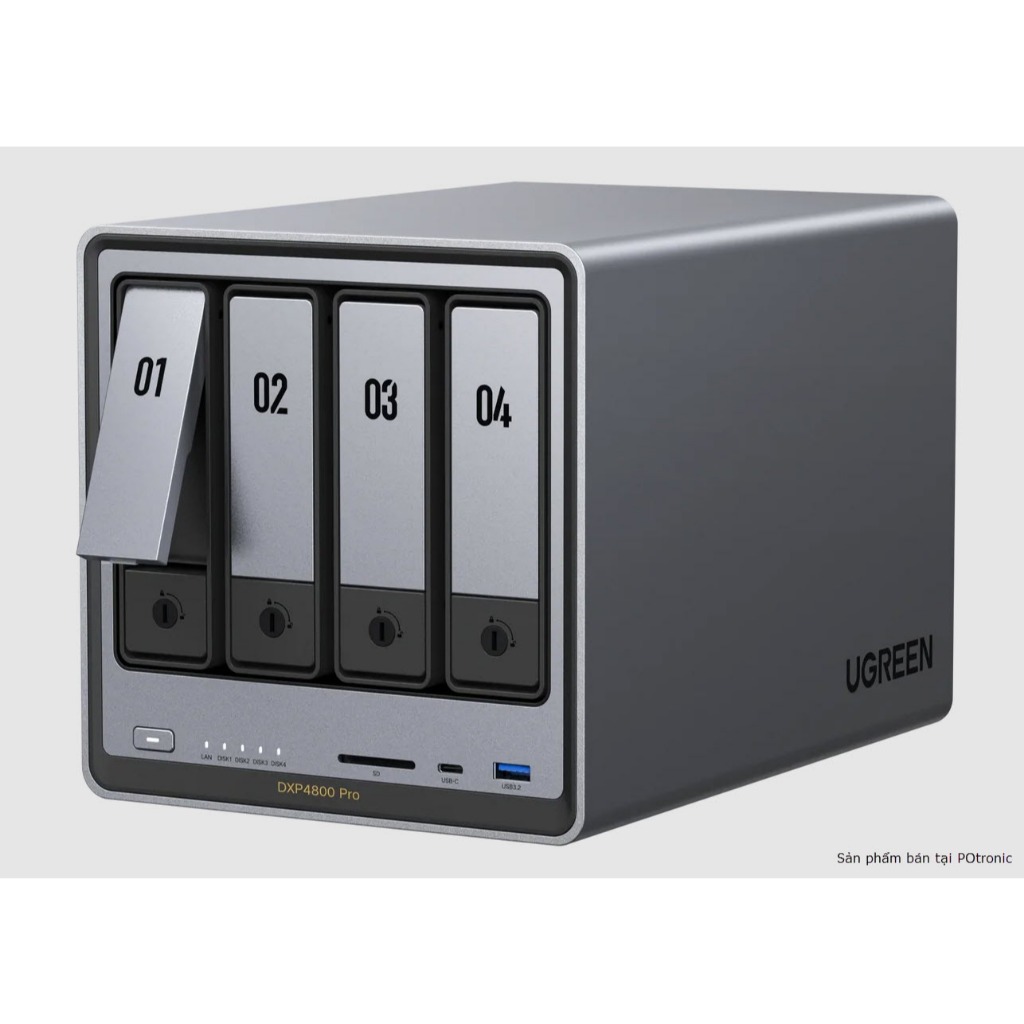
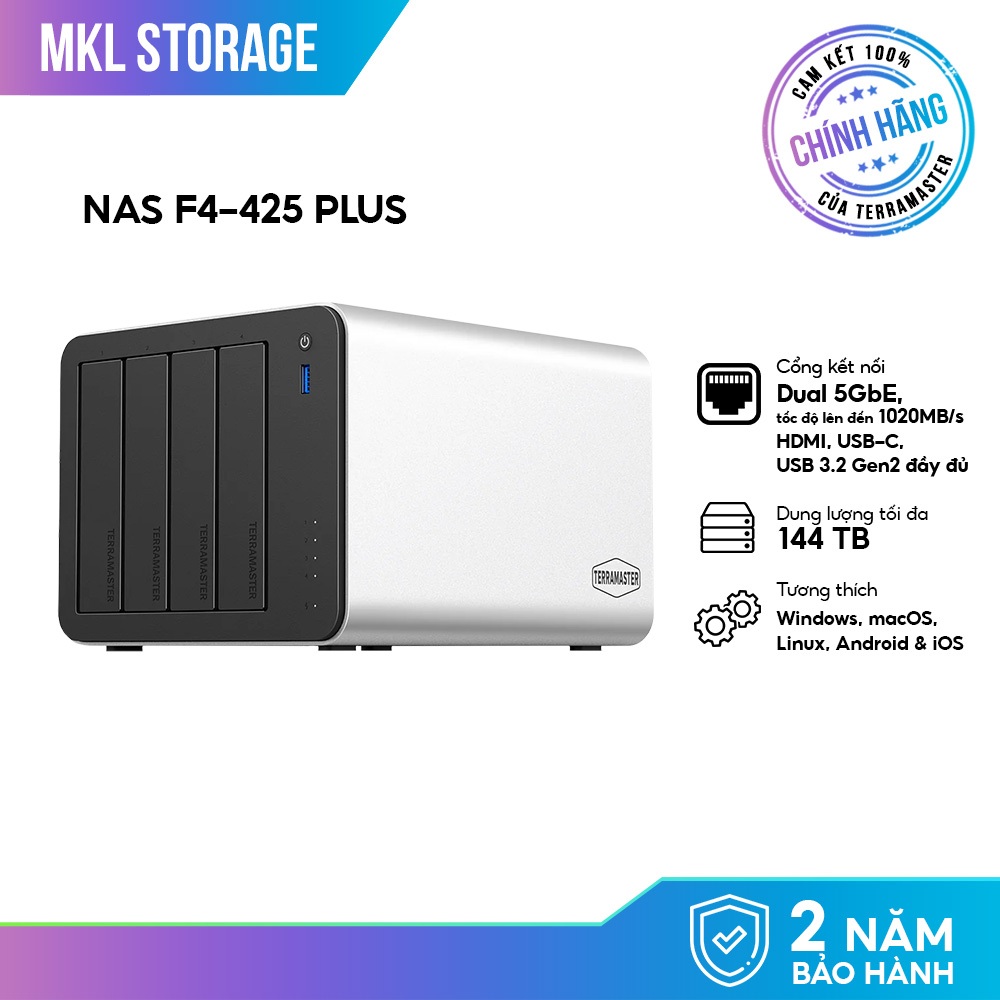
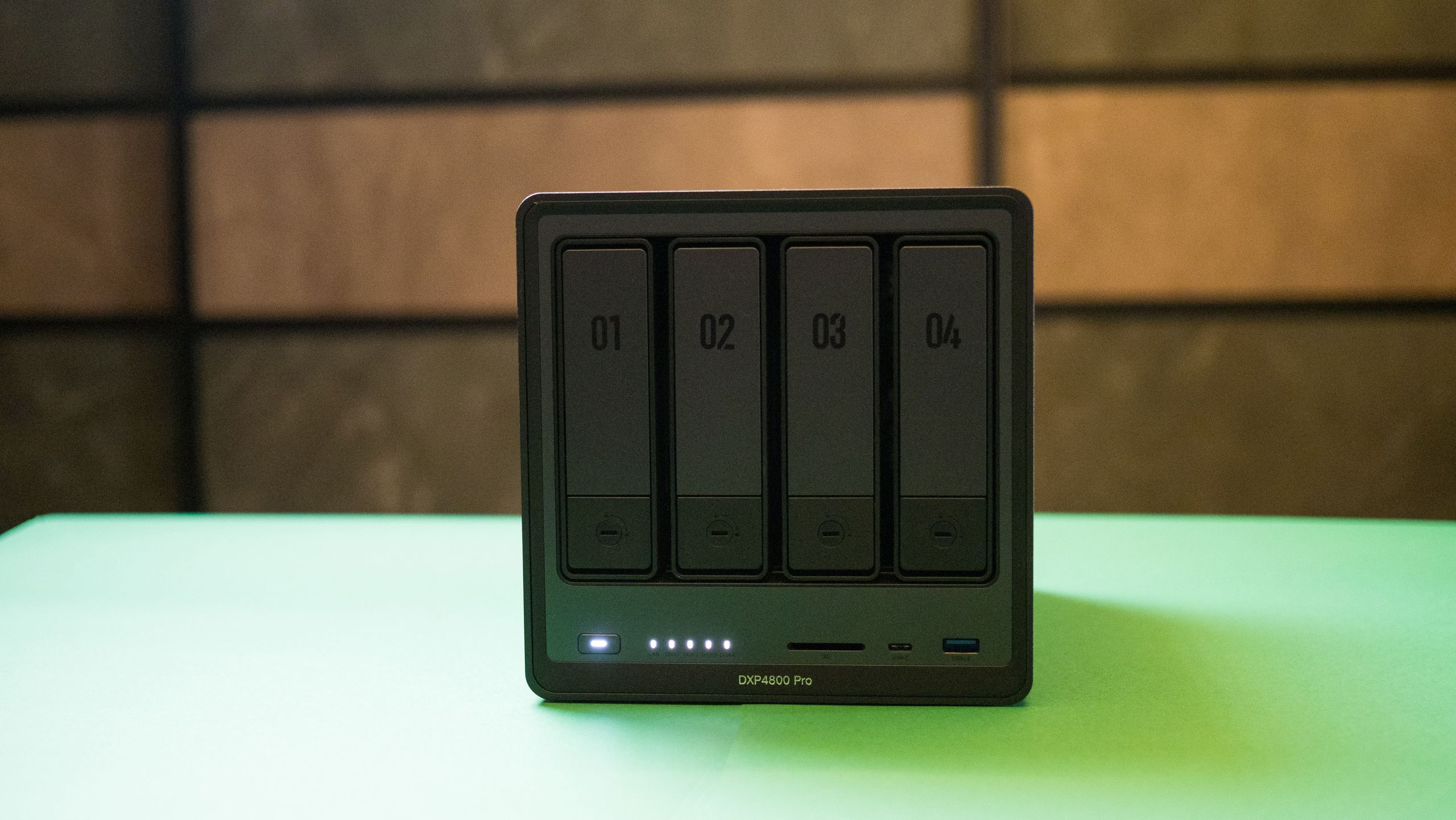
NAS 4 bay là máy chủ lưu trữ nối mạng có bốn khay ổ đĩa, cho phép bạn tập trung dữ liệu, bảo vệ bằng cơ chế RAID và cung cấp dịch vụ chia sẻ, backup và streaming 24/7 cho nhiều thiết bị trong cùng mạng, phù hợp cho gia đình và văn phòng nhỏ muốn kiểm soát dữ liệu của mình thay vì phụ thuộc vào đám mây. NAS giúp bạn có không gian lưu trữ lớn, giữ dữ liệu an toàn và sẵn sàng sử dụng bất cứ khi nào cần. Khi được cấu hình đúng, NAS 4 bay không chỉ phục vụ backup và phát media trong nhà mà còn có thể trở thành “trung tâm” cho hệ thống giám sát an ninh bằng camera IP. Bài này dành cho bạn nếu đã đầu tư NAS như UGREEN DXP4800 Pro hay TerraMaster F4-425 và muốn vắt kiệt hiệu suất của chúng, với điều kiện bạn chịu khó dành vài tiếng để thiết lập ban đầu.
Hiểu và chọn chế độ RAID phù hợp cho NAS 4 bay
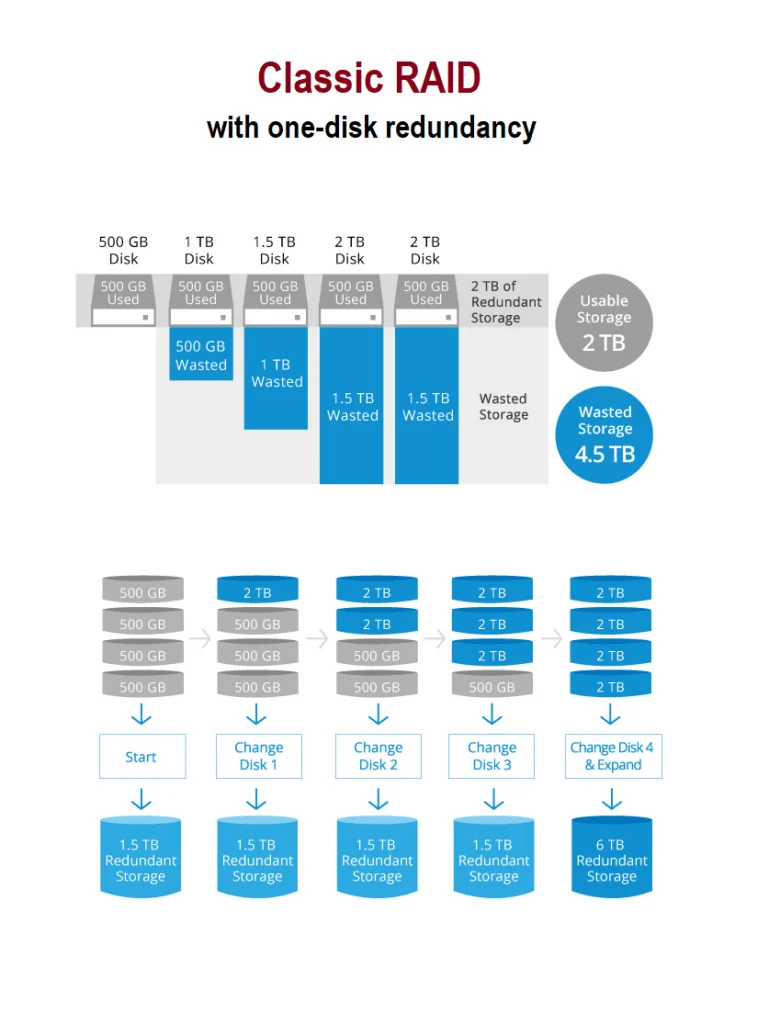
Trước khi đi vào từng bước cấu hình RAID NAS, bạn cần nắm rõ cách các chế độ RAID ảnh hưởng tới tốc độ và độ an toàn dữ liệu. RAID 1 là cơ chế “mirroring”: hai đến bốn ổ kết hợp thành một volume nhưng dung lượng sử dụng được chỉ bằng một ổ, đổi lại dữ liệu được nhân bản sang các ổ khác. RAID 5 dùng từ ba ổ trở lên, trong đó một ổ dành cho dữ liệu parity, nên tổng dung lượng bằng tổng số ổ trừ đi một ổ. RAID 6 tương tự RAID 5 nhưng cần ít nhất bốn ổ, và dùng hai ổ cho bảo vệ dữ liệu, nên vẫn sống sót nếu hai ổ hỏng cùng lúc. Một số NAS 4 bay như TerraMaster F4-425 còn có giải pháp RAID lai (TRAID) kết hợp mirroring và parity, cho phép trộn ổ nhiều dung lượng mà không lãng phí quá nhiều dung lượng như RAID truyền thống.
Với NAS 4 bay, kinh nghiệm cá nhân là: nếu dữ liệu rất quan trọng và bạn không cần tối đa dung lượng, hãy chọn RAID 6; nếu cân bằng giữa dung lượng và bảo vệ, RAID 5 là lựa chọn hợp lý; RAID 1 phù hợp khi bạn dùng hai ổ dung lượng lớn và muốn cấu hình đơn giản. NAS hiện đại cho phép bạn đổi chế độ RAID bằng cách di chuyển dữ liệu tạm thời ra ngoài, nên hãy suy nghĩ kỹ về nhu cầu trước khi “chốt” vì việc tái cấu hình sau này mất thời gian. Đừng quên rằng RAID bảo vệ trước lỗi phần cứng ổ đĩa, nhưng không thay thế cho backup tự động NAS sang nơi khác.
Các bước cấu hình RAID, tối ưu cache SSD và backup tự động
Phần này là “xương sống” của quá trình tối ưu hiệu suất NAS 4 bay: bạn sẽ đi lần lượt từ cấu hình RAID NAS, bật cache SSD đến thiết lập backup tự động NAS. Thứ tự rất quan trọng để tránh mất dữ liệu và phải cài lại từ đầu. Hãy làm trên máy tính trong cùng mạng với NAS, qua giao diện web của hệ điều hành NAS (TOS, DSM, UGOS Pro…) vì đây là cách quản lý chính. NAS như TerraMaster F4-425 đi kèm nhiều ứng dụng backup, giám sát và streaming, nên khi cấu hình bạn sẽ thấy khá nhiều lựa chọn; điều khó là biết nên bật cái gì trước, cái gì để sau.
- Gắn ổ cứng vào đủ 4 khay, khởi động NAS và hoàn tất bước thiết lập cơ bản, bảo đảm NAS đã có địa chỉ IP cố định trong mạng LAN.
- Vào mục Storage/RAID, tạo một storage pool mới và chọn chế độ RAID (1, 5 hoặc 6) phù hợp với nhu cầu dung lượng và mức độ an toàn dữ liệu.
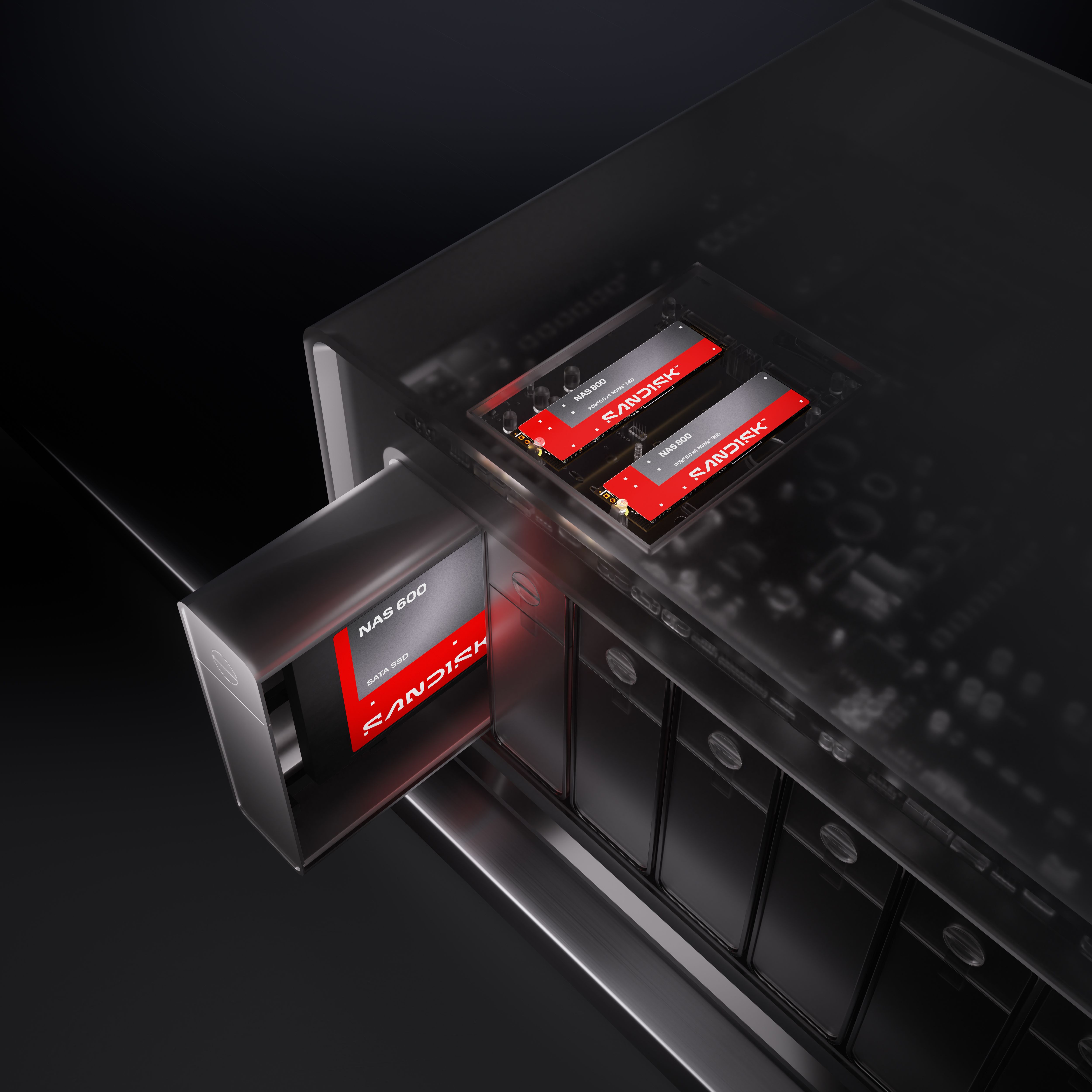
- Nếu NAS có khe NVMe M.2, gắn SSD vào và trong phần Storage/Cache, tạo cache SSD đọc/ghi cho volume chính để cải thiện hiệu suất truy cập ngẫu nhiên.
- Tạo các thư mục chia sẻ (shared folders) cho nhóm dữ liệu khác nhau: tài liệu làm việc, media, backup máy trạm… và phân quyền người dùng, nhóm cho từng thư mục.
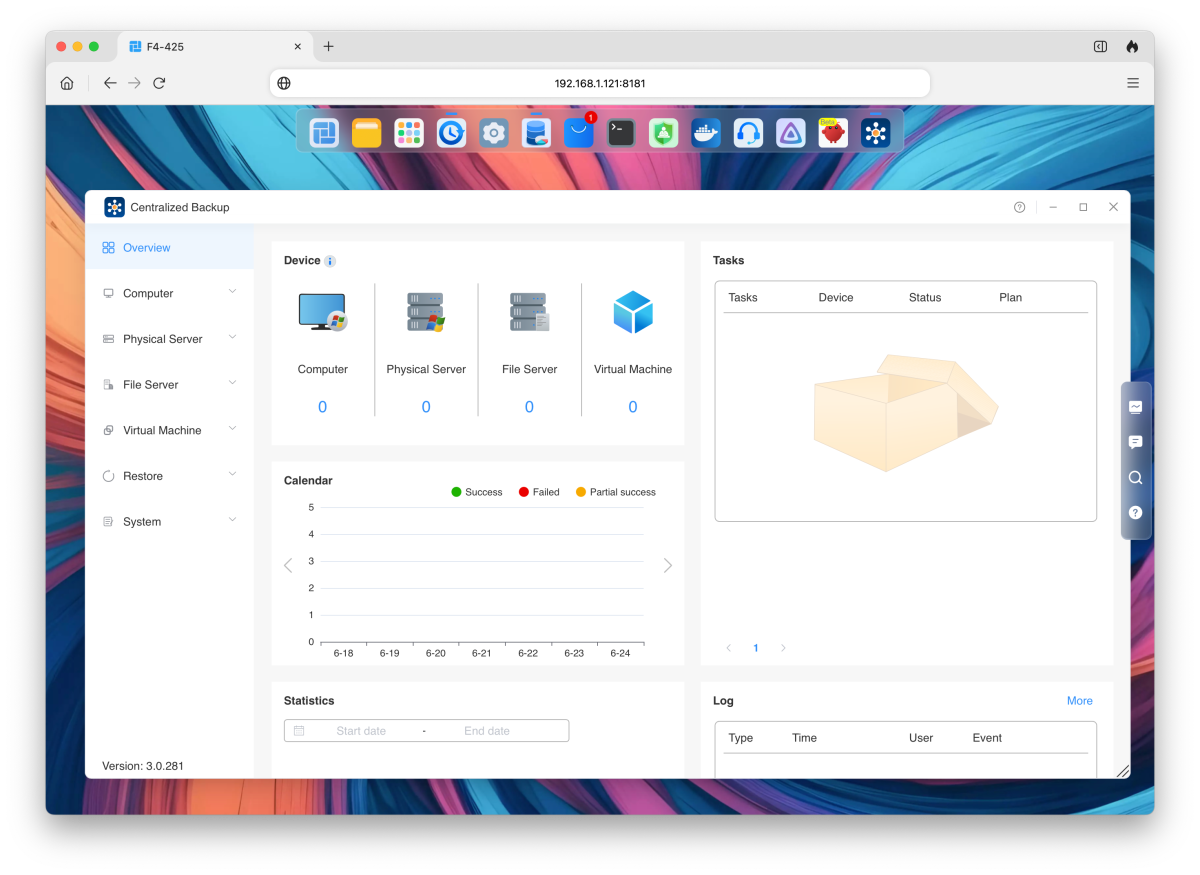
- Cài đặt ứng dụng backup trên NAS (ví dụ Centralized Backup, CloudSync hoặc các app tương đương) và tạo job backup tự động hằng ngày từ máy tính, thư mục mạng hoặc dịch vụ đám mây.
- Thiết lập lịch backup và chính sách phiên bản (versioning), bao gồm backup toàn bộ tuần một lần và backup gia tăng hằng ngày để giảm tải cho NAS.
- Bật các công cụ giám sát: kiểm tra nhiệt độ ổ đĩa, tình trạng RAID, cảnh báo email, hệ thống tường lửa và nhật ký truy cập để phát hiện lỗi sớm.
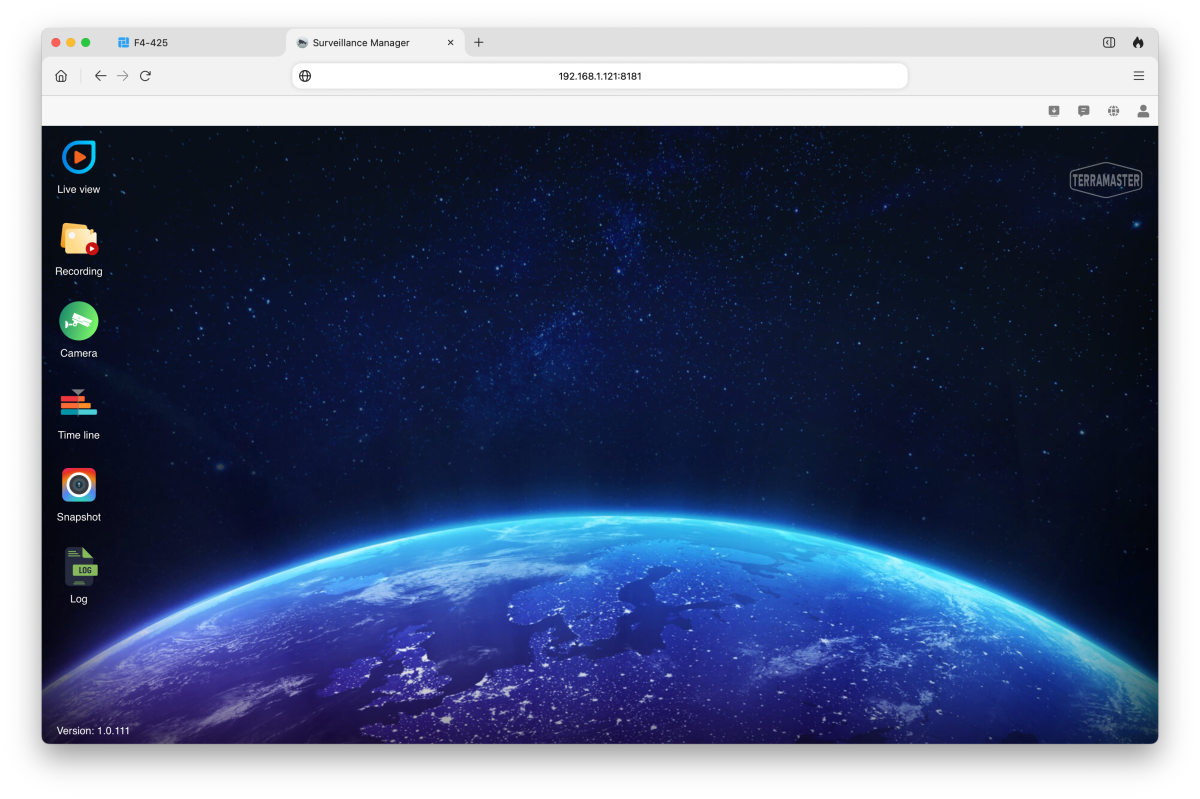
- Nếu dùng NAS cho camera giám sát, cài ứng dụng Surveillance Manager hoặc tương tự, kết nối camera IP và gán thư mục lưu trữ nằm trên volume RAID đã tối ưu.
Lý do nên tạo RAID trước khi bật cache SSD là vì cache gắn vào volume đã có sẵn; nếu đổi RAID sau này bạn phải cấu hình lại cache, vừa mất thời gian vừa dễ mắc lỗi. NAS như TerraMaster F4-425 có hiệu suất đọc ghi hơn 580 MB/s trên mạng multi-gig khi cấu hình đúng. Đây là con số đáng để dành vài tiếng tinh chỉnh. Khi thiết lập backup tự động NAS, hãy ưu tiên dạng backup không cần cài client trên từng máy, ví dụ Centralized Backup có thể đọc thư mục chia sẻ qua SMB hoặc FTP rồi tự tạo job backup. Cái bẫy hay gặp là người dùng nghĩ RAID là đủ, bỏ qua backup, đến khi lỡ tay xóa file hoặc bị mã độc mã hóa dữ liệu thì RAID không giúp được gì.
Thực tế sử dụng: hiệu suất NAS 4 bay và best practice cho UGREEN, TerraMaster
Với NAS 4 bay có hai cổng mạng multi-gig, bạn sẽ thấy hiệu suất tăng rõ nếu hạ tầng mạng hỗ trợ. Một NAS như TerraMaster F4-425 với hai cổng 5GbE có thể đạt gần 600 MB/s khi dùng đúng chuẩn kết nối, và khoảng 1 GB/s nếu gộp hai cổng lại. Theo đánh giá hiệu năng bằng CrystalDiskMark, thiết bị này đạt khoảng 587 MB/s đọc và 580 MB/s ghi trên mạng 5GbE. Các NAS dùng hệ điều hành tối ưu cho tác vụ ít tương tác như chia sẻ thư mục, server streaming, VPN thường cho hiệu suất tốt hơn so với server truyền thống dùng CPU mạnh nhưng tiêu thụ nhiều điện. NAS nhà UGREEN với UGOS Pro cũng đi theo hướng giao diện web giàu chức năng, cho phép bạn quản lý nhiều máy chủ cùng lúc trên trình duyệt, rất tiện khi bạn có nhiều NAS trong mạng.
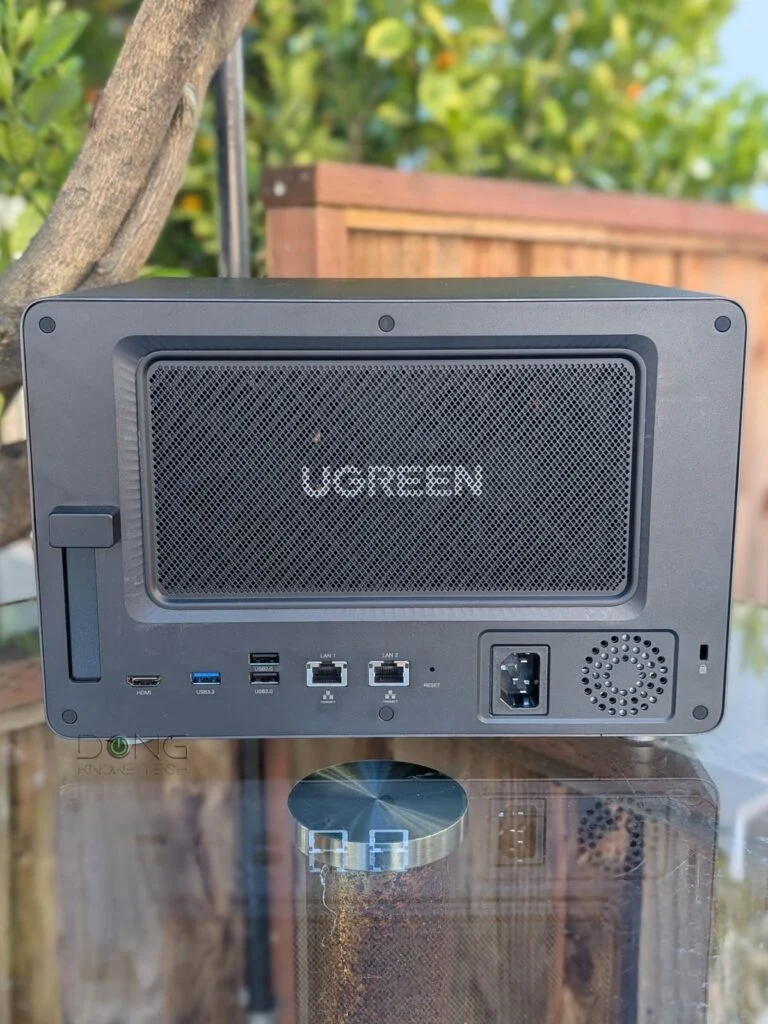
Best practice cho NAS 4 bay như UGREEN DXP4800 Pro hay TerraMaster F4-425 là: đặt máy ở chỗ thoáng, hạn chế bụi để quạt làm mát hoạt động hiệu quả; bật RAID cảnh báo email để nhận thông báo khi ổ đĩa có dấu hiệu lỗi; cấu hình firewall trên NAS để chặn truy cập không mong muốn khi mở dịch vụ ra internet. Nếu dùng NAS cho streaming media, ưu tiên CPU có GPU tích hợp sẽ hỗ trợ chuyển mã video tốt hơn. Với hệ thống camera IP, TerraMaster cung cấp ứng dụng giám sát hỗ trợ không giới hạn số lượng camera, tận dụng ổ cứng dung lượng lớn trong NAS 4 bay để ghi hình lâu dài. Điểm đáng chú ý là hãng này không thu thêm phí bản quyền camera, khiến NAS 4 bay trở nên hấp dẫn cho hệ thống giám sát gia đình.
Theo dõi sức khỏe NAS và lời kết cho quá trình tối ưu
Sau khi hoàn thành cấu hình RAID NAS, tối ưu cache SSD và backup tự động NAS, việc quan trọng không kém là theo dõi sức khỏe hệ thống. Hầu hết NAS đều có mục giám sát lưu trữ, hiển thị nhiệt độ, trạng thái ổ, độ an toàn của RAID và cảnh báo khi có lỗi. Khi chạy các ứng dụng nặng như phân tích dữ liệu hay phần mềm yêu cầu nhiều tài nguyên, bạn sẽ thấy quạt trên NAS tăng tốc để giải nhiệt, đây là dấu hiệu bình thường miễn là nhiệt độ vẫn trong giới hạn. Công cụ tường lửa tích hợp cho phép bạn kiểm soát port mở, nguồn truy cập, thêm một lớp bảo vệ cho dữ liệu. Nhà sản xuất thường cung cấp tài liệu hướng dẫn chi tiết dưới dạng PDF, đi kèm bảo hành, nên đừng ngại tham khảo khi gặp lỗi.
Nhìn chung, đầu tư thời gian tối ưu hiệu suất NAS 4 bay hoàn toàn xứng đáng: bạn có một không gian lưu trữ tập trung, an toàn nhờ RAID và backup tự động, lại phục vụ tốt streaming media và giám sát an ninh trong nhà. Điều cần nhớ là NAS không phải “cài xong để đó”: hãy định kỳ kiểm tra log, nhiệt độ, trạng thái RAID, và thử khôi phục backup để chắc chắn mọi thứ hoạt động. Đừng chủ quan với những cảnh báo nhỏ; xử lý sớm sẽ rẻ hơn nhiều so với mất dữ liệu hoặc downtime dài. Nếu bạn coi NAS là một server luôn bật, hãy đối xử với nó như thiết bị hạ tầng quan trọng: nguồn điện ổn định, mạng đáng tin cậy, backup có kiểm tra và kế hoạch mở rộng dung lượng trong tương lai.